La mia unità mostra improvvisamente “Non accessibile. Il parametro non è corretto” quando provo ad aprirla in Windows. Devo recuperare l’accesso senza formattare perché ci sono ancora file importanti. Quali sono le soluzioni più sicure da provare per prime?
Se Windows mostra 'Il parametro non è corretto' su un'unità esterna, non passerei subito alla formattazione o all'esecuzione di riparazioni. Mi è successo con un HDD esterno con anni di foto sopra e, sì, è una sensazione terribile. Ma quel messaggio spesso significa che Windows ha a che fare con danni al file system, problemi di partizione o qualche altro problema logico. Non significa automaticamente che i file siano persi.
L'ordine più sicuro è: copiare o recuperare prima i dati, poi provare a riparare l'unità. CHKDSK, la formattazione e gli strumenti di riparazione scrivono tutti modifiche sul disco. A volte va bene. A volte rende il recupero più difficile, soprattutto se l'unità sta già cedendo.
Inizia con le cose semplici prima di fare qualcosa di pesante:
- Prova un cavo USB diverso.
- Usa un'altra porta USB 3.0.
- Collega l'unità a un altro computer.
- Controlla Gestione disco e verifica se l'unità appare con la dimensione corretta.
Controllerei anche lo stato di salute dell'unità prima di sottoporla a una scansione intensa. CrystalDiskInfo funziona bene per questo, e anche Disk Drill ha un monitor S.M.A.R.T. integrato. Se vedi avvisi su settori pendenti, settori riallocati o sullo stato di salute generale, considera l'unità come se stesse per guastarsi. Non continuare a insistere più del necessario.
Se l'unità appare ancora in Gestione disco, anche quando Esplora file si rifiuta di aprirla, il recupero potrebbe essere ancora possibile. Per questo, userei Disk Drill. Può funzionare con partizioni NTFS, exFAT, FAT32 e RAW danneggiate, e con unità che Windows non riesce ad aprire normalmente.
Il processo di base sarebbe:
- Installa Disk Drill sull'unità interna, non sull'unità problematica.
- Se l'unità sembra instabile, crea prima un backup byte per byte. Ti fornisce un'immagine esatta del disco, così puoi analizzare l'immagine invece di stressare l'unità originale.
- Esegui una scansione universale sull'immagine, oppure direttamente sull'unità se sembra stabile.
- Visualizza in anteprima i file prima di recuperarli.
- Salva i file recuperati su un altro dispositivo di archiviazione, mai di nuovo sull'unità danneggiata.
Una cosa utile è che la versione per Windows ti permette di recuperare fino a 100 MB gratuitamente. Di solito è sufficiente per confermare se i tuoi file sono davvero intatti prima di pagare qualsiasi cosa.
Una volta che le cose importanti sono state copiate in sicurezza altrove, allora penserei a riparare l'unità.
- Se il file system è ancora riconoscibile, prova CHKDSK con
chkdsk X: /r, sostituendoX:con la lettera corretta dell'unità. - Se la partizione appare come RAW o CHKDSK non si avvia, vale la pena provare TestDisk. È molto valido nel riparare strutture di partizione danneggiate, ma l'interfaccia non è proprio adatta ai principianti.
- Se il recupero è già stato completato e i dati sono al sicuro, una formattazione rapida può spesso eliminare la corruzione logica creando un file system nuovo.
Ci sono anche alcune cause insolite dal lato Windows. Se lo stesso errore inizia a verificarsi con diverse unità, oppure lo vedi durante altre attività di Windows, controlla il separatore decimale nelle impostazioni internazionali. Anche eseguire SFC e DISM può aiutare a escludere file di sistema di Windows danneggiati. Non sono la soluzione più comune, ma per alcune persone hanno funzionato.
Smetterei di provare soluzioni fai da te se l'unità:
- fa clic o emette segnali acustici,
- si disconnette di continuo,
- scompare da Gestione disco,
- mostra gravi errori SMART,
- oppure continua ad andare offline mentre Disk Drill sta eseguendo la scansione.
Questo fa pensare più a un guasto hardware. A quel punto, accenderla ripetutamente può peggiorare la situazione. Un laboratorio di recupero professionale è la scelta più sicura se i file contano davvero.
I buoni laboratori di solito valutano prima l'unità e ti forniscono un preventivo prima di eseguire il recupero vero e proprio. Molti lavorano anche con la formula 'nessun dato, nessun costo', il che significa che in genere non paghi il recupero in sé se non riescono a recuperare nulla. Il prezzo dipende dal problema, ma i recuperi logici spesso partono da circa 300–600 USD. Le unità che richiedono lavoro in camera bianca o riparazioni hardware sono più spesso nella fascia 700–2.000+ USD.
E dopo aver affrontato una situazione del genere una volta, consiglierei davvero di mantenere almeno due copie di tutto ciò che è importante. Le unità esterne vanno bene per i backup, ma non dovrebbero essere l'unico posto in cui vivono le tue foto, i documenti o altri file insostituibili. Un secondo disco esterno o un backup nel cloud può risparmiarti esattamente questo panico in futuro.
Non fare clic su “Initialize”, “Format” o “Scan and fix” se Windows lo propone, perché questi prompt servono a rendere l’unità utilizzabile da Windows, non a preservare i tuoi file.
Un controllo rapido ed economico consiste nell’avviare una live USB Linux e vedere se l’unità viene montata in sola lettura. Se sì, copia prima i file altrove; se no, fermati e usa un software di recupero oppure crea un’immagine dell’unità prima di tentare riparazioni.
Una trappola nascosta con alcune unità esterne è il contenitore USB stesso. Se si tratta di un’unità esterna prodotta in fabbrica, non aprirla subito e non collegare l’unità nuda a un dock SATA a meno che non sia necessario. Alcuni contenitori eseguono la traduzione dei settori e alcuni gestiscono la crittografia nella scheda bridge. Spostare il disco può far sembrare incomprensibile un file system leggibile anche se l’unità non è peggiorata.
Sono d’accordo con gli altri sul non formattarla, ma sarei più prudente con CHKDSK di quanto suggeriscano alcune guide. Se non hai ancora copiato i file, non eseguirlo. Se hai copiato o creato un’immagine dell’unità, proverei chkdsk X: /f prima di /r. La scansione /r tocca l’intera superficie e può richiedere un’eternità su un’unità debole. Va bene per un disco sano che stai riparando, molto meno per un disco che stai cercando di salvare.
Per un percorso senza formattazione, farei così: conferma che mostri la dimensione corretta in Gestione disco, controlla SMART se è visibile, poi crea un’immagine o un clone su un altro disco se i file sono importanti. Lavora dall’immagine quando possibile. Se un software di recupero riesce a vedere l’albero delle cartelle, recupera su un’unità diversa e ignora l’impulso di correggere prima l’originale. Dopo che i dati sono al sicuro, allora puoi provare CHKDSK, TestDisk, oppure semplicemente ripartizionarla e formattarla. Se Gestione disco mostra 0 byte, capacità errata, disconnessioni costanti o l’unità fa rumore, smetti di trattarla come un problema di Windows. È in quel momento che ulteriori scansioni di solito sprecano solo la vita residua dell’unità.
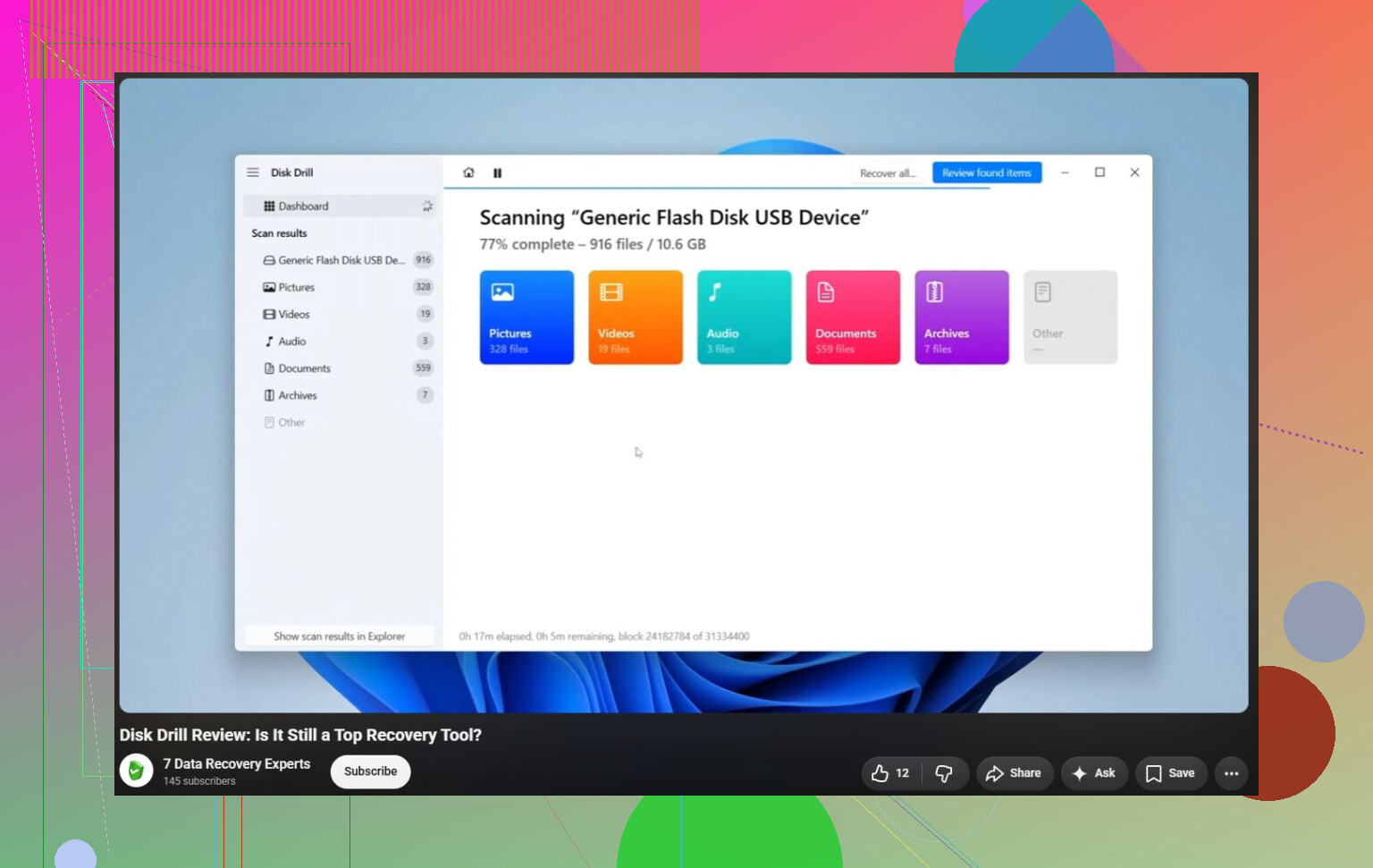
Non convertire, inizializzare o modificare lo stile di partizione in Gestione disco solo perché Windows offre dei pulsanti lì. Se l’unità mostra ancora la capacità corretta, considerala leggibile ma danneggiata: crea prima un’immagine, poi analizza l’immagine con un software di recupero come Disk Drill invece di sperimentare sull’unica copia.