Mon lecteur affiche soudainement « Non accessible. Le paramètre est incorrect » lorsque j’essaie de l’ouvrir dans Windows. Je dois récupérer l’accès sans le formater, car des fichiers importants s’y trouvent encore. Quelles sont les solutions les plus sûres à essayer en premier ?
Si Windows affiche 'Le paramètre est incorrect' sur un disque externe, je ne passerais pas directement au formatage ni aux réparations. Cela m’est arrivé sur un disque dur externe contenant des années de photos, et oui, c’est vraiment horrible. Mais ce message signifie souvent que Windows est confronté à des dommages du système de fichiers, à un problème de partition ou à un autre souci logique. Cela ne veut pas automatiquement dire que les fichiers sont perdus.
L’ordre le plus sûr est le suivant : copier ou récupérer les données d’abord, puis essayer de réparer le disque. CHKDSK, le formatage et les outils de réparation écrivent tous des modifications sur le disque. Parfois, ce n’est pas un problème. Parfois, cela complique la récupération, surtout si le disque est déjà en train de lâcher.
Commencez par les choses simples avant de faire quoi que ce soit de plus lourd :
- Essayez un autre câble USB.
- Utilisez un autre port USB 3.0.
- Connectez le disque à un autre ordinateur.
- Vérifiez la Gestion des disques pour voir si le disque apparaît avec la bonne capacité.
Je vérifierais aussi l’état de santé du disque avant de lancer une analyse approfondie. CrystalDiskInfo fonctionne bien pour cela, et Disk Drill dispose aussi d’un moniteur S.M.A.R.T. intégré. Si vous voyez des avertissements concernant des secteurs en attente, des secteurs réalloués ou l’état de santé global, considérez que le disque est peut-être en train de mourir. N’insistez pas plus que nécessaire.
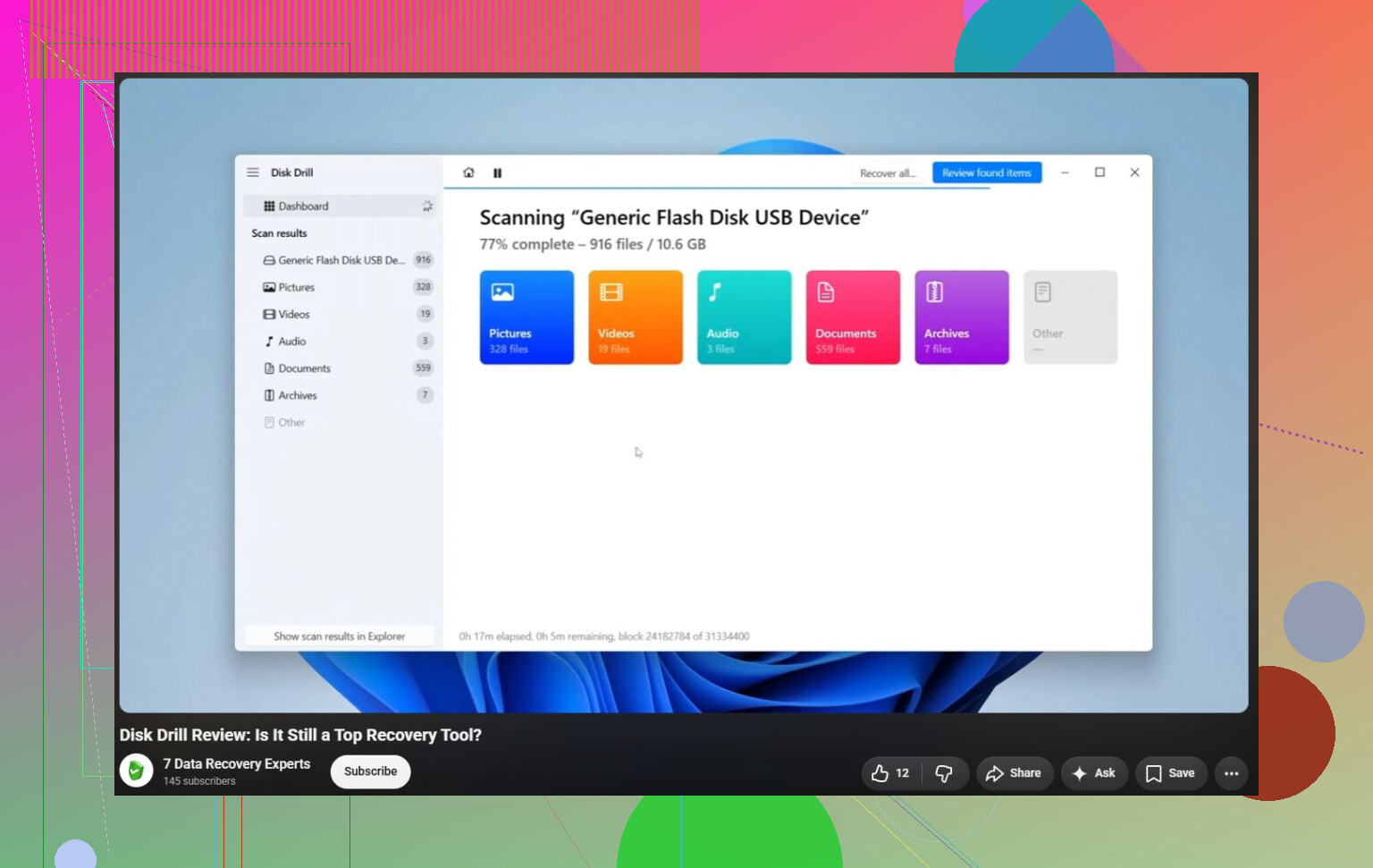
Si le disque apparaît toujours dans la Gestion des disques, même lorsque l’Explorateur de fichiers refuse de l’ouvrir, la récupération peut encore être possible. Pour cela, j’utiliserais Disk Drill. Il peut fonctionner avec des partitions NTFS, exFAT, FAT32 et RAW endommagées, ainsi qu’avec des disques que Windows n’ouvre pas normalement.
Le processus de base serait le suivant :
- Installez Disk Drill sur votre disque interne, pas sur le disque problématique.
- Si le disque semble instable, créez d’abord une sauvegarde octet par octet. Cela vous donne une image disque exacte, afin que vous puissiez analyser l’image au lieu de solliciter le disque d’origine.
- Lancez une analyse universelle sur l’image, ou directement sur le disque s’il semble stable.
- Prévisualisez les fichiers avant de les récupérer.
- Enregistrez les fichiers récupérés sur un autre périphérique de stockage, jamais de nouveau sur le disque endommagé.
Un point utile est que la version Windows vous permet de récupérer jusqu’à 100 Mo gratuitement. Cela suffit généralement pour vérifier si vos fichiers sont réellement intacts avant de payer quoi que ce soit.
Une fois les éléments importants copiés en toute sécurité ailleurs, c’est à ce moment-là que je penserais à réparer le disque.
- Si le système de fichiers est encore reconnaissable, essayez CHKDSK avec
chkdsk X: /r, en remplaçantX:par la bonne lettre de lecteur. - Si la partition apparaît comme RAW ou que CHKDSK ne se lance pas, TestDisk vaut la peine d’être essayé. Il est très efficace pour réparer des structures de partition endommagées, mais son interface n’est pas vraiment adaptée aux débutants.
- Si la récupération est déjà terminée et que les données sont en sécurité, un formatage rapide peut souvent effacer la corruption logique en créant un nouveau système de fichiers.
Il existe aussi quelques causes plus inhabituelles du côté de Windows. Si la même erreur commence à se produire avec plusieurs disques, ou si vous la voyez lors d’autres tâches Windows, vérifiez le séparateur décimal dans les paramètres régionaux. Exécuter SFC et DISM peut aussi aider à écarter l’hypothèse de fichiers système Windows endommagés. Ce n’est pas la solution habituelle, mais cela a fonctionné pour certaines personnes.
J’arrêterais d’essayer des solutions maison si le disque :
- clique ou émet des bips,
- se déconnecte sans arrêt,
- disparaît de la Gestion des disques,
- affiche de graves erreurs SMART,
- ou continue de passer hors ligne pendant que Disk Drill l’analyse.
Cela indique davantage une panne matérielle. À ce stade, le remettre sous tension à plusieurs reprises peut aggraver la situation. Un laboratoire de récupération professionnel est l’option la plus sûre si les fichiers comptent vraiment.
Les bons laboratoires évaluent généralement d’abord le disque et vous donnent un devis avant d’effectuer la récupération réelle. Beaucoup travaillent aussi sur la base du 'pas de données, pas de frais', ce qui signifie en général que vous ne payez pas la récupération elle-même s’ils ne parviennent rien à récupérer. Le prix dépend du problème, mais les récupérations logiques commencent souvent autour de 300 à 600 USD. Les disques nécessitant une intervention en salle blanche ou une réparation matérielle se situent plus souvent dans une fourchette de 700 à 2 000+ USD.
Et après avoir traversé cela une fois, je recommanderais vraiment de conserver au moins deux copies de tout ce qui est important. Les disques externes conviennent aux sauvegardes, mais ils ne devraient pas être le seul endroit où vivent vos photos, documents ou autres fichiers irremplaçables. Un deuxième disque externe ou une sauvegarde dans le cloud peut vous éviter exactement cette panique plus tard.
Ne cliquez pas sur « Initialize », « Format » ou « Scan and fix » si Windows vous le propose, car ces invites concernent le fait de rendre le lecteur utilisable par Windows, et non la préservation de vos fichiers.
Une vérification rapide et peu coûteuse consiste à démarrer sur une clé USB Linux live et à voir si le lecteur se monte en lecture seule. Si c’est le cas, copiez d’abord les fichiers ; sinon, arrêtez-vous et utilisez un logiciel de récupération ou créez une image du lecteur avant de tenter des réparations.
Un piège caché avec certains disques externes est le boîtier USB lui-même. S’il s’agit d’un disque externe fabriqué en usine, ne l’ouvrez pas immédiatement pour brancher le disque nu dans une station SATA sauf si c’est nécessaire. Certains boîtiers effectuent une traduction des secteurs, et quelques-uns gèrent le chiffrement dans la carte pont. Déplacer le disque peut faire paraître absurde un système de fichiers lisible même si le disque n’est pas plus endommagé.
Je suis d’accord avec les autres sur le fait de ne pas le formater, mais je serais plus prudent avec CHKDSK que certains guides ne le suggèrent. Si vous n’avez pas encore copié les fichiers, ne l’exécutez pas. Si vous avez copié ou créé une image du disque, j’essaierais chkdsk X: /f avant /r. L’analyse /r parcourt toute la surface et peut prendre une éternité sur un disque fragile. C’est acceptable pour un disque sain que vous réparez, beaucoup moins pour un disque que vous essayez de sauver.
Pour une solution sans formatage, je ferais ceci : confirmez qu’il affiche la bonne taille dans Gestion des disques, vérifiez SMART s’il est visible, puis créez une image/un clone vers un autre disque si les fichiers sont importants. Travaillez à partir de l’image quand c’est possible. Si un logiciel de récupération peut voir l’arborescence des dossiers, récupérez vers un autre disque et ignorez l’envie de réparer l’original d’abord. Une fois les données en sécurité, vous pouvez alors essayer CHKDSK, TestDisk, ou simplement le repartitionner et le formater. Si Gestion des disques affiche 0 octet, une capacité incorrecte, des déconnexions constantes, ou si le disque fait du bruit, cessez de le traiter comme un problème Windows. C’est à ce moment-là que davantage d’analyses ne font généralement que gaspiller la durée de vie restante du disque.
Ne convertissez pas, n’initialisez pas et ne modifiez pas le style de partition dans Gestion des disques simplement parce que Windows y propose des boutons. Si le disque affiche toujours la bonne capacité, considérez-le comme lisible mais endommagé : créez d’abord une image, puis analysez l’image avec un logiciel de récupération comme Disk Drill au lieu d’expérimenter sur l’unique copie.