私はNoteGPTのAI Humanizerを使ってAIが書いた自分のノートを整えたり自然な文章にしたりしてきましたが、利用上限に達してしまい、今は有料プランにアップグレードできません。そこで、ロボットのような不自然さがなく、検出ツールにも引っかかりにくい、似たことができる信頼できる完全無料のツールやワークフローを探しています。長文コンテンツや勉強用ノートでもしっかり使える、無料のAI人間味付けツールや工夫があれば、実際に役立っているものを教えてもらえませんか。
- Clever AI Humanizer – 1週間使い倒してみた感想
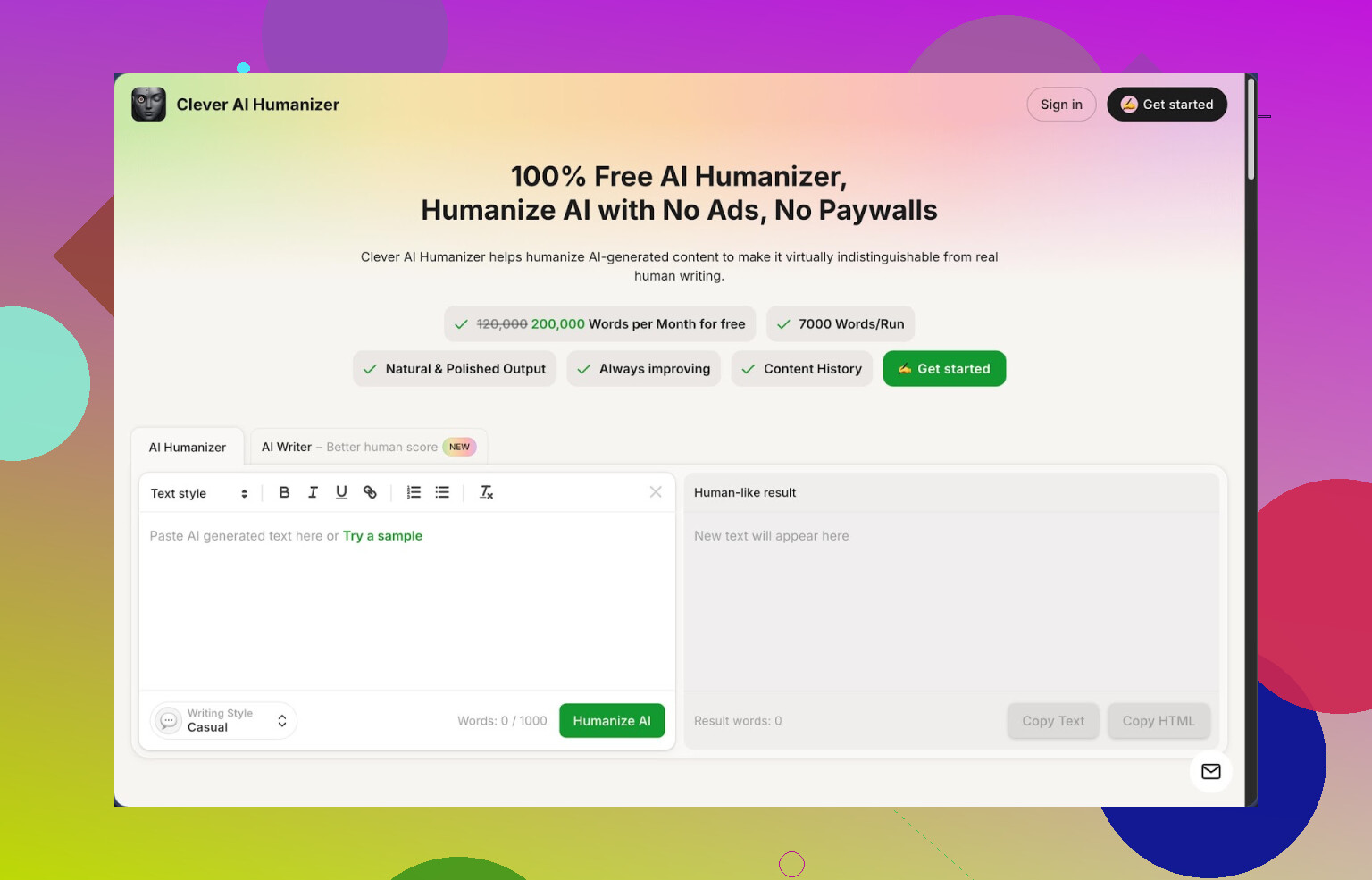
Link: Clever AI Humanizer — Best 100% Free Humanizer
長文用に安く使えるツールを探しているときにClever AI Humanizerを見つけました。試しに固定タブで1週間ほど使い続けてみたので、気づいた点を書きます。
まずは、たくさん書く人ほど気になる数字から:
• 月あたり約20万語まで無料
• 1回の実行で約7,000語まで対応
• プリセットは3種類:Casual、Simple Academic、Simple Formal
• AIライター、文法チェッカー、パラフレーズ機能を内蔵
ログイン必須の課金トラップもなく、「500語だけ無料、その先は有料」みたいなサプライズもなし。章丸ごとぶつけても問題なく処理できました。
いくつかAI生成テキストを食わせてZeroGPTでチェック。Casualモードを使ったところ、3回ともAI判定は0パーセント。もちろんどの検出器でも毎回こうなるわけではありませんが、十分よかったので、その出力をテンプレとして保存しました。
メインのHumanizerでやること
自分のだいたいの流れはこんな感じです:
- 別のツールでベースの文章を書く/生成する
- その文章をCleverのFree AI Humanizerモジュールに貼り付ける
- ブログやメールなら「Casual」、レポートなど学校系なら「Simple Academic」を選ぶ
- ボタンを押して数秒待つ
出力は構成や要点をきちんと保ったままです。ランダムな類語置き換えというより、「常識的な書き直し」に近い感触。検出器が拾いやすいパターン、たとえば同じ言い回しの連発や、整い過ぎたリズムを崩してくれます。
少しだけ膨らむ傾向はあります。たとえば1,000語が1,150〜1,250語くらいになるイメージ。接続文や補足の1行が足されるせいです。文字数制限が厳しい先生やクライアント相手なら、最後に削る必要があります。
品質と意味の保たれ方
試したのは:
• 技術チュートリアル
• 商品比較系のブログ記事
• ゆるいニュースレター風メール
どれも意味が壊れることはありませんでした。技術系では、たまに自分が残したいニュアンスをシンプルにされてしまうので、各段落は読み直しましたが、事実をでっちあげることはなし。ニュースレター系のメールでは、むしろ自分が手で書いたっぽい読み味に近づいた印象です。
かなり個性的な文体で書く人は、自分の声に寄せる微調整は必要です。3つのプリセットの中では、「Casual」が日常使いでいちばん機械っぽさが少ないと感じました。
試したその他のモジュール
Free AI Writer
これは、ゼロから生成してその場でHumanizeまでできるモジュールです。ブラウザセキュリティについて1,500語のドラフトを書くときに使いました。
流れは:
• テキストの種類を選び、トピックを設定
• 生成させる
• そのままHumanizeボタンを押す
生成そのもののクオリティは典型的なAIライター相当ですが、Humanize後のZeroGPTスコアは、他のAIで書いてから貼り付けたときより低く出ました。1つのタブで全部済ませたい人には十分使えるレベルです。
Free Grammar Checker
派手さはないけれど便利なパート。時制がぐちゃぐちゃでカンマだらけの下書きをいくつか貼りました。
直してくれたのは:
• ありがちなスペルミス
• カンマの誤用(カンマスプライス)
• わかりづらい文の整理
出力の感じは、一般的な文法チェックツールに通したときと近いです。Humanize後の文章を、別のエディタを開かずにそのまま整えたいときに重宝します。
Free AI Paraphraser
これは次のような用途で使いました:
• 再利用したい過去のブログ記事
• 言い回しが気に入らない下書きの段落
段落を貼ると、意味を保ったまま書き換えてくれます。構造は維持しつつ、違う角度の文がほしいときに便利でした。SEO目的で言い回しを変えたいときや、サイトごとにトーンを変えるときに役立つ感じです。
日々の執筆ワークフローへの組み込み方
自分の長文用パイプラインは最終的にこんな形になりました:
- メモアプリでアウトラインを作る
- 好きなAIモデルか、CleverのAI Writerでドラフトを書く
- ドラフトをClever AI Humanizerにかけて、CasualかSimple Academicを選ぶ
- 出てきた文章をGrammar Checkerに通す
- 膨らみすぎたところを手で削り、言い回しを微調整
- ZeroGPTを含む1〜2種の検出器でスポットチェック
1回あたりと月あたりの上限がかなり大きいので、「クレジット節約しよう」とか、「細かく分割しないと」と考えずに使えました。
気になった点
魔法のツールではないので、覚えておいたほうがいい点もあります:
• 検出器によっては、AI判定が出ることはある。同じ出力を複数ツールで試したところ、ZeroGPTは問題なしでも、他は結果がまちまちだった。
• 文字数が増えやすい。わかりやすさは上がる一方で、厳密な文字数制限があるとつらい。
• 文体が均質になりがち。サイト全体の全段落をこれだけで処理すると、「Cleverっぽさ」がリズムに出てくる。自分で部分的に手を入れると薄められる。
どのサイト・どのチェッカーでも「100パーセント検出されない」ことを期待するとストレスがたまります。AIっぽさを和らげつつ、厳しめの検出器でのフラグを減らしたい、くらいの目的ならかなり使えます。
向いている人
1週間使ってみて、特に相性がよさそうだと感じたのは:
• AIで下書きしたエッセイを、手を入れながら整えたい学生
• 毎月かなりの文字数を書くブロガーやニッチサイト運営者で、低い文字数制限が嫌いな人
• メール、LinkedIn投稿、社内文書などを「いかにもAI」からもう少し自然にしたい人
たまに短いメールを書く程度なら、ここまでのツールは大げさかもしれません。月に3万語以上は軽く書くような人にとっては、無料枠はかなり魅力的です。
ほかの人の意見を見たいときのリンク
AI検出スクリーンショット付きの詳しいレビュー:
https://cleverhumanizer.ai/jp/community/t/clever-ai-humanizer-review-with-ai-detection-proof/42
YouTubeレビュー:

AI Humanizerに関するRedditスレッド:
https://www.reddit.com/r/DataRecoveryHelp/comments/1oqwdib/best_ai_humanizer/?tl=ja
AI出力の「人間っぽさ」についての一般的な議論:
https://www.reddit.com/r/DataRecoveryHelp/comments/1l7aj60/humanize_ai/?tl=ja
NoteGPT に制限がかかっている場合でも、ここにはいくつか良い無料の選択肢があります。
まず、Clever Ai Humanizer について @mikeappsreviewer が言っていたことには多く同意しますが、1つのツールだけに頼るのはおすすめしません。長文に強く、無料枠もかなり多めで、Casual プリセットはノートを堅苦しくなくしたいときに相性が良いです。「AI が書いたノートをもっと人間らしくしたい」という用途にはかなり合っています。
とはいえ、1つのサイトへの依存を減らしつつ、すべて無料で回すワークフローを挙げます。
-
メインの人間味付け
・長めのノートは、まず Clever Ai Humanizer で1回通す
・ツールがもっと長く扱えるとしても、3〜5段落くらいのかたまりに分けて投げた方が、文体と分量のコントロールがしやすい
・学校や仕事用のノートなら Simple Academic を優先し、そのあと自分で専門用語の簡略化され過ぎを軽くチェックして直す -
一般的な LLM でトーン調整
・人間味を足したテキストのかたまりを、ChatGPT 無料版や他の無料モデルにコピーする
・プロンプト例:
「これを学生の自分用勉強ノートっぽく書き直してください。技術的な内容はすべて残す。文は短めに。『ここちょっと分かりにくい』『重要』みたいな一言コメントを、自然なところに少し足してください。」
・こうすることで、AI っぽい文章が、ブログ記事ではなく実際のノートに近い雰囲気に変わります -
構成と圧縮
・Hemingway Editor や LanguageTool のような無料エディタに通す
・文字数が増えすぎたら、Clever が足したつなぎの文章を削る
・同じことを繰り返している行は、復習しやすいように箇条書きにまとめる -
文体の「指紋」を残す
ここは @mikeappsreviewer と少し意見が違います。何でもかんでも Clever だけに通すと、ノート全体が似たようなリズムになります。それを避けるには:
・交互に使う: 1つ目のかたまりは Clever Ai Humanizer、次のかたまりは自分で書き直しつつ、文法チェッカーだけ開いておく
・自分の元の言い回しやスラングを少し残して、あなた自身の声が見えるようにしておく -
AI 検出の簡易チェック
・もし AI 検出ツールを気にするなら、無料のチェッカーを1つ決めて、それだけを使う。ツールごとにスコアがかなり違うので、3〜4種類を渡り歩くのは時間の無駄になりがち
・大きくフラグが立った部分だけ調整し、「AI 0 パーセント」をノート全体のすべての部分で追い求めない
疲れているとき用のお手軽ワークフロー:
・どの AI でもいいのでざっくり下書きを作る
・Clever Ai Humanizer の Casual に1回通す
・自分で短時間だけ編集し、次の点だけに集中する:
- 同じ内容を繰り返している箇所を削る
- 重要な点は箇条書きにする
- 各セクションに自分のコメントを1〜2行ずつ足す
こうすると、すべて無料のまま、NoteGPT より制限も少なく、それでいて実際の人が書いたノートのような雰囲気を保てます。いかにもマーケティング記事のような仕上がりにならずに済みます。
自分は @mikeappsreviewer と @codecrafter の両方と少しだけ意見が違っていて、1点だけ強調したいことがある。メイン用途が「AIメモ → もっと人間っぽく、自分っぽく、ずっと無料で使いたい」なら、ノートの整え用に人間味付け専用サイトをガッツリ用意する必要まではないと思う。Clever Ai Humanizer は優秀(特に長文)だけど、「必要なときだけ使う道具」として扱って、環境の中心には置かないほうがいい。
どのアプリにも依存しすぎず、完全無料で回せるワークフローはこんな感じ:
-
Clever Ai Humanizer は「重作業リライト」にだけ使う
- ほぼ読めないレベルの、カチカチのAI生成長文にだけ使う。
- 公式推奨より少し小さめの塊に分けて、最大でも3〜4段落くらいにしておくと、「いかにも Clever っぽい」文体が全体に広がりにくい。
- ノート用途なら、個人的にはほとんどの場面で Casual を選ぶ。たとえ勉強用でもそうしておいて、丸くなりすぎた専門的な部分だけ後から自分で足し直す。Simple Academic でも悪くないけれど、全部が「ちょっと柔らかい教科書」みたいなノリになりがち。
-
AIテキストは「型付きプロンプト」でリアルなノートに変える
「これを人間っぽくして」じゃなくて、無料LLM(無料版ChatGPT、Gemini など)に構造を指定するプロンプトを使う:「これを個人的な学習ノートに変えてください。条件は:
・箇条書きとサブ箇条書きを使う
・ところどころに、(重要)、(なんか変、要復習)、(例がほしい) みたいな短いコメントをカッコ書きで入れる
・文章は短くて直接的にする。導入や結論はいらない、ノートだけにしてほしい」
こうすると、「誰かがちゃんと勉強したノート」っぽくなって、ペラッとしたブログ記事を機械的に潰しただけ、みたいな感じになりづらい。 -
最後に自分の「口ぐせワード」を手でちょっとだけ足す
ここをサボると、「なんかまだAIくさい…」となりがち。トピックごとに5〜10分だけ時間をとって、例えばこんなのを散らしていく:- 「正直よく分かってないけど…」
- 「これって要するに…」
- 「もっと噛み砕くと:」
- 「ここ重要: …」
1ページあたりこういう一言コメントを5〜10個くらい混ぜるだけで、人間味はどんな人間味付けツールよりも一気に上がる。
-
文章の書き換えより、まずは「見た目の構造」をいじる
いちいち人間味付けにかけ直す前に、フォーマットで勝負する:- 同じパターンが続く行は箇条書きにまとめる
- 長い説明はQ&A形式に変える:
- 「Q: なんでXが重要なの?」
- 「A: それは…だから」
- 「キーワード:」みたいなところを太字で目立たせる。
チェッカーは主に言語パターンを見ていて、「太字や箇条書きを使ったかどうか」にはほぼ反応しない。
-
AIノートを「逆アウトライン」する
これはかなり効くのにあまりやられていないやり方。AIが作ったノートを元に:- まず自分の言葉だけで5〜10個くらいの箇条書きサマリーを書く。
- そのあとで、必要なら Clever Ai Humanizer や他のLLMに、その「自分で書いた箇条書きだけ」を少しだけ文章っぽく整えてもらう。
こうすると、核になる表現や視点は自分のもので、モデルは「角を丸くする」だけの役割になる。
-
この流れの中で Clever Ai Humanizer を使うタイミング
この使い方なら、Clever Ai Humanizer を使うのはこんなとき:- 文体がガチガチにフォーマルで、もっと会話寄りにしたいとき
- 明らかにAIくさい反復(同じリズム、同じつなぎ言葉)のクセを崩したいとき
- 完全なAI生テキストからスタートしていて、まだ自分の手を一切入れていないとき
SEO 的にも悪くないので、もし将来そのノートをブログ記事に転用しても、Casual プリセットなら「テンプレAI感」はだいぶ薄くて、そこそこいいベースになる。
-
自分ならスルーするもの
- 3〜4種類のAIチェッカーを延々回すこと。時間のムダ。どうしてもなら1つだけにするか、ノート用途ならもう無視していいレベル。
- すべての段落を毎回 Clever に通すこと。これをやると、2人が指摘していた「Clever なまり」がノート全体にべったり付く。スパイスとして使って、メイン具材にはしない。
まとめると:
- 文章があまりにもロボっぽいときだけ、Clever Ai Humanizer を「無料の重作業リライター」として使う。
- 無料LLMにシンプルで再利用しやすいプロンプトを投げて、「個人的なノート形式」に一気に変換する。
- その上に、自分の一言コメントと簡単な構造編集を重ねる。
この組み合わせで、NoteGPT の AI Humanizer がやっていることにかなり近いことができるし、毎回課金の壁にぶつかることもなく、「どのページも同じマシンから出てきた」みたいなノートになるのも避けられる。
ここでは、@codecrafter、@nachtdromer、@mikeappsreviewer がすでに示してくれた内容とうまく噛み合いつつも、同じワークフローをなぞらない別の視点を示します。
1. 「人間味付け」は1つのツールではなく3層の問題として扱う
NoteGPT のクローンを1つ探すのではなく、作業を次の3つに分けて考えます。
- コンテンツ層:何を書いているか
- 声の層:どれだけ「自分らしく」聞こえるか
- ノイズ層:ちょっとした癖、省略、ムラ
多くの humanizer ツール(Clever Ai Humanizer を含む)は、主にこの「声の層」にしか効きません。そこだけに頼ると、実務用のメモというより、きれいに整えられたAIエッセイ止まりのノートになりがちです。
2. Clever Ai Humanizer は「普通のLLMより本当に強い部分」にだけ使う
あなたの用途での Clever Ai Humanizer の長所:
- 長文ノート向けの無料枠がかなり太い
- 大きくて密度の高いAI出力でも、構造を崩さずに処理できる
- Casual / Simple Academic のプリセットがそこそこ使える初期値になっている
- 典型的なAI文の「均一すぎるリズム」を崩すのがうまい
考慮すべき短所:
- 文字数を盛りがちで、コンパクトな復習ノートには鬱陶しいことがある
- 全部にかけると、だんだん「同じリズム」の文体だとバレる感じになってくる
- こなれさを優先しすぎて、難しい概念がシャープさを失い、ふわっとすることがある
- 超ミニマルで高圧縮なノート作成には向かない
無料LLMよりも強みが出る場面:
- かっちりしすぎた形式ばった長文を、一文ずつ手で書き換えたくないとき
- 将来ブログ記事や公開ドキュメントにしそうな内容の「初回リライト」
逆に、自分なら Clever を飛ばして無料LLMに直行する場面:
- 短い日次メモ
- 公式集、定義集、コードの解説
- とにかく極限まで圧縮したい内容
3. 「圧縮優先」型の手早いワークフロー(既出と違うやり方)
NoteGPT の制限がネックになっているなら、核心の問題は検出回避ではなく「量と時間」です。発想をひっくり返してみます:
-
まず無料LLMで圧縮する
プロンプト例:「これを超コンパクトな学習ノートに変えてください。
・箇条書きとサブ箇条書きだけにする
・数式、定義、例は残す
・つなぎの文章や飾りは削る
・元の文章量の最大30パーセントまでに圧縮する」 -
それから、密度が高すぎる部分だけを選んで humanize する
一番ぎゅっと詰まった箇条書きのかたまりだけを、Clever Ai Humanizer の Casual か Simple Academic に通します。全部ではなく、「読みにくい塊」だけを人間寄りにします。 -
最後に自分の「引っかかりワード」を足す
「ここ注意」「ここいつも◯◯と混同する」「ショートカット:こうイメージすると覚えやすい」など、自分向けのひと言コメントを散らします。ここは Clever でも一般LLMでも、本当の意味では代替できない「自分」の層です。
こうすると、@codecrafter と @nachtdromer が警告していた「どこもかしこも Clever だらけ」状態を避けつつ、長文リライトの強みだけをうまく使えます。
4. 他の人たちへのちょっとした異論
- 自分なら、Clever のあとに毎回もう一度LLMでトーン調整をかけたりはしません。目的が「速く読めるノート」なら、2回のフルリライトでモデル固有のクセが二重に乗ってしまい、結局それを直す手間のほうが増えがちです。
- また、プライベートなノートに関しては、AI検出をそこまで気にしません。Clever Ai Humanizer を通したうえで検出ツールまで回すのは、それが採点対象や公開前提の文書でない限りやりすぎです。
5. 競合ツール探しより「ワークフロー設計」重視で考える
@codecrafter と @mikeappsreviewer の案は、「humanizer 中心」のセットアップを組みたい人には有効です。
一方で @nachtdromer は、無料の汎用モデルを主役に据える方向を提案していました。自分ならさらに踏み込んで、Clever Ai Humanizer を「たまに呼び出すターボリライター」と位置づけて、常時使うデフォルト手段にはしません。
まとめると:
- Clever Ai Humanizer は、機械っぽくて読みにくい長大なAI出力にだけ使い続ける
- まず無料LLMで圧縮し、脳が引っかかるところだけを humanize する
- 最後に自分の短い注釈を重ねて、仕上げの「自分らしさ」を足す
こうすることで、NoteGPT の AI Humanizer と同等かそれ以上の結果を、無料のまま狙えますし、どのページも「同じフィルターを通しました」という均一な匂いになるのを避けられます。