O armazenamento do meu iPhone continua aumentando todos os dias, mesmo quando eu apago fotos, apps e mensagens antigas. Estou tentando descobrir o que está fazendo o armazenamento encher tão rápido, se são dados do sistema, arquivos em cache ou sincronização do iCloud. Preciso de ajuda para encontrar o verdadeiro motivo e como impedir que o armazenamento do meu iPhone continue enchendo diariamente.
Isso aconteceu comigo no meu iPhone também. O armazenamento continuava diminuindo em dias em que eu mal mexia no aparelho. Não era um único bug nem um arquivo gigante. O iOS vai acumulando lixo em segundo plano com o tempo, e o total aumenta sem você perceber.
Veja primeiro o que está ocupando espaço
Não comece apagando coisas aleatórias.
Abra Ajustes > Geral > Armazenamento do iPhone e espere um minuto para carregar. Você verá a divisão entre apps, fotos, mensagens, iOS e dados do sistema. Quando olhei lá, o problema ficou bem menos vago. Você precisa começar pela maior categoria, senão acaba perdendo tempo.
Fotos geralmente são as principais culpadas
Para a maioria das pessoas, é o rolo da câmera. O meu estava cheio de coisas que eu tinha esquecido que existiam.
O que costuma ocupar muito espaço:
- Fotos quase idênticas de tirar a mesma foto cinco vezes
- Capturas de tela antigas
- Live Photos
- Fotos em sequência
- Arquivos de vídeo grandes
O álbum Duplicados no Fotos ajuda um pouco, mas só encontra correspondências exatas. O meu tinha muito mais fotos parecidas do que duplicatas reais, então a limpeza nativa da Apple não me levou muito longe.
O que eu usei primeiro
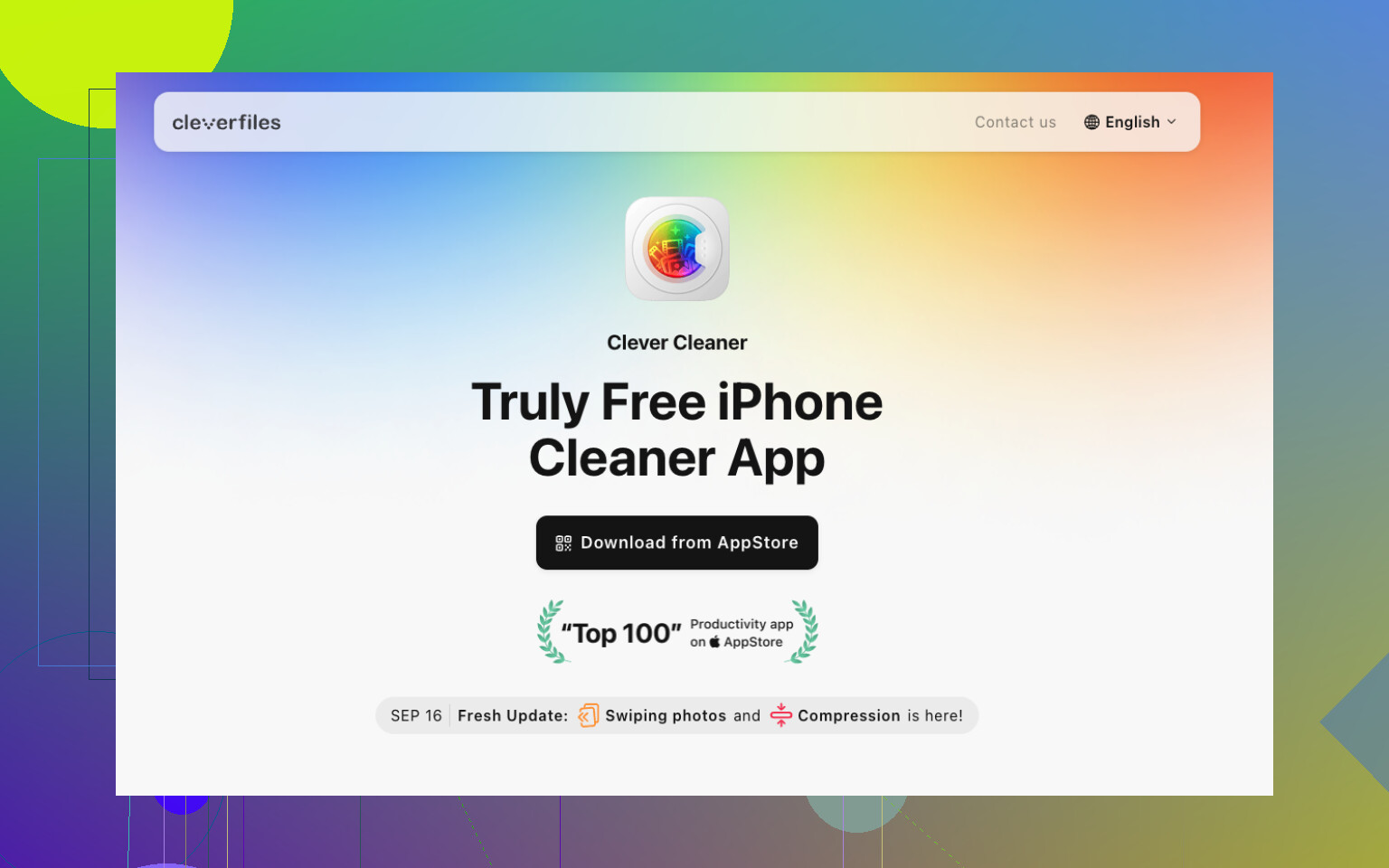
Se Fotos for sua categoria principal, eu começaria com Clever Cleaner antes de tentar organizar milhares de imagens manualmente.
O que mais me chamou atenção foi o tipo de lixo que ele encontra:
- Fotos semelhantes
- Fotos duplicadas
- Capturas de tela
- Live Photos
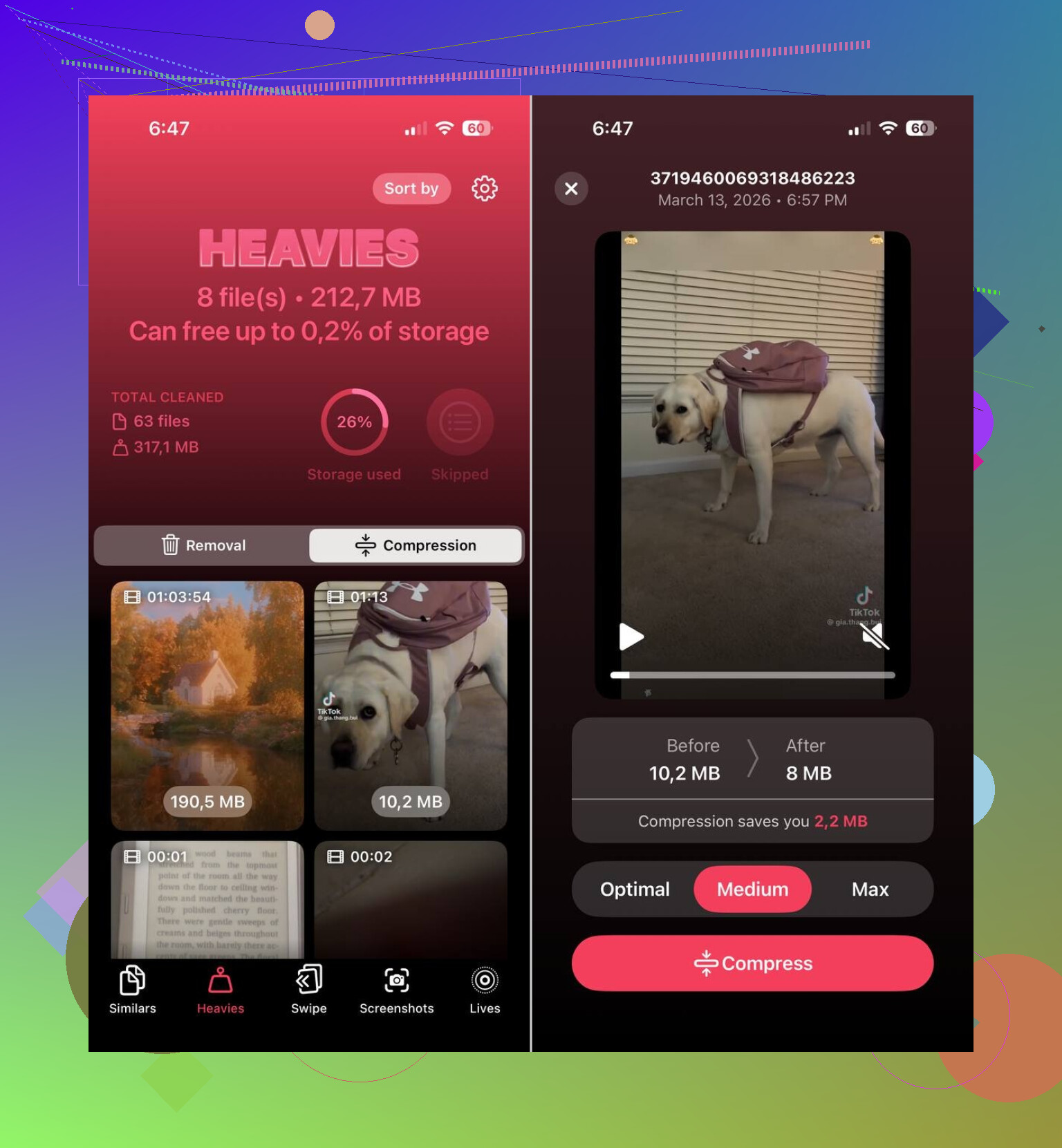
- Arquivos de mídia grandes
O agrupamento de fotos semelhantes foi a parte útil. Ele juntou fotos quase iguais e sugeriu qual parecia melhor para manter. A Apple não faz muita coisa com isso.
Também gostei de ter que aprovar as exclusões eu mesmo. Nada foi apagado sozinho, o que importa se você tem recibos, fotos de trabalho ou coisas aleatórias da família misturadas.
As Live Photos foram outro ponto importante. As pessoas esquecem que cada uma inclui uma imagem estática mais um clipe curto. Se você tem anos disso, transformar as antigas em fotos normais libera mais espaço do que parece. Eu fiz isso e recuperei uma boa parte.
Os apps incham mais do que as pessoas esperam
As fotos levam toda a culpa, mas os apps ficaram em segundo lugar no meu celular.
Apps de streaming, redes sociais e mensagens guardam downloads, cache e sobras. Um app pequeno na Tela de Início pode virar vários GB depois de meses.
Veja primeiro os maiores apps em Armazenamento do iPhone. Se um deles parecer inchado, eu tentaria uma destas opções:
- Desinstalar app
- Apagar
- Reinstalar para limpar os dados acumulados do app
A opção Desinstalar Apps Não Usados da Apple também ajuda se você tem um monte de coisas instaladas para depois e nunca abre.
Mensagens é ignorado com frequência demais
Isso me surpreendeu um pouco.
Conversas antigas guardam fotos, vídeos, GIFs, clipes de voz e anexos para sempre, a menos que você limpe. Encontrei anexos enormes enterrados em conversas mortas de anos atrás. Remover isso me devolveu espaço rapidamente.
Dados do Sistema é bagunçado e nem sempre dá para corrigir
Se fotos e apps parecem normais, mas o armazenamento ainda parece cheio demais, olhe Dados do Sistema.
Essa seção cobre logs, arquivos de cache, arquivos temporários e outros restos do iOS. Você não tem muito controle sobre isso. Às vezes, aumenta sem motivo óbvio. Irritante? Sim. Fácil de limpar manualmente? Nem tanto.
A ordem que eu seguiria
Esta é a sequência que eu usaria:
- Abrir Armazenamento do iPhone
- Se Fotos estiver enorme, limpar com Clever Cleaner
- Remover vídeos grandes e capturas de tela antigas
- Verificar os maiores apps
- Limpar anexos pesados das mensagens
- Reiniciar o celular e verificar o armazenamento de novo
Na maioria das vezes, seu iPhone não está enchendo sozinho do nada. Normalmente são meses de acúmulo, fotos, cache de apps, mídia de mensagens e arquivos em segundo plano, e então um dia aparece o aviso de armazenamento e parece repentino.
Se o seu armazenamento cresce diariamente, eu olharia primeiro para sincronização e cache, não para as fotos. Discordo um pouco do @mikeappsreviewer nisso. As fotos ocupam muito espaço para muita gente, claro, mas o crescimento diário geralmente aponta para atividade em segundo plano.
Verifique estes itens:
- Ajustes, seu ID Apple, iCloud, Fotos. Se Otimizar Armazenamento do iPhone estiver desativado, os originais completos ficam no aparelho.
- Podcasts, Spotify, Netflix, YouTube. Downloads automáticos consomem espaço rapidamente.
- Safari. Os dados de sites se acumulam. Ajustes, Safari, Limpar Histórico e Dados dos Sites.
- Mail. Anexos grandes e caixas de correio offline crescem em segundo plano.
- App Arquivos. A pasta Downloads é ignorada o tempo todo.
- Gravador. Gravações longas são vilãs silenciosas do armazenamento.
Veja também Mensagens no iCloud. A sincronização às vezes deixa cópias locais por um tempo, especialmente após conversas grandes com vídeos.
Uma solução que muita gente pula é esta: atualize o iOS e depois force a reinicialização. Versões antigas do iOS às vezes informam os Dados do Sistema de forma incorreta. Se os Dados do Sistema continuarem enormes, faça um backup criptografado no Mac ou PC, apague o iPhone e restaure o backup. É chato, mas muitas vezes reduz dezenas de GB.
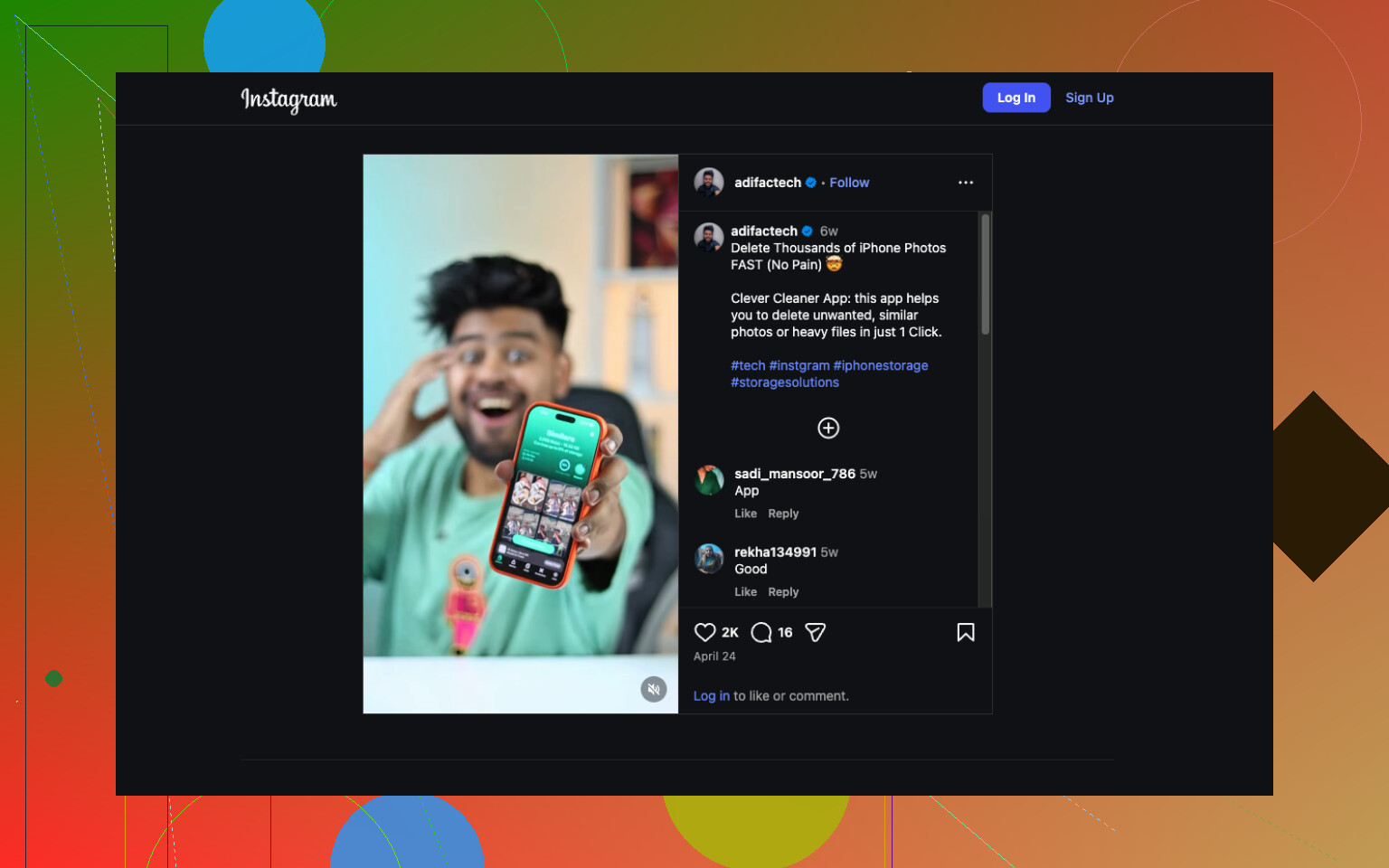
Se Fotos ainda for o principal problema, o Clever Cleaner vale a pena para limpar o armazenamento do iPhone e remover fotos duplicadas sem precisar organizar tudo manualmente. Este clipe mostra uma forma rápida de liberar espaço no iPhone e limpar a bagunça das fotos, veja como limpar o armazenamento do iPhone rapidamente.
Meu palpite é downloads automáticos ou o comportamento das fotos no iCloud, não algum arquivo misterioso.
Na verdade, eu dividiria o problema em 2 grupos: armazenamento que está realmente crescendo e armazenamento que o iOS está relatando mal. @mikeappsreviewer explicou bem a bagunça de fotos, e @suenodelbosque provavelmente está certo ao dizer que sincronização/cache costuma ser o padrão de crescimento diário, mas eu não presumiria que o iCloud é o vilão todas as vezes.
Algumas coisas que as pessoas deixam passar:
-
Fotos apagadas ainda não foram embora
Elas ficam em Apagados Recentemente por 30 dias. Então a pessoa apaga 8 GB de fotos e depois se pergunta por que o armazenamento quase não muda. Esvazie esse álbum manualmente. -
Documentos de apps podem sobreviver à reinstalação de forma estranha
Alguns apps, especialmente mensageiros e apps de nuvem, mantêm arquivos locais ou os baixam de novo após a reinstalação. Fique de olho em WhatsApp, Telegram, Instagram, TikTok, Dropbox e Google Drive. -
Apps de streaming fazem pré-carregamento em segundo plano
Não apenas downloads offline. Alguns acumulam cache de forma agressiva mesmo quando você não tocou em baixar. -
Logs de falhas / versões beta
Se você está no beta do iOS ou se um app está travando muito, os logs podem se acumular. O mesmo vale para arquivos de análise. -
Índices de e-mail e anexos
O app Mail padrão pode inchar se você tiver várias contas com anexos grandes.
O que eu faria de diferente em relação ao conselho habitual:
- Verifique Ajustes > Privacidade e Segurança > Análise e Melhorias > Dados de Análise. Se essa lista for enorme, algo está em loop ou travando.
- Em Arquivos, classifique por tamanho e verifique No Meu iPhone e Downloads. Sempre tem lixo escondido ali.
- Desative os downloads automáticos específicos de apps para música, podcasts e apps de mensagens.
- Compare o armazenamento logo após uma reinicialização com 12 horas depois. Se subir rápido, é atividade em segundo plano, não bagunça antiga.
Se Fotos ainda for uma das maiores categorias, então sim, o Clever Cleaner faz sentido porque a limpeza integrada do app Fotos é meio limitada para fotos parecidas e Live Photos pesadas.
Além disso, este guia sobre maneiras fáceis de liberar armazenamento do iPhone rapidamente é uma checklist extra decente.
Se os seus Dados do Sistema sozinhos continuarem crescendo vários GB todos os dias, sinceramente, é aí que eu paro de limpar e faço a correção chata: backup criptografado, apagar, restaurar. Não é elegante, mas funciona com muito mais frequência do que a Apple gostaria de admitir rs.
Eu verificaria uma coisa que ninguém realmente enfatizou o suficiente: retenção de podcasts e correio de voz. Discordo um pouco da ideia de @mikeappsreviewer de que provavelmente são as fotos primeiro. O crescimento diário muitas vezes vem de coisas que continuam chegando automaticamente.
Alguns culpados sorrateiros:
- Correio de voz do app Telefone pode manter áudios antigos para sempre
- Podcasts podem baixar episódios novos diariamente
- Salvamento automático de mídia do WhatsApp/Telegram pode despejar imagens silenciosamente no Fotos
- Notas com digitalizações/PDFs podem ficar enormes
- salvamentos offline da Lista de Leitura do Safari também podem crescer
Veja também em Ajustes > Celular quais apps têm picos de uso em segundo plano. Se um app está constantemente ativo, muitas vezes isso corresponde ao aumento de armazenamento.
Outra coisa: se você usa bastante o iCloud Drive, abra Arquivos e verifique se pastas grandes estão marcadas para uso offline. Isso pode virar uma bola de neve.
Sobre as sugestões de @suenodelbosque e @viajeroceleste, concordo que comparar o armazenamento logo após reiniciar versus mais tarde é inteligente. Isso mostra se é crescimento real ou reconstrução de cache inútil.
Se no fim o Fotos ainda for o grande vilão, Clever Cleaner é uma opção razoável.
Prós:
- bom para fotos semelhantes, duplicadas e capturas de tela
- mais rápido do que limpeza manual
- pode mostrar mídias pesadas das quais você se esqueceu
Contras:
- não ajuda se Dados do Sistema forem o verdadeiro problema
- você ainda precisa revisar antes de apagar
- menos útil se sua biblioteca já estiver organizada
Então minha ordem seria: correio de voz, Podcasts, salvamento automático de mensagens, pastas offline em Arquivos e depois limpeza do Fotos, se necessário. Se o armazenamento continuar aumentando todos os dias, eu começaria a suspeitar de um app com loop problemático em vez de comportamento normal do iPhone.