Recebi um erro “Falha ao montar o HD da máquina” no meu Mac e não tenho certeza do que o causou nem de quão sério ele é. Ele apareceu enquanto eu tentava acessar ou montar meu disco rígido, e agora não consigo dizer se o problema é do macOS, da própria unidade ou das minhas configurações. Preciso de ajuda para entender o que esse erro significa e quais medidas devo tomar para corrigi-lo sem perder dados.
Parei de presumir que uma unidade externa está morta no segundo em que o macOS se recusa a montá-la. Já tive casos demais em que a unidade parecia ruim no começo, mas depois acabou sendo apenas um sistema de arquivos corrompido e nada mais. O Utilitário de Disco ainda a enxergava. A luz de atividade continuava piscando normalmente. O gabinete e a unidade estavam bem. O macOS era a parte que estava dando problema.
Antes de mexer em qualquer coisa arriscada, primeiro elimino as causas mais básicas.
Troque o cabo. Conecte a unidade direto ao Mac. Ignore o hub. Tente uma porta USB ou Thunderbolt diferente.
Verifique as configurações do Finder e certifique-se de que os discos externos não estejam ocultos. Se a unidade aparecer no Utilitário de Disco e o tamanho parecer próximo do que deveria ser, considero isso um bom sinal. Seu Mac ainda está se comunicando com o hardware.
Depois vem a parte que as pessoas costumam ignorar. Decida se os arquivos importam.
Se os dados importam, não comece com tentativas de reparo. Recupere os dados primeiro. Aprendi isso da maneira mais difícil há algum tempo e não mexo mais nessa ordem.
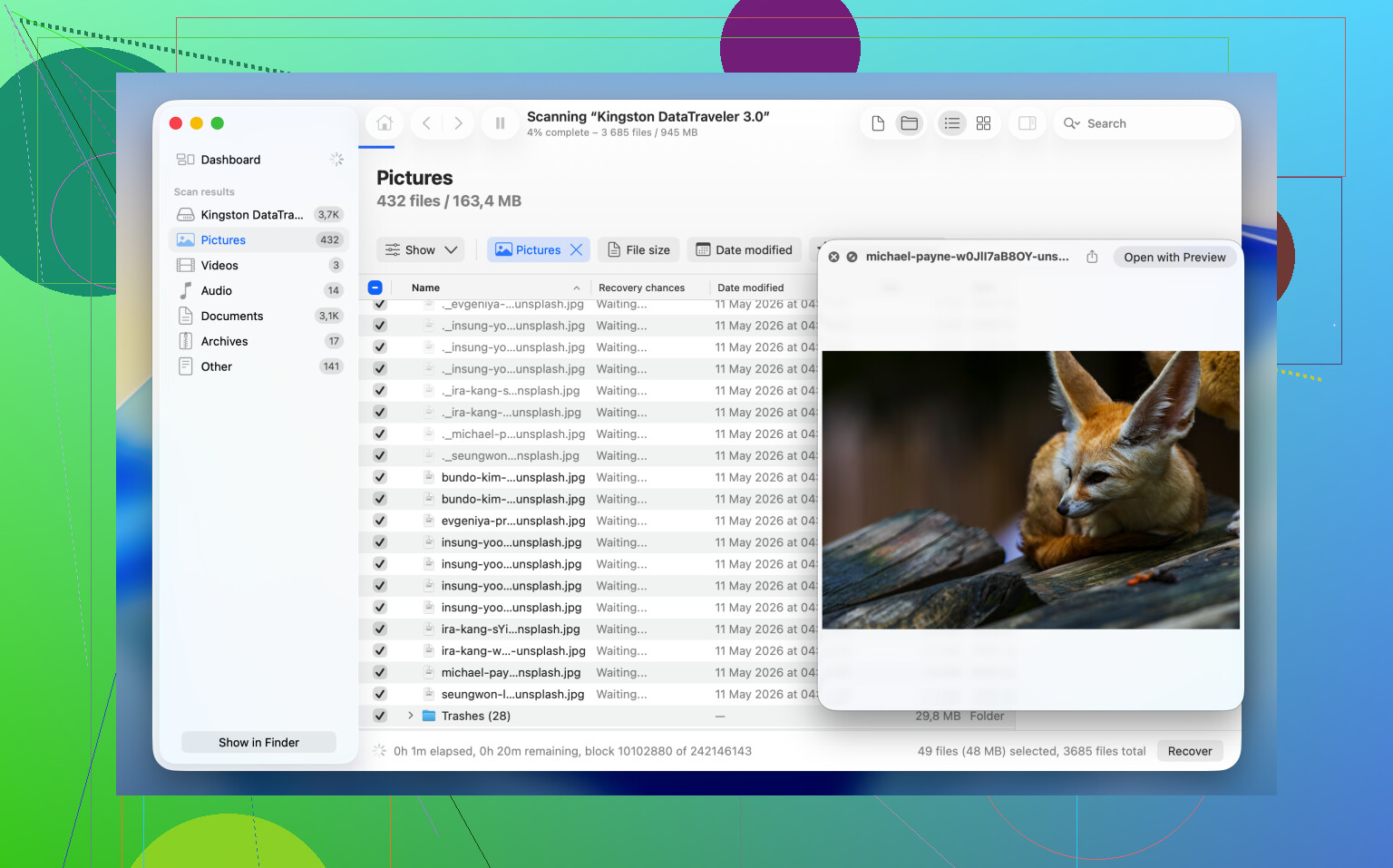
Para unidades não montadas, Disk Drill geralmente foi o caminho mais fácil para mim. Ele lê o dispositivo de armazenamento diretamente, então às vezes consegue ver arquivos mesmo quando o macOS se recusa a montar o volume.
Se seus arquivos são importantes, esta é a ordem que eu usaria:
1. Instale e abra o Disk Drill.
2. Encontre a unidade não montada na lista de dispositivos.
3. Faça primeiro um backup byte a byte se a unidade parecer instável, lenta ou imprevisível.
4. Analise o disco original ou então analise a imagem de backup.
5. Veja o que ele encontra.
6. Visualize os arquivos com os quais você se importa e certifique-se de que eles abrem.
7. Recupere-os para uma unidade diferente, não de volta para a mesma.
Quando os arquivos estiverem seguros em outro lugar, você terá espaço para experimentar sem transformar um problema pequeno em algo pior.
Se você não se importa com o conteúdo antigo e só quer tornar a unidade utilizável de novo, formatar costuma ser a solução mais rápida.
Reformatar a unidade
Reformatar reconstrói o sistema de arquivos do zero. Isso apaga o conteúdo atual, então esta não é a melhor opção se você ainda precisa dos dados. Ainda assim, para problemas de montagem, já vi isso resolver rapidamente.
1. Abra o Utilitário de Disco.
2. Clique em Visualizar > Mostrar Todos os Dispositivos.
3. Selecione a unidade física, não o volume aninhado dentro dela.
4. Clique em Apagar.
5. Digite um nome para a unidade.
6. Escolha APFS se a unidade for usada apenas em um ambiente Mac.
7. Escolha exFAT se você usar macOS e Windows.
8. Clique em Apagar e aguarde.
9. Desconecte a unidade e depois conecte-a novamente.
Se ela for montada normalmente depois disso, eu tenderia a pensar em corrupção do sistema de arquivos, e não em falha da unidade.
Se você quiser tentar reparos antes de apagá-la, há algumas coisas que vale a pena testar. Já tive resultados mistos. Danos leves, às vezes sim. Corrupção mais pesada, nem tanto.
Método 1: Execute o Primeiros Socorros na unidade física
Às vezes, o problema está mais acima na estrutura de partições, não dentro do volume em si. As pessoas deixam isso passar e executam reparos no item errado.
1. Abra o Utilitário de Disco.
2. Clique em Visualizar > Mostrar Todos os Dispositivos.
3. Selecione o disco físico de nível superior.
4. Clique em Primeiros Socorros.
5. Confirme o reparo.
6. Deixe o processo terminar.
7. Tente montar a unidade novamente.
Se o dano for leve, às vezes esta etapa já é suficiente.
Método 2: Encerrar um processo fsck travado
Já vi o macOS travar ao fazer uma verificação do sistema de arquivos em segundo plano, e a unidade ficou desmontada o tempo todo. Sem ruído, sem aviso claro, sem nada útil na tela. Parecia morta, mas não estava.
1. Abra o Terminal.
2. Execute: sudo pkill -f fsck
3. Pressione Return.
4. Digite sua senha de administrador se o macOS solicitar.
5. Aguarde alguns segundos.
6. Veja se a unidade monta sozinha.
Isso não repara o disco. Isso interrompe um processo em segundo plano travado que pode estar bloqueando a montagem.
Método 3: Monte manualmente no Terminal
O Utilitário de Disco às vezes falha de maneiras estranhas. O Terminal ocasionalmente monta um volume quando as ferramentas gráficas não conseguem.
1. Abra o Terminal.
2. Execute: diskutil list
3. Encontre o identificador da sua unidade, algo como disk4s1.
4. Execute: diskutil mount /dev/disk4s1
5. Substitua disk4s1 pelo seu próprio identificador.
6. Pressione Return.
7. Leia a saída de erro se falhar.
Quando isso funciona, o volume é montado imediatamente. Quando não funciona, a mensagem do Terminal geralmente é mais útil do que a que o Utilitário de Disco mostra. Às vezes acontecem erros de digitação aqui, então confira novamente o identificador antes de pressionar Return.
Última coisa, tudo isso pressupõe que o hardware da unidade ainda esteja saudável. Se o disco não aparecer no Utilitário de Disco de forma alguma, mostrar a capacidade errada, fizer cliques, desconectar repetidamente ou não girar nem ligar, eu pararia de tratar isso como um problema de montagem. Nesse ponto, parece mais uma falha de hardware. As ferramentas de software normalmente não resolvem muita coisa aí, e tentativas extras por tentativa e erro podem dificultar a recuperação.
“Falha na montagem HD da máquina” normalmente significa que o macOS tentou anexar o sistema de arquivos do disco e falhou. Isso nem sempre significa que a unidade está morta. Muitas vezes isso aponta para uma de 4 coisas:
- O sistema de arquivos está danificado.
- O mapa de partição está errado ou ilegível.
- O macOS não gosta do formato do disco ou do estado da criptografia.
- A conexão de hardware está instável.
Concordo em parte com @mikeappsreviewer. Se o disco ainda aparece com o tamanho correto, isso é um sinal razoável. Eu não iria direto para matar processos no Terminal, a menos que você já tenha descartado verificações mais simples. Em Macs, erros de montagem costumam estar ligados a permissões, volumes criptografados com FileVault, ejeções incorretas ou uma placa bridge instável no gabinete.
O que eu verificaria em seguida:
Abra Informações do Sistema, depois USB ou Thunderbolt. Veja se o Mac detecta o dispositivo no nível de hardware. Se ele aparecer ali, mas não como um volume montável, o problema está acima do handshake do cabo.
Depois abra o Terminal e execute:
diskutil list
Procure por estas pistas:
- “Apple_APFS” ou “GUID_partition_scheme” significa que a estrutura está pelo menos parcialmente visível.
- “FDisk_partition_scheme” em uma unidade mais antiga ou reaproveitada às vezes causa comportamento estranho em Macs mais novos.
- Um tamanho de 0 bytes, ou uma capacidade sem sentido, aponta mais para problema de hardware.
Se a unidade for APFS, uma coisa que às vezes passa despercebida é dano no contêiner. O Utilitário de Disco às vezes mostra o disco físico, mas falha no contêiner APFS ou no grupo de volumes. Nesses casos, montar apenas o volume não ajuda muito.
Se seus arquivos importam, eu tenderia a recuperar antes de reparar. Vale a pena dar uma olhada no Disk Drill no Mac, porque ele frequentemente consegue ler uma unidade não montada bem o suficiente para extrair os dados antes que você faça algo destrutivo. Isso importa ainda mais se a unidade desconecta, trava o Finder ou demora uma eternidade para aparecer.
Se a unidade for externa e alimentada pelo barramento, teste em outro Mac. Não apenas para ver se monta. Observe se ela aparece mais rápido, informa a capacidade total e permanece conectada por 5 a 10 minutos. Esses detalhes dizem muito.
Se você quiser mais ideias específicas para Mac sobre discos externos que se recusam a montar, este tópico é útil:
como corrigir um disco rígido externo que não monta no Mac
Versão curta. Se o disco aparece no Utilitário de Disco ou em Informações do Sistema, muitas vezes você está lidando com problema no sistema de arquivos. Se ele não aparece, ou se o tamanho parece errado, eu suspeitaria do gabinete, cabo, porta ou da própria unidade. Se os dados forem importantes, pare de mexer nele demais e recupere primeiro.
“Falha ao montar o HD da máquina” normalmente significa que o macOS consegue ver alguma parte da unidade, mas não consegue concluir a montagem do volume para que o Finder possa usá-lo. Então não, isso não significa automaticamente que a unidade morreu. Concordo com partes do que @mikeappsreviewer e @viaggiatoresolare disseram, mas eu enfatizaria mais uma coisa: às vezes isso é uma falha do serviço de montagem do macOS, não apenas corrupção do sistema de arquivos.
Algumas verificações que eu faria e que não foram realmente abordadas:
- Reinicie o Mac completamente e depois reconecte a unidade após fazer login.
- Inicialize no Modo de Segurança e teste a unidade lá. Se ela montar no Modo de Segurança, algum software em segundo plano, item de login ou ferramenta de disco de terceiros pode estar interferindo.
- Verifique o Console.app em busca de erros de arbitragem de disco ou de E/S logo após a falha. Isso pode dizer se o macOS está recusando a montagem ou se a unidade está expirando o tempo de resposta.
- Se for um gabinete externo antigo, a ponte SATA-para-USB pode ser o verdadeiro problema. Já vi unidades perfeitamente boas presas dentro de gabinetes ruins.
Se o disco estiver visível, mas não montar, e os arquivos forem importantes, eu recuperaria os dados antes de tentar qualquer coisa invasiva. O Disk Drill é uma opção sólida no Mac para unidades não montadas porque pode examinar o disco diretamente mesmo quando o Finder não coopera. Se a unidade estiver se comportando de forma estranha, faça primeiro uma imagem de backup.
Se os dados não forem importantes, então apagar/reformatar é o teste mais rápido. Se a formatação também falhar, isso indica mais um problema de hardware.
Também vale conferir:
Guia em vídeo para corrigir HD do Mac que não monta
Versão curta:
- Visto no Utilitário de Disco com tamanho normal = provavelmente problema lógico/de software
- Mostra tamanho errado, desconecta, faz cliques, trava = provavelmente problema de hardware/gabinete
Esse erro é irritante, mas não é necessariamente uma sentença de morte para a unidade.
“A falha em Montar HD da Máquina” geralmente é um erro da camada de montagem, não um diagnóstico preciso. Em inglês simples, o Mac encontrou um dispositivo parecido com um disco, mas não conseguiu transformá-lo em um volume utilizável no Finder.
Concordo em grande parte com @viaggiatoresolare, @sognonotturno e @mikeappsreviewer, mas eu acrescentaria mais um ponto: às vezes isso vem da própria pilha de inicialização/montagem, especialmente após um travamento, desconexão forçada, bug de repouso/retomada ou um processo auxiliar de disco externo travado. Portanto, eu não presumiria dano no sistema de arquivos logo de cara todas as vezes.
Algumas verificações que complementam o que eles já abordaram:
- Tente montar pelo Utilitário de Disco no Modo de Recuperação. Se montar lá, o problema pode estar no macOS da sua inicialização normal.
- Verifique se o disco está realmente somente leitura por causa de corrupção. No Terminal,
diskutil info /dev/diskXpode mostrar o estado de montagem e se o sistema operacional está recusando gravações. - Se for um SSD ou HDD externo em um gabinete, teste a unidade sem o gabinete em outro gabinete, se possível. Já vi mais placas de ponte USB com defeito do que unidades realmente mortas.
- Procure no Console por erros repetidos de E/S, reclamações de “diskarbitrationd” ou avisos de contêiner APFS.
Uma coisa da qual discordo um pouco: encerrar processos aleatórios não é por onde eu começaria, a menos que os logs mostrem claramente que algo travou.
Se os dados forem importantes, recupere antes de reparar. O Disk Drill é útil aqui porque pode examinar diretamente um disco não montado.
Prós do Disk Drill:
- bom com volumes não montados
- fluxo simples de visualização e recuperação
- pode criar primeiro uma imagem byte a byte
Contras do Disk Drill:
- verificações profundas podem levar muito tempo
- a qualidade da recuperação depende de quão danificado está o sistema de arquivos
- a recuperação completa é paga
Se a unidade mostrar capacidade incorreta, perder a conexão ou fizer barulho, pense primeiro em hardware. Se mostrar tamanho normal, pense primeiro em problema estrutural ou de montagem do macOS.