Przypadkowo usunąłem zdjęcia i pliki wideo z mojej karty SD podczas próby przeniesienia ich na Maca, a teraz karta wygląda na pustą. Naprawdę potrzebuję pomocy w ustaleniu najłatwiejszego sposobu odzyskania plików z karty SD na Macu, zanim cokolwiek zostanie nadpisane.
Byłem w takiej sytuacji i tak, to jest do bani. Kończysz sesję, wkładasz kartę SD do Maca, a Finder pokazuje wielkie nic. Albo chciałeś usunąć jedno złe ujęcie, a zamiast tego wyczyściłeś całą kartę. Zrobiłem tak kiedyś po weekendowym wyjeździe i siedziałem, gapiąc się w ekran przez dobrą minutę. macOS i nośniki z aparatów nie zawsze dobrze ze sobą współpracują.
Pierwsza rzecz: przestań teraz używać tej karty. Wyjmij ją z aparatu. Odłącz ją od Maca. Usunięte pliki często nadal są na karcie, dopóki nowe dane ich nie nadpiszą. Jeśli dalej robisz zdjęcia, kopiujesz coś albo za dużo przy niej grzebiesz, zwiększasz ryzyko utraty tego, co chcesz odzyskać. Gdy sektory zostaną nadpisane, po wszystkim.
Zanim cokolwiek zainstalujesz, najpierw sprawdziłbym te banalnie proste rzeczy.
Spójrz na mały przełącznik blokady na karcie SD. Jeśli przesunął się do pozycji zablokowanej, Mac może zachowywać się dziwnie, odmawiać zapisu albo pokazywać rzeczy, które nie mają sensu. Potem spróbuj innego czytnika. Potem innego portu USB. Miałem kiedyś wadliwy dongle, przez który sprawna karta wyglądała na martwą. Kurz, luźny styk, tani adapter — to wszystko ma większe znaczenie, niż ludziom się wydaje.
Jedna rzecz specyficzna dla Maca, którą wiele osób pomija, to ukryty folder kosza na samej karcie. Jeśli usuwałeś pliki, gdy karta SD była podłączona do Maca, mogą siedzieć w ukrytym folderze o nazwie .Trashes na karcie, a nie w zwykłym Koszu na pulpicie.
Otwórz kartę w Finderze, a potem naciśnij Command + Shift + ., aby pokazać ukryte pliki. Szukaj przygaszonego folderu o nazwie .Trashes albo czegoś podobnego. Kiedyś w ten sposób odzyskałem cały zestaw zdjęć. Czułem się potem głupio, ale też z ulgą.
Jeśli karta nie pojawia się w Finderze, otwórz Narzędzie dyskowe. Spotlight znajduje je wystarczająco szybko. Sprawdź pasek boczny. Jeśli karta wyświetla się na szaro, kliknij Podłącz. Jeśli się pojawia, ale wygląda podejrzanie, możesz spróbować Pierwszej pomocy, ale byłbym ostrożny. Czasem narzędzia naprawcze zmieniają na karcie na tyle dużo, że późniejsze odzyskiwanie staje się trudniejsze. Tego nauczyłem się w irytujący sposób.
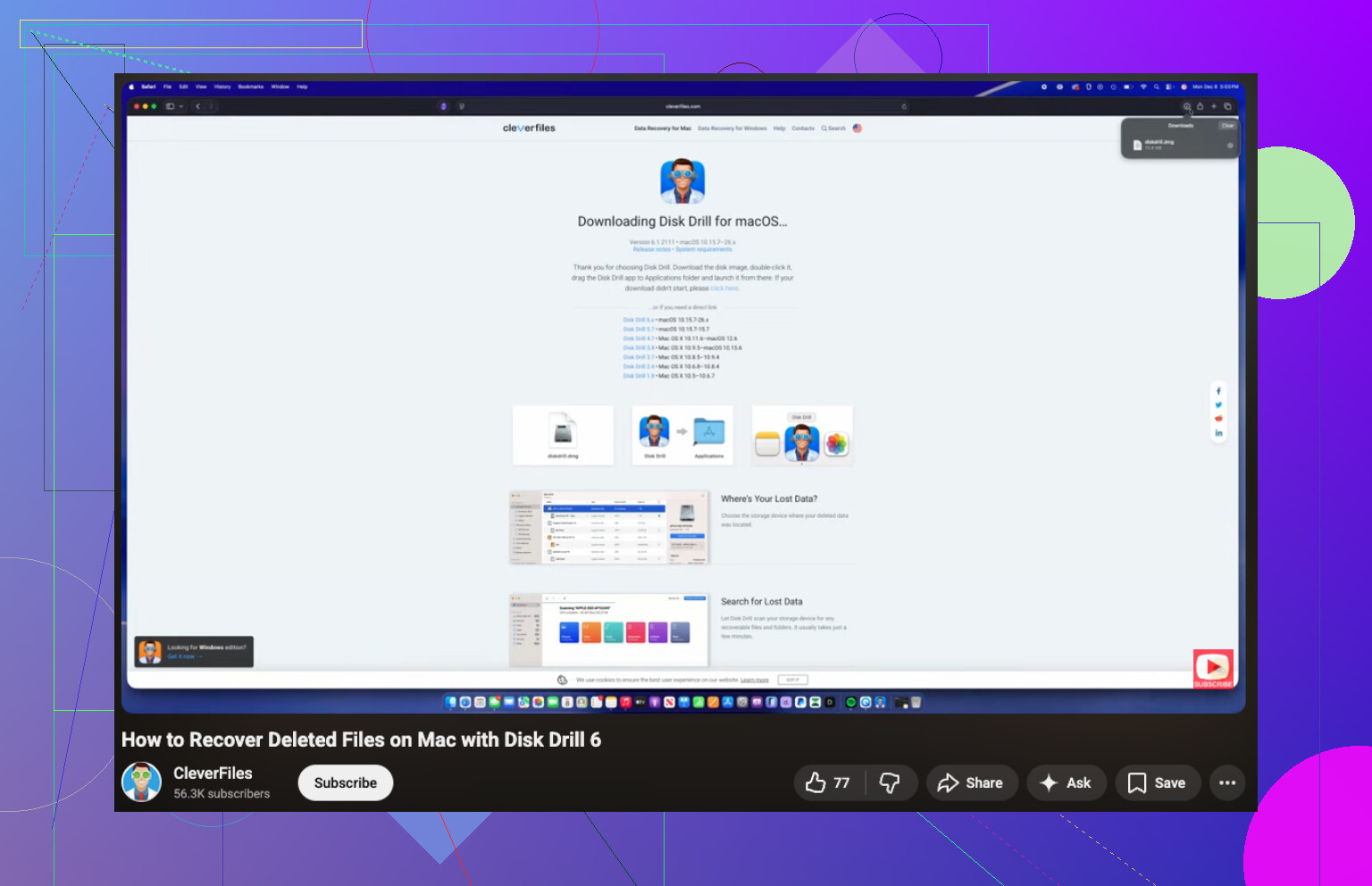
Jeśli wbudowane narzędzia do niczego nie doprowadzą, wtedy robi się z tego zadanie dla programu do odzyskiwania danych. Z rzeczy, których próbowałem na Macu, Disk Drill to ten, do którego zwykle odsyłam ludzi jako pierwszego.
Główny powód jest taki, że działa jak aplikacja na Maca, a nie jak jakiś niezgrabny port z dziwnymi przyciskami i popsutymi odstępami w tekście. Co ważniejsze, jeśli karta SD zachowuje się niestabilnie, najpierw użyj funkcji Byte-to-Byte backup. Tworzy pełny obraz karty, a potem skanujesz obraz zamiast ciągle męczyć oryginalny nośnik. Karty SD psują się w paskudny sposób. Jeśli karta już jest na granicy, długie skanowanie fizycznej karty czasem jest tym, co ją ostatecznie dobija.
Jeśli robisz zdjęcia albo nagrywasz wideo, ta część ma jeszcze większe znaczenie. Wiele aplikacji do odzyskiwania radzi sobie nieźle z JPEG-ami, a potem kompletnie wykłada się na klipach wideo, zwłaszcza z kamer sportowych albo dronów, gdzie pliki bywają pofragmentowane. Disk Drill ma tryb Advanced Camera Recovery do takich przypadków. Widziałem, jak klipy wracały w stanie nadającym się do odtworzenia zamiast jako na wpół uszkodzone czarne pliki, a to robi różnicę między uratowaniem materiału a stratą czasu. Ostatnio, gdy sprawdzałem, można było najpierw przeskanować i zobaczyć, co się znajdzie, zanim zapłacisz, co pomaga.
Jeśli masz napięty budżet i nie przeszkadzają ci toporne narzędzia, PhotoRec jest warte uwagi. Jest darmowe i open source. Haczyk polega na tym, że nie jest przyjazne. Żadnego dopracowanego interfejsu. Będziesz siedzieć w Terminalu, przeklikiwać menu, a odzyskane pliki zwykle wrócą z ogólnymi nazwami typu File001.jpg, File002.jpg i tak dalej. Jeśli odzyskasz kilkaset albo kilka tysięcy plików, ich sortowanie staje się osobną karą. Mimo to, kiedy potrzebujesz darmowego rozwiązania, pracujesz z tym, co masz.
Kilka rzeczy, których bym się trzymał, bez wyjątków:
- Nie przywracaj plików na tę samą kartę SD. Zapisz odzyskane dane na Macu albo na dysku zewnętrznym. Zapisywanie odzyskanych plików z powrotem na karcie źródłowej to sposób, w jaki ludzie kasują resztę tego, co próbowali uratować.
- Wysuwaj kartę prawidłowo. Wiem, każdy to pomija, dopóki raz się na tym nie sparzy. Wyciągnięcie karty, gdy macOS nadal indeksuje albo zapisuje metadane, to częsty sposób na jej uszkodzenie.
- Po odzyskaniu sformatuj kartę w aparacie, nie na Macu. Gdy twoje pliki będą już bezpieczne, użyj opcji formatowania w samym aparacie. To zwykle lepiej utrzymuje strukturę karty zgodną z urządzeniem, które z niej korzysta.
Więc tak, nie dodawaj niczego nowego na kartę, zacznij od sprawdzenia ukrytego folderu, potem Narzędzie dyskowe, a potem w razie potrzeby program do odzyskiwania. Jeśli będziesz działać ostrożnie, twoje szanse nadal są całkiem niezłe. Nie idealne, ale niezłe.
Najpierw pomiń Finder. Sprawdź, co karta zgłasza na poziomie systemu.
Otwórz Terminal i uruchom:
diskutil list
Znajdź kartę SD. Następnie uruchom:
diskutil info /dev/diskX
Chcesz sprawdzić, czy macOS nadal wykrywa system plików, wolne miejsce i mapę partycji. Jeśli zajęte miejsce wygląda na niezerowe, ale Finder pokazuje pustą kartę, pliki często były ukryte, katalog został uszkodzony albo macOS nie zamontował jej prawidłowo. Zrobiłbym to przed Pierwszą pomocą. Trochę nie zgadzam się tu z @mikeappsreviewer, bo Pierwsza pomoc jest w porządku przy drobnych problemach, ale w przypadku karty z usuniętymi multimediami wolę najpierw kontrole tylko do odczytu.
Następnie zajrzyj do Przechwytywania obrazów, nie do Findera. Wiele osób to przeocza. macOS czasami odczytuje tam nośniki z aparatu nawet wtedy, gdy Finder zachowuje się bez sensu. Sprawdź też widok importu w aplikacji Zdjęcia, jeśli karta pochodziła z aparatu.
Jeśli karta się montuje, skopiuj całą kartę do folderu na Macu za pomocą rsync albo w Terminalu. Jeśli nie, najpierw utwórz obraz, a potem pracuj na obrazie. Disk Drill to najłatwiejsza opcja na Maca dla większości osób, głównie dlatego, że podgląd działa szybko, a odzyskiwanie wideo jest lepsze niż w wielu darmowych narzędziach. Zapisuj odzyskane pliki na Macu, a nie z powrotem na kartę SD. Oczywiste, ale ludzie wciąż to robią.
Jeśli karta jest wystarczająco ważna, przerwij samodzielne działania po jednym nieudanym skanowaniu. Pamięć flash szybko się degraduje, gdy zaczyna się psuć.
Aby uzyskać prosty przewodnik po angielsku, wypróbuj odzyskiwanie karty SD na Macu krok po kroku.
Najlepszy tytuł przyjazny wyszukiwarkom dla tego tematu:
Jak odzyskać usunięte pliki z karty SD na Macu, łatwy przewodnik odzyskiwania zdjęć i wideo w macOS
Jeszcze jedno: jeśli pliki zostały przeniesione, a nie skopiowane, sprawdź Spotlight pod kątem nazw plików i posortuj pliki na Macu według daty dodania. Widziałem usunięte pliki leżące w Pobranych albo Obrazach, bo operacja przenoszenia w Finderze zakończyła się tylko częściowo.
Dodałbym właściwie jeszcze jedną rzecz, na którą ani @mikeappsreviewer, ani @espritlibre nie położyli wystarczającego nacisku: sprawdź importy z chmury/aplikacji na Macu, zanim przejdziesz w pełny tryb odzyskiwania. Jeśli „przenosiłeś” z karty, Finder mógł skopiować tylko część, a potem karta została wyczyszczona albo odmontowana. Sprawdź więc Zdjęcia, importy biblioteki iMovie, Biurko, Pobrane, a nawet ~/Pictures. Widziałem już sytuacje, gdy pliki wyglądały na „zniknięte”, a macOS po prostu wrzucił je gdzieś bez sensu.
Jeśli karta nadal pokazuje właściwą pojemność, ale nie ma na niej plików, zwykle oznacza to usunięte wpisy katalogu, a nie natychmiastową całkowitą utratę. Mówiąc prosto, dane mogą nadal tam być. Nie uruchamiaj najpierw całej masy narzędzi naprawczych. Wiem, że ludzie uwielbiają First Aid, ale przy nośnikach wymiennych podchodzę do tego raczej sceptycznie, chyba że już zaakceptowałeś możliwe zmiany w systemie plików.
Najprostsza ścieżka na Macu, szczerze:
- Przestań używać karty SD.
- Użyj innego czytnika kart, jeśli obecny działa podejrzanie.
- Przeskanuj kartę programem Disk Drill na swoim Macu.
- Odzyskuj dane na Maca lub dysk zewnętrzny, nigdy z powrotem na kartę SD.
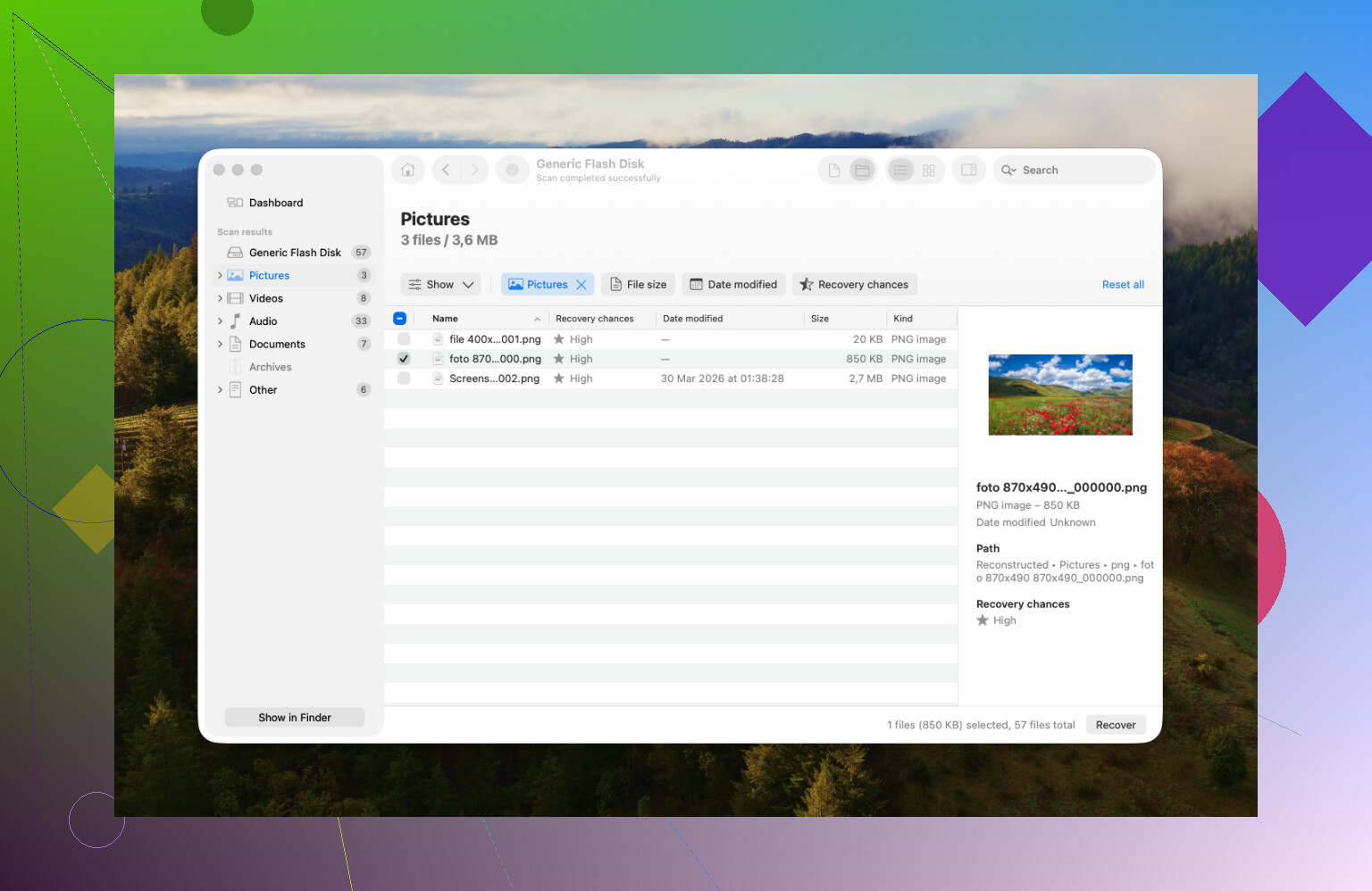
Disk Drill to chyba najłatwiejsza opcja odzyskiwania danych z karty SD na Macu, jeśli chcesz odzyskać zdjęcia i filmy bez siłowania się przez godzinę z narzędziami wiersza poleceń. Najpierw sprawdź podgląd tego, co znajdzie. Jeśli widzi twoje pliki z poprawnymi miniaturami albo podglądami klipów, to bardzo dobry znak.
Poza tym, jeśli karta zaczyna się rozłączać, wydawać dziwne dźwięki przez czytnik albo losowo montować się ponownie, przestań działać samodzielnie. W tym momencie ludzie zamieniają kartę, którą dało się jeszcze odzyskać, w elektrośmieć.
Jeśli chcesz poczytać więcej praktycznych dyskusji o odzyskiwaniu danych z karty SD na Macu, to jest całkiem sensowny materiał:
Wskazówki z Reddita dotyczące odzyskiwania danych z karty SanDisk SD na Macu
Dodałbym kontrolę specyficzną dla Maca, której @espritlibre, @techchizkid i @mikeappsreviewer dotknęli tylko pośrednio: szukaj problemu z handshake czytnika kart, a nie tylko uszkodzonego systemu plików.
Na Macach niektóre tanie huby/czytniki USB-C błędnie odczytują karty SD i pokazują je jako puste, nawet gdy dane nadal tam są. Przetestuj kartę w:
- innym czytniku
- innym Macu, jeśli to możliwe
- samym aparacie, jeśli ma funkcję odtwarzania
Jeśli aparat nadal może wyświetlać podgląd zdjęć, nie uruchamiaj jeszcze narzędzi naprawczych. To zwykle oznacza, że pliki multimedialne istnieją, a problem dotyczy sposobu, w jaki macOS odczytuje kartę.
Jedna mała niezgodność z podejściem „skanuj jak najszybciej”: jeśli było to PRZENIESIENIE, czasami pliki są już na Macu wewnątrz pakietu biblioteki, szczególnie przy importach związanych ze Zdjęciami lub Final Cut. Użyj wyszukiwania w Finderze z rozszerzeniami plików takimi jak .jpg, .mp4, .mov i sortuj według daty modyfikacji w zakresie „Ten Mac”.
Jeśli potrzebne jest oprogramowanie do odzyskiwania, Disk Drill to prawdopodobnie najłatwiejsza opcja na macOS.
Zalety Disk Drill:
- bardzo przyjazny dla użytkowników Maca
- dobry podgląd zdjęć/wideo
- może skanować karty SD i obrazy kart
- mniej onieśmielający niż narzędzia wiersza poleceń
Wady:
- darmowe użycie jest ograniczone
- głębokie skany mogą zwrócić dużo śmieci
- nie jest to mój pierwszy wybór, jeśli karta fizycznie poważnie się psuje
Więc moja kolejność byłaby taka: przestań używać karty, przetestuj inny czytnik/urządzenie, przeszukaj Maca pod kątem już przeniesionych plików, a następnie użyj Disk Drill i odzyskuj tylko na pamięć wewnętrzną/zewnętrzną. Jeśli karta rozłącza się podczas odczytu, przestań działać samodzielnie.