Sabit diskim birdenbire bilgisayarımda görünmemeye başladı ve önemli iş belgelerimi, aile fotoğraflarımı ve kişisel dosyalarımı kaybettiğimi düşünüyorum. Sabit disk veri kurtarma konusunda yardıma ihtiyacım var ve sorunu daha da kötüleştirmeden dosyaları kurtarmanın en güvenli yolunu öğrenmek istiyorum.
Bunu bir keresinde eski bir 2 TB HDD ile yaşadım ve yaptığım ilk hata onunla fazla uğraşmaktı. Bu yüzden ilk adım, diski hemen kullanmayı bırakın. Üzerine hiçbir şey kopyalamayın. Oraya kurtarma uygulamaları kurmayın. Bir klasörü açıp durarak bir şey daha kontrol edeyim demeyin. Her yazma işlemi kurtarmayı daha da zorlaştırır. İşletim sisteminizi barındırıyorsa, kapatın ve imkanınız varsa başka bir bilgisayara ikincil sürücü olarak bağlayın.
Aletlere sarılmadan önce ne tür bir arıza olduğunu anlayın. Silinen dosyaların çözümü, ölmek üzere olan bir sürücünün çözümü değildir.
Benim önce kontrol ettiğim şeyler:
Mantıksal sorunlar. Silinen dosyalar, yanlışlıkla biçimlendirme, bozuk bölüm, RAW birim, bozulmuş dosya sistemi.
Fiziksel sorunlar. Bozuk sektörler, okuma hataları, kafa sorunları, motor sorunları, garip sesler.
Bir S.M.A.R.T. kontrolü yapın ve sürücünün ne bildirdiğine bakın. Windows'ta CrystalDiskInfo genelde hızlı kontrol için kullanılır. Mac'te DriveDx benzer işi yapar. Bozuk sektörlere, yeniden eşlenen sektörlere, bekleyen sektörlere ve okuma hata sayılarına bakın.
Benim hemen kötü işaret sayacağım şeyler:
Tekrarlayan tıklama veya tik tak sesi
Sürtünme veya kazıma sesi
Bilgisayar çalışırken sürücünün bağlantısının kesilmesi
Sürücüyü açtığınızda tüm makinenin donması
Dönüyor ama sistem onu algılamıyor
Bunlardan biri varsa, yavaşlayın. Arızalı bir mekanik sürücüde tekrar tekrar tarama yapmak, durumu daha da kötüleştirmenin iyi bir yoludur. Dosyalar önemliyse ben burada durur ve DriveSavers veya Ontrack gibi bir laboratuvara bakardım. Pahalı mı, evet. Yine de yerine koyamayacağınız şeyleri kaybetmekten daha ucuz.
Sürücü sessizse ve hala görünüyorsa, önce sıkıcı kontrolleri deneyin. İnsanlar bunları atlayıp saatler harcıyor.
Şuralara bakın:
Geri Dönüşüm Kutusu veya Çöp Kutusu
Windows Dosya Geçmişi
Windows Önceki Sürümler, klasöre sağ tıklayın, Önceki sürümleri geri yükle
Mac'te Time Machine
OneDrive, Google Drive, Dropbox, iCloud içindeki bulut çöp klasörleri
E-posta ekleri, gönderilmiş postalar, eski sohbet yüklemeleri
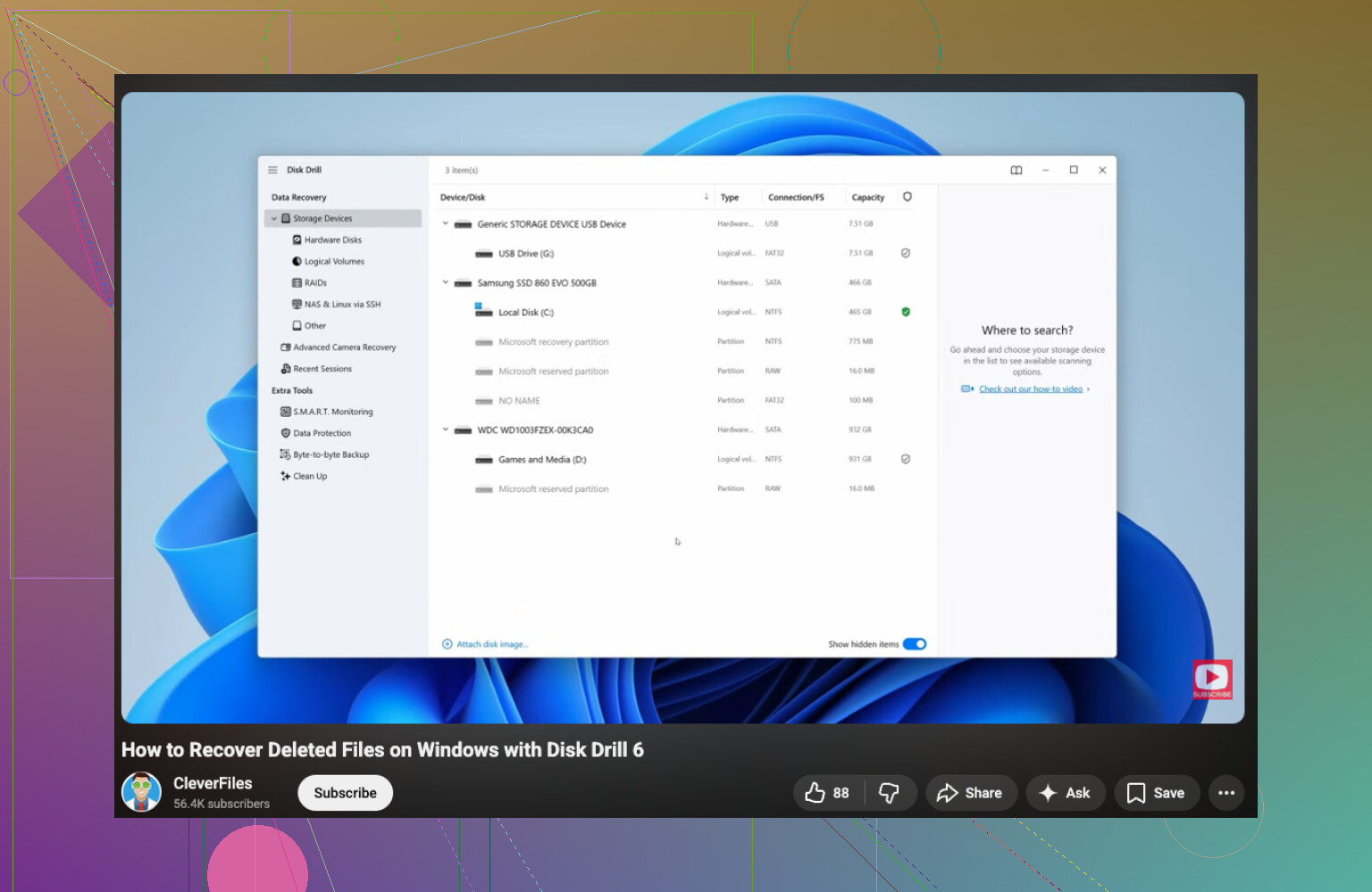
Bunların hiçbiri sonuç vermezse, kurtarma yazılımına geçin. Ben Disk Drill ile başlayarak fena olmayan sonuçlar aldım. Silinen dosyalar, biçimlendirilmiş diskler, hasarlı bölümler ve RAW birimler için uygundur. Önizleme özelliği insanların düşündüğünden daha önemlidir. Önizlemeler bozuk görünüyorsa, kurtarma sonucu da çoğu zaman öyle olur.
Güvenli sıra şöyle görünür:
Kurtarma uygulamasını farklı bir sürücüye kurun.
Mümkünse bozuk HDD'yi ikincil disk olarak bağlayın.
Önce hızlı tarama çalıştırın.
Hızlı tarama bir şeyleri kaçırırsa, daha derin olanı çalıştırın.
Dosyaları kurtarmadan önce önizleyin.
Kurtarılan dosyaları başka bir diske kaydedin, asla aynı HDD'nin üzerine geri kaydetmeyin.
Kurtarılan dosyaları açın ve test edin. Fotoğraflar, belgeler, videolar, hepsi.
Diskte bozuk sektörler varsa, ben önce onun imajını alır ve imaj üzerinden çalışırdım. Sektör sektör kopya alın, sonra kopyayı tarayın. Bunu geç öğrendim, sinir bozacak kadar geç. Tarama yarıda çökerse, yine de orijinal mümkün olduğunca dokunulmamış halde kalır.
Benim yazılımla uğraşmayı bırakacağım noktalar:
Yüksek sesli tıklama
Dönmeye başlamama
Sürücünün tekrar tekrar kaybolması
Yazılım diski görüyor ama verinin orada olduğunu bilmenize rağmen hiçbir şey bulamıyor
O noktada gerçekçi seçenek bir kurtarma laboratuvarıdır. Tipik fiyatlandırma, neyin arızalandığına bağlı olarak yaklaşık 300 ila 1500 dolar veya daha fazlasına gelir. Onlarda cleanroom ekipmanı ve donör parçalar vardır. Evde kurtarmada bunlar yoktur.
Kısa versiyonu isterseniz, şu. Sürücüyü kullanmayı bırakın. S.M.A.R.T. kontrol edin. Yedekleri ve çöp klasörlerini deneyin. Başka bir sürücüden kurtarma yazılımı kullanın. Başka bir sürücüye kurtarın. Tıklıyorsa, sürtüyorsa veya kayboluyorsa, durun ve gönderin.
Ben önce S.M.A.R.T. raporuyla başlardım. Bu genelde bunun bir dosya sistemi karmaşası mı olduğunu yoksa diskin ömrünün bitmek üzere mi olduğunu söyler.
Sürücü hiç görünmüyorsa, taramalardan önce donanım için 2 dakika harcardım. SATA veya USB kablosunu değiştirin. Farklı bir port deneyin. 3.5 inç HDD ise harici adaptörlü bir kutu veya dock deneyin. Zayıf bir USB portu insanları sürekli yanıltır. @mikeappsreviewer ile her seferinde S.M.A.R.T. ile başlamanız gerektiği konusunda biraz aynı fikirde değilim, çünkü BIOS veya Disk Yönetimi sürücüyü görmüyorsa önce bağlantı kontrolleri yapmanız gerekir.
Sonra nerede başarısız olduğuna bakın:
BIOS görüyor, Windows görmüyor. Büyük olasılıkla bölüm, dosya sistemi veya sürücü harfi sorunu.
Disk Yönetimi onu ayrılmamış veya RAW olarak görüyor. Biçimlendirmeyin.
Hiçbir şey görmüyor. Daha ciddi.
Windows’ta Disk Yönetimi’ni açın ve diskin doğru boyutta görünüp görünmediğine bakın. Görünüyorsa, başlatmayın. O uyarı birçok insanı tuzağa düşürür.
Sürücü salt okunur bağlanıyorsa veya yarım çalışıyorsa, önce en önemli dosyaları kopyalayın, önce küçük ve yeri doldurulamaz şeyleri alın. Büyük videolardan önce belgeler ve fotoğraflar.
Yazılım ile kurtarma için, disk algılanıyorsa Disk Drill sağlam bir seçimdir. Kayıp bölümleri ve silinen dosyaları iyi işler ve önizleme saatlerce zaman kaybetmenizi önlemeye yardımcı olur. Çıktıyı başka bir sürücüye kaydedin.
Hızlı bir görsel anlatım istiyorsanız, HDD kurtarma yazılımı ve güvenli dosya kurtarma adımları hakkında bu video rehberini takip etmek kolaydır.
Bir şey daha, bu bir SSD ise silme işleminden sonra onu tekrar tekrar taramayın. TRIM eski verilerin hızla yok olmasına neden olur. Farklı bir durum.
Sürücü ‘aniden görünmemeye başladıysa’, ne @mikeappsreviewer ne de @techchizkid yeterince vurgulamasa da ben bir şey eklerdim: buna ölü bir sabit disk gibi davranmadan önce bunun aslında bir muhafaza/bağdaştırıcı arızası olup olmadığını kontrol edin. Ucuz USB köprü kartı asıl sorun olduğu halde ölü gibi görünen çok sayıda harici HDD gördüm. Mümkünse sürücüyü muhafazadan çıkarın ve doğrudan SATA ile bağlayın ya da sağlam olduğu bilinen, harici güç alan bir dock deneyin.
Ayrıca otomatik onarım araçlarına dikkat edin. Windows garipleşir garipleşmez insanların chkdsk çalıştırmayı sevdiğini biliyorum, ama kararsız bir sürücüde bu hızla işleri berbat edebilir. Dosyalar önemliyse, henüz Windows’un hiçbir şeyi ‘düzeltmesine’ izin vermezdim. İstendiğinde ‘Diski başlat’ seçeneğine tıklamak için de aynısı geçerli. İnsanlar burada panikle tıklıyor ve sonra pişman oluyor.
Benim sıralamam şöyle olurdu:
- Gücü, kabloyu, muhafazayı ve başka bir makineyi test edin.
- Sürücünün ısınıp ısınmadığını veya hiç dönüp dönmediğini kontrol edin.
- Kısa süreliğine bile görünüyorsa, mümkünse önce tam bir klon veya imaj alın.
- Ancak ondan sonra, sürücü kararsız görünüyorsa, orijinali değil klonu tarayın.
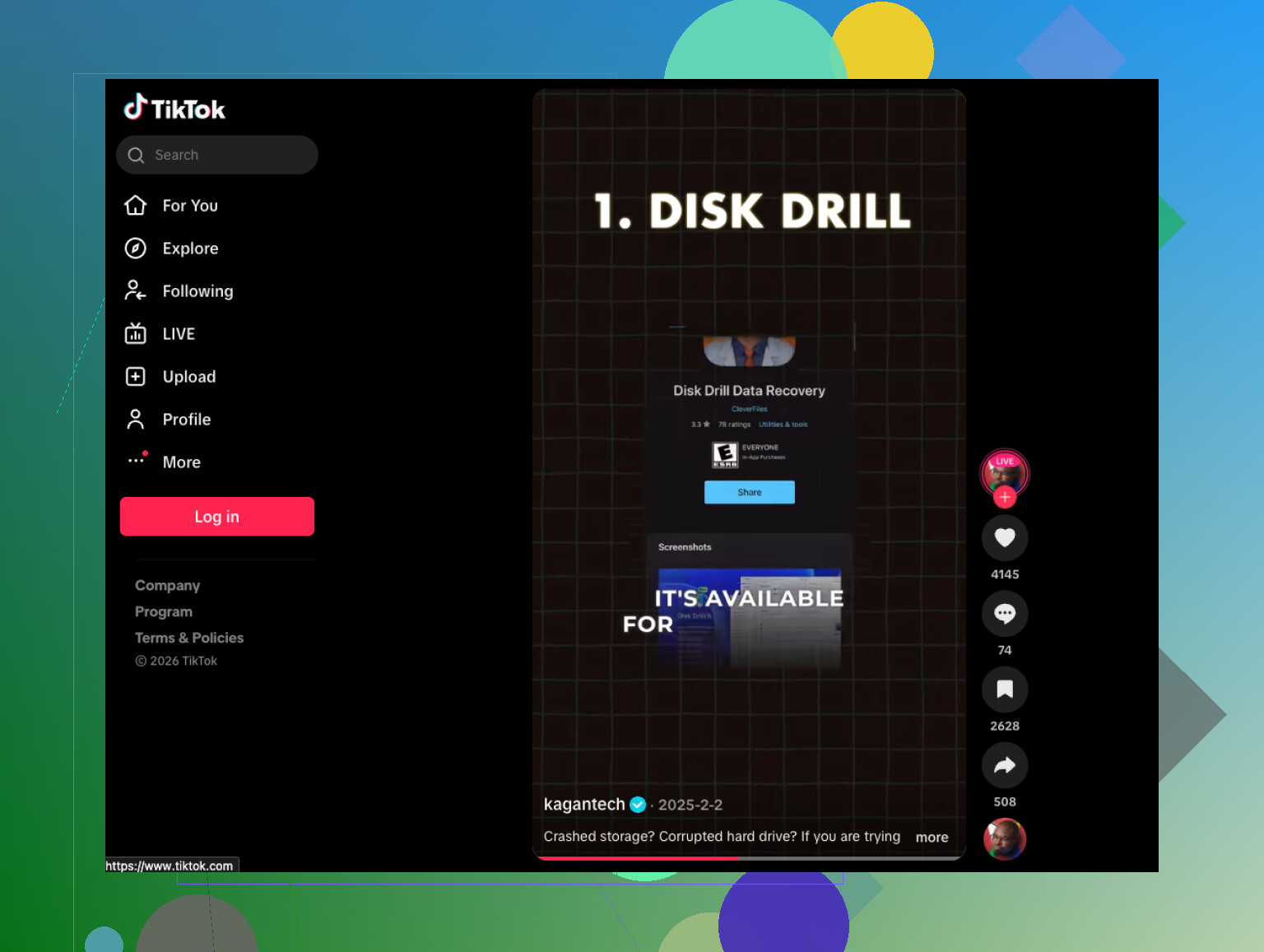
Sürücü yeterince okunabiliyorsa, Disk Drill sabit disk veri kurtarma için makul bir seçimdir çünkü önizlemeler konusunda basittir ve genelde teknik olmayan kişiler için bazı eski araçlara göre daha kolaydır. Ama ben bunu yalnızca bağlantı sorunu ihtimali elendikten sonra kullanırdım. Çok fazla insan, odadaki asıl salak USB kartıyken doğrudan taramalara atlıyor.
Adım adım bir Windows sabit disk kurtarma rehberi istiyorsanız, şu kolay Windows sabit disk kurtarma rehberi sadece metinden oluşan birçok gönderiden daha faydalıdır.
@techchizkid ile biraz farklı düşündüğüm bir nokta var: ‘yarım çalışan’ bir sürücüden dosyaları tek tek kopyalamak, hızlı şekilde bozuluyorsa her zaman en iyi yöntem değildir. Bazen dosya sistemini tekrar tekrar zorlamak, tek seferde düz bir klon alma işleminden daha kötüdür. Bu, diskin gerçekten ne kadar kötü durumda olduğuna bağlıdır.
Sürücü ses çıkarıyorsa, dönmüyorsa veya birkaç saniyede bir bağlantısı kesiliyorsa, kendin yap şeylerini bırakın. Bu laboratuvarlık bir iş.