Mijn oude iPad is zo traag geworden dat eenvoudige dingen zoals surfen op het web, e-mailen, streamen en apps openen eeuwig duren. Ik heb de opslag al opgeschoond, ongebruikte apps verwijderd en hem opnieuw opgestart, maar hij hapert nog steeds elke dag. Ik heb hulp nodig om uit te zoeken wat echt werkt om een oudere iPad sneller te maken, of dat er een punt is waarop hij gewoon te verouderd is om nog te repareren.
Ik kwam dit ook tegen met een oudere iPad. Die van mij werd zo traag dat vegen tussen beginschermpagina’s vertraagd aanvoelde, alsof de aanraking aankwam en de tablet er eerst over nadacht. Irritant gedoe, vooral als het vroeger soepel aanvoelde. Het goede nieuws is dat je nog een paar dingen kunt proberen voordat je hem vervangt of een grote iPadOS-update forceert.
Opnieuw opstarten helpt. Ik weet dat mensen opnieuw opstarten vaak noemen als een luie oplossing, maar ik merkte verschil bij die van mij. Een volledige herstart wist tijdelijk geheugen, stopt vastgelopen achtergrondtaken en herstelt kleine haperingen in de interface. Als je iPad al dagen of weken in slaapstand staat, doe het dan eens. Ik ben het ongeveer één keer per maand gaan doen en het systeem voelde daarna meestal meteen wat sneller aan.
De eerste plek waar ik zou kijken is opslagruimte. Op oude iPads is dit vaak de belangrijkste reden dat dingen traag worden, zelfs op het beginscherm, in Safari of op YouTube. Wanneer de opslag bijna vol is, heeft iPadOS minder ruimte voor cachebestanden en tijdelijke gegevens. Apple zegt dat je wat vrije ruimte moet overhouden, maar zoals ik het zag, begonnen de vertragingen al vóór de waarschuwingszone. Als je rond de 95 procent gebruikt zit, zou ik dat als het probleem behandelen tot het tegendeel bewezen is.
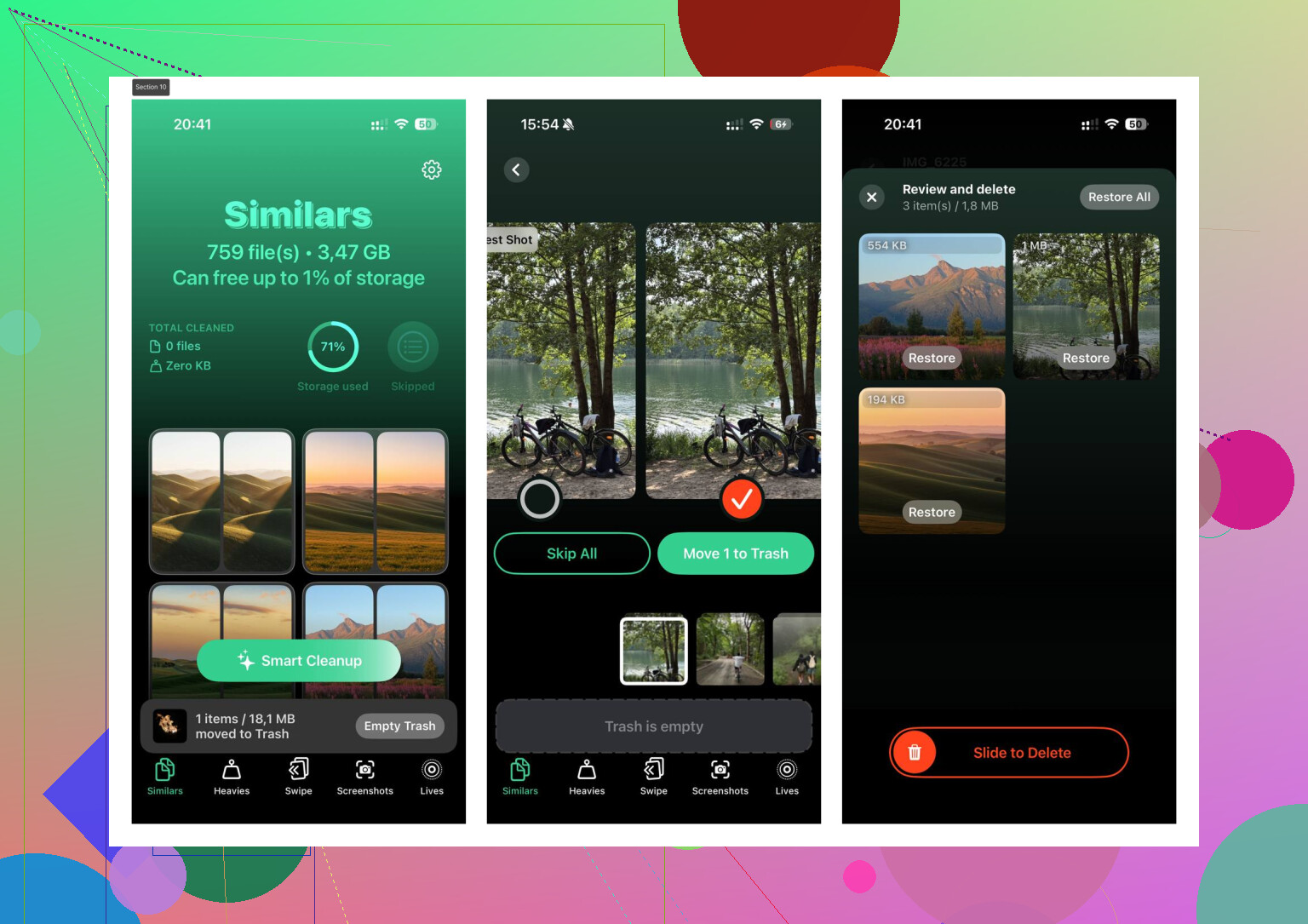
Ik maakte foto’s vroeger met de hand schoon, wat ellendig was. Eindeloos scrollen, screenshots één voor één verwijderen en later enorme video’s controleren. Ik ben overgestapt op Clever Cleaner omdat het de rommel sneller sorteerde dan ik zelf kon.
Wat mij het meest hielp, was de sectie Zware bestanden. Die groepeert media op bestandsgrootte, zodat je de enorme video’s snel ziet en in een paar minuten een paar GB wist. De sectie Vergelijkbare vond bijna dubbele foto’s en burstfoto’s waarvan ik vergeten was dat ze bestonden. Het liet ook bestandsgroottes voor screenshots zien, waardoor opruimen minder willekeurig werd. Ik vond één praktisch detail fijn. Het verwerkt alles op het apparaat, dus je foto’s worden niet ergens anders naartoe gestuurd. Nadat ik ongeveer 10 GB had vrijgemaakt, voelde de iPad minder overbelast aan.
Als je ruimte vrijmaakt en hij nog steeds traag is, zou ik een paar instellingen nalopen.
-
Verminder beweging
Ga naar Instellingen > Toegankelijkheid > Beweging en zet Verminder beweging aan. Dit vermindert de zoom- en schuifeffecten. Op oudere hardware voelt de interface vaak meteen sneller aan. -
Ververs apps op de achtergrond
Ga naar Instellingen > Algemeen > Ververs apps op de achtergrond en schakel het uit, of beperk het flink. Ik heb gezien dat oude iPads batterij en prestaties verspillen aan apps die zonder goede reden op de achtergrond verversen. -
Safari opruimen
Als browsen traag aanvoelt, open dan Instellingen > Safari en tik op Wis geschiedenis en websitedata. Safari bouwt na verloop van tijd rommel op. Op oudere apparaten lost het wissen daarvan soms vastlopers en vertragingen bij het laden van pagina’s op.
Iets anders dat de moeite waard is om te controleren, is de batterijconditie. Als de batterij versleten is en de maximale capaciteit onder de 80 procent zit, kan het systeem de prestaties verlagen om willekeurige uitschakelingen te voorkomen. Als de batterij het zwakke punt is, zullen softwareaanpassingen het niet volledig oplossen. In dat stadium is een batterijvervanging zinvoller dan eindeloos instellingen najagen.
Als niets hiervan veel verandert, is de laatste stap een fabrieksreset. Het is de harde oplossing, maar ik heb gezien dat het beter werkt dan iets anders op tablets waar jaren aan restbestanden zich in het systeem hebben opgestapeld. Maak eerst een reservekopie van je spullen, wis alles en stel hem daarna schoon in. Oude iPads zijn koppig, maar een opruimbeurt en reset maken ze soms weer bruikbaar.
Als de opslag al onder controle is, zou ik eerst stoppen met het najagen van opschonen. @mikeappsreviewer heeft de gebruikelijke oplossingen al behandeld. Mijn kijk is anders. Oude iPads worden vaak traag omdat de hardware op de ondergrens zit voor nieuwere apps en zwaardere sites. Safari, Gmail, YouTube, streaming-apps, ze zijn allemaal in de loop der tijd zwaarder geworden.
Een paar dingen werkten voor mij beter dan eindeloos sleutelen aan instellingen.
-
Gebruik minder tabbladen en wissel van browser.
Safari wordt traag door de RAM-beperkingen van oude apparaten. Houd 3 tot 5 tabbladen open, niet 20. Test ook een alternatieve browser. Op een oudere iPad voelde Firefox trager aan, maar Edge haperde minder. Klein verschil, maar merkbaar. -
Zet widgets en extra rommel op het beginscherm uit.
Widgets halen voortdurend gegevens op. Nieuws, weer, aandelen, kalenderstapels, alles voegt extra belasting toe. Verwijder ze een week en kijk of scrollen minder stroperig aanvoelt. -
Zet e-mail ophalen uit.
Stel Mail in op handmatig of elk uur ophalen. Push-e-mail houdt een oude iPad de hele dag bezig. Instellingen, Mail, Accounts, Nieuwe gegevens. -
Controleer je netwerk voordat je de iPad de schuld geeft.
Een zwakke 2.4 GHz wifi-verbinding laat oude apparaten defect aanvoelen. Test dicht bij de router. Als videobuffering daar afneemt, is de tablet niet het enige probleem. -
Gebruik webapps als native apps traag zijn.
Facebook, Reddit, zelfs Gmail in de browser draaien soms soepeler dan logge apps. Niet mooi, wel sneller. -
Stel alle instellingen opnieuw in, niet meteen alles wissen.
Instellingen, Algemeen, Zet over of stel iPad opnieuw in, Stel opnieuw in, Herstel alle instellingen. Dit bewaart je gegevens maar wist jaren aan vreemde instellingenrommel. Het hielp mijn oude iPad meer dan ik had verwacht.
Als je nog steeds opslag wilt opschonen, is Clever Cleaner prima om snel grote bestanden te vinden. Deze review van Clever Cleaner voor het versnellen van iPhone- en iPad-opslagopschoning geeft een goed overzicht.
De harde waarheid: als hij 2 GB RAM en een oude chip heeft, is er een limiet. E-mail en licht browsen, zeker. Zware sites en moderne apps, veel minder. Op een gegeven moment is de oplossing een batterijvervanging of een nieuw apparaat, niet nog meer gepruts.
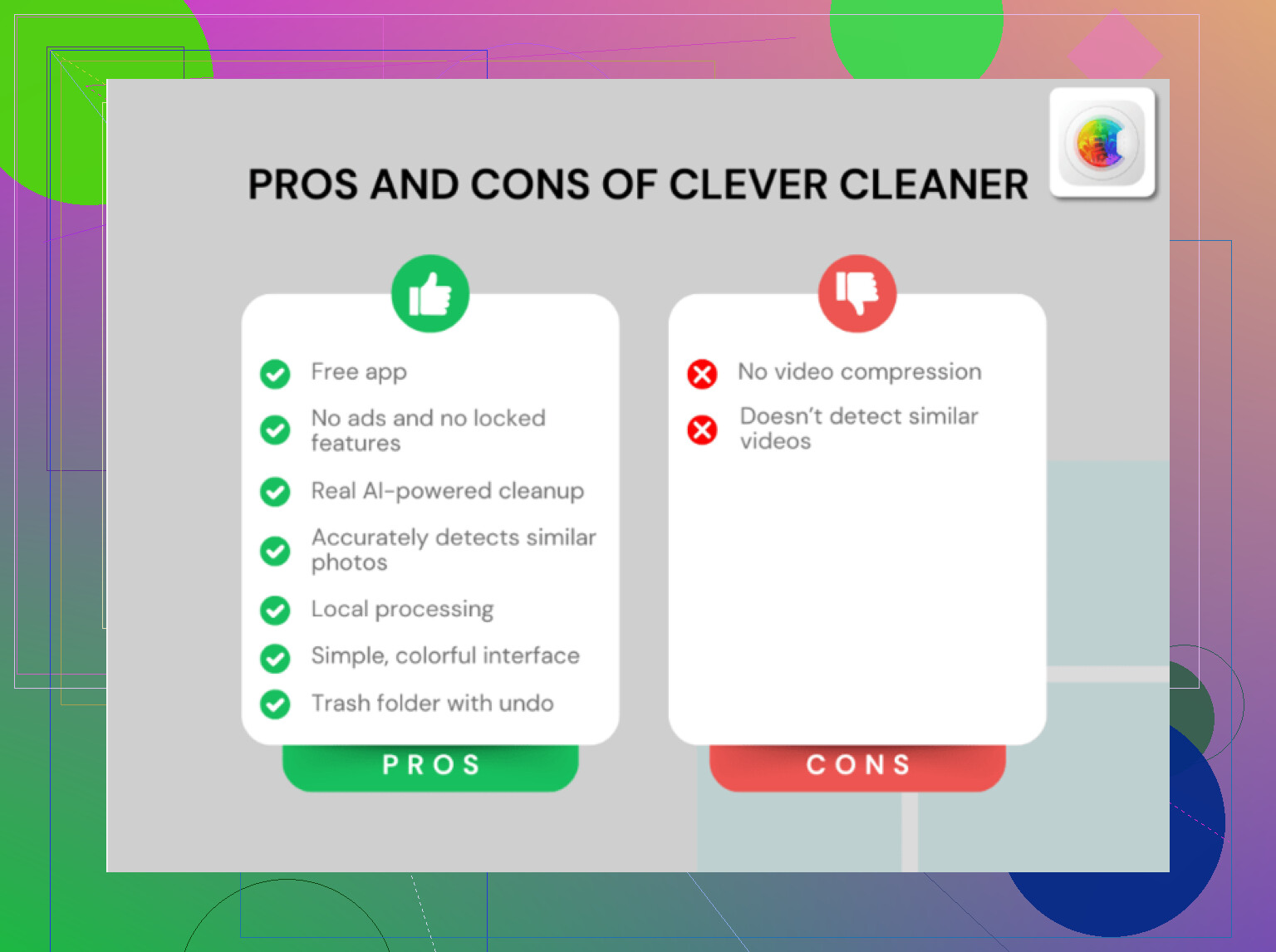
Als je de voor de hand liggende dingen al hebt gedaan, zou ik niet langer achter “opschonen” aan blijven jagen als dé oplossing. Ik ben het daar een beetje oneens met @mikeappsreviewer. Een volle opslag kan zeker nadelig zijn, maar als basisdingen zoals tikken, typen en apps openen nog steeds traag zijn nadat je ruimte hebt vrijgemaakt, is het grotere probleem meestal oude hardware + opgeblazen moderne apps.
Wat mij daadwerkelijk hielp op mijn oude iPad:
-
Zet Spotlight-indexering uit voor rommel waar je nooit op zoekt
Instellingen > Siri en zoeken > schakel een hoop apps uit voor Zoeken/Suggesties. Oude apparaten worden vreemd genoeg traag als alles geïndexeerd wil worden. -
Schakel Locatievoorzieningen uit voor de meeste apps
Instellingen > Privacy en beveiliging > Locatievoorzieningen. Laat het aan voor Kaarten/weer als dat nodig is. Al het andere heeft je locatie niet elke 5 seconden nodig. -
Stop met het gebruiken van de ergste boosdoener-apps
De Facebook-app, Gmail-app, sommige winkel-apps, zelfs de Reddit-app kunnen echte vreters zijn. Gebruik in plaats daarvan de Safari-versies. Niet zo mooi, maar vaak sneller. -
Controleer batterijtemperatuur en laadgedrag
Als hij heet wordt terwijl hij bijna niets doet, keldert de prestatie flink. Oude iPads worden onder hitte veel trager. Haal de hoes eraf en test het. -
Verwijder één app tegelijk rigoureus
Soms zorgt één slechte app ervoor dat de hele tablet kapot aanvoelt. Verwijder de zwaarste apps, test een dag lang en installeer daarna alleen opnieuw wat je echt gebruikt.
Ik ben het wel met @sterrenkijker eens over één ding: er is een limiet. Sommige oude iPads zijn gewoon op. Niet kapot, gewoon oud.
Als je nog steeds snel opslagruimte moet vrijmaken, is Clever Cleaner prima om gigantische video’s en dubbele foto’s te vinden. Dit artikel geeft een degelijk overzicht van slim opschonen van iPhone- en iPad-opslag met een gratis AI-cleaner.
Eerlijk antwoord: als het een iPad uit het A8/A9-tijdperk is en dagelijks gebruik pijnlijk aanvoelt, kan een batterijvervanging een beetje helpen, maar verwacht geen wonder. Op een bepaald punt is vervangen de echte oplossing.
Ik zou @sterrenkijker, @sonhadordobosque en @mikeappsreviewer op één punt een beetje tegenspreken: niet elke “trage iPad” is eigenlijk het hele systeem. Soms is het één specifieke storingsmodus.
Wat voor mij daadwerkelijk werkte op een oude iPad:
-
Schakel de energiebesparingsmodus uit als die altijd aan staat
Mensen vergeten dit. Het kan ervoor zorgen dat appverversing, mail en de algemene reactiesnelheid vlakker aanvoelen. -
Controleer Safari-inhoudsblokkers en extensies
Oude iPads kunnen vastlopen door te veel blokkers of hulp-extensies. Vreemd genoeg gingen pagina’s bij mij sneller open nadat ik ze had verwijderd. -
Schakel automatische downloads en app-updates uit
Als hij op de achtergrond oude apps blijft proberen bij te werken, voelt alles druk aan. Zet die uit en werk handmatig bij. -
Gebruik lichtere versies van websites
Vraag mobiele sites op, geen desktopsites. Browsen op desktopniveau op oude iPads klinkt leuk totdat de CPU overbelast raakt door moderne pagina’s. -
Test één dag in vliegtuigmodus plus alleen wifi
Bluetooth-handoff, AirDrop-scannen en het zoeken naar mobiel netwerk kunnen constante kleine vertragingen veroorzaken op verouderde hardware.
Over Clever Cleaner, alleen als je nog mediatroep over hebt:
- Voordelen: snel in het opsporen van gigantische bestanden, duplicaten, makkelijk te gebruiken
- Nadelen: opschoonapps lossen een zwakke CPU/RAM niet op, en soms moedigen ze je aan dingen te verwijderen die je later misschien nog wilt
Dus ja, Clever Cleaner kan helpen als opgeblazen opslag nog steeds een deel van het probleem is, maar als haperende animaties en vertraging bij typen blijven, dan zie je gewoon de leeftijd van de hardware. Op dat punt is je beste “oplossing” je verwachtingen verlagen, lichtere apps gebruiken of het apparaat vervangen.