Ho usato Desktop Remoto Chrome per accedere al mio computer Ubuntu, ma recentemente, ogni volta che mi collego, vedo solo uno schermo nero. Non ho modificato nessuna impostazione né installato nuovi aggiornamenti. Qualcun altro ha avuto questo problema? Qualcuno può aiutarmi a capire come risolverlo? Grazie.
Uffa, il classico schermo nero della morte con Chrome Desktop Remoto—così comune che sembra quasi fatto apposta. Ecco una rapida panoramica delle cose che solitamente vanno storte con Ubuntu e cosa puoi provare:
-
Sindrome della Bella Addormentata: La tua macchina Ubuntu potrebbe andare in modalità sospensione. Controlla le impostazioni di alimentazione e assicurati che sia impostata per non andare mai in sospensione. Sembra banale, ma capita spessissimo.
-
Screenshot GNOME: Se stai usando GNOME, a volte la sessione di condivisione schermo non si inizializza correttamente. Potresti dover installare un’estensione o un pacchetto aggiuntivo che consenta la corretta condivisione dello schermo.
-
Confusione DX11: A volte, gli ambienti desktop o i driver grafici semplicemente non si accordano fra loro. Controlla i tuoi driver grafici e aggiornarli se necessario.
-
Shock della Shell: Se hai recentemente installato o modificato qualcosa relativo all’ambiente desktop o alle shell, anche questo può creare problemi.
Se nessuna di queste soluzioni convince il tuo Ubuntu a mostrare la sua potenza di calcolo invece di un vuoto nero d’assoluto, prendi in considerazione l’utilizzo di un’ alternativa più affidabile a Chrome Desktop Remoto. Quella che consiglierei è HelpWire. È come Chrome Desktop Remoto ma, per davvero, funziona.
Mantieni la calma!
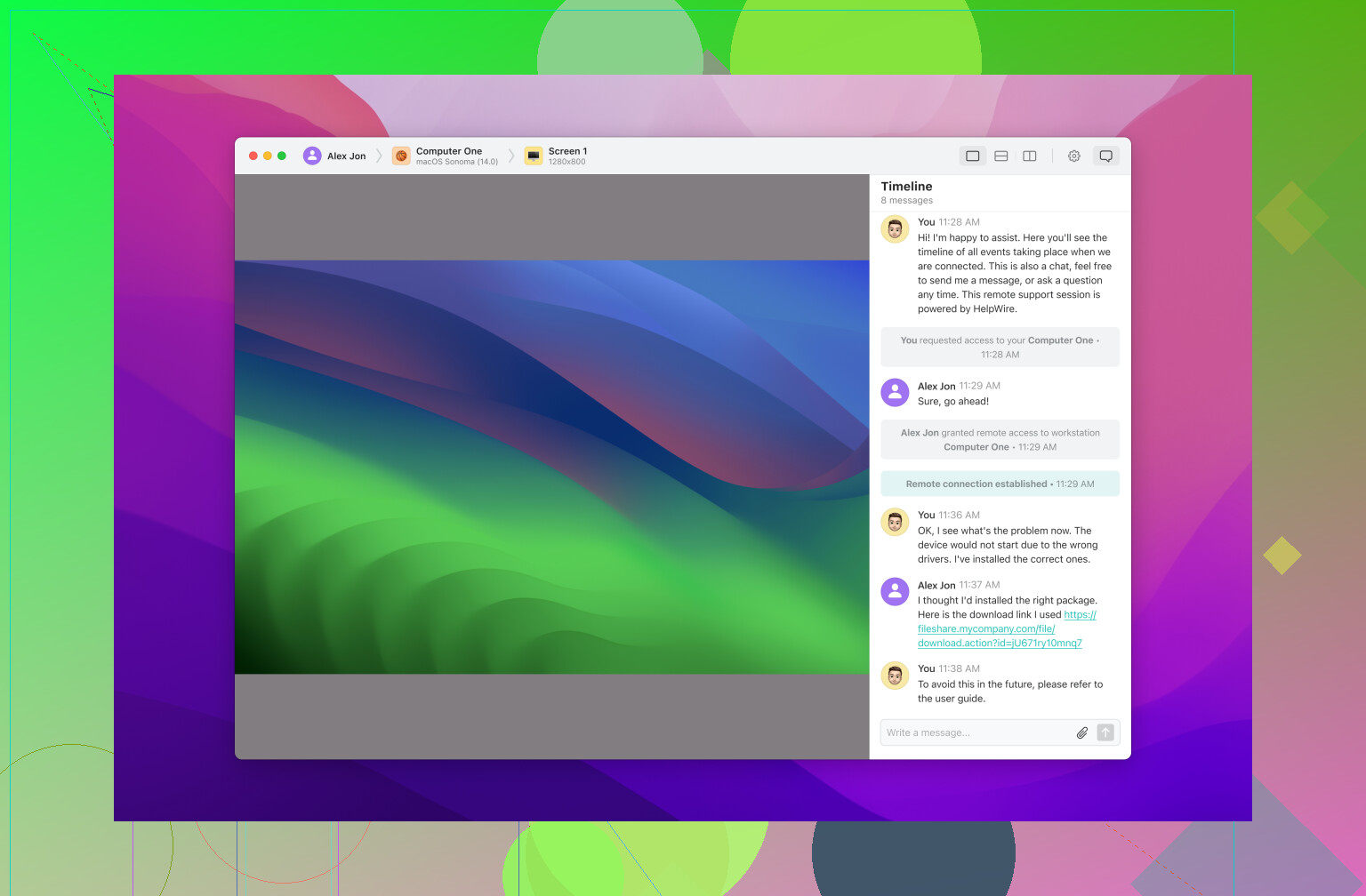
Accidenti, la temuta schermata nera di Tavolo Remoto Cromo su Ubuntu colpisce ancora! Sì, può essere davvero un bel grattacapo. Visto che @himmelsjager ha già elencato alcuni consigli decisamente validi, aggiungo qualche altra idea e un punto di vista diverso.
-
Xorg vs. Wayland: Ubuntu usa Wayland come predefinito dalla versione 17.10, ma è tristemente noto per dare problemi con gli strumenti di desktop remoto. Prova invece a passare a Xorg. Puoi farlo cliccando l’icona a ingranaggio nella schermata di accesso e selezionando ‘Ubuntu su Xorg’.
-
Permessi utente: A volte i permessi utente possono essere una causa nascosta. Verifica che l’account utente con cui effettui l’accesso abbia le autorizzazioni necessarie per accedere allo schermo.
-
Gestore display: LightDM vs. GDM3. Se stai usando GDM3, considera di passare a LightDM. Diversi utenti lo trovano più affidabile col desktop remoto. Puoi cambiare con:
sudo dpkg-reconfigure lightdm -
Server VNC: Anziché usare solo le funzionalità integrate di Tavolo Remoto Cromo, potresti voler configurare un server VNC più robusto come TigreVNC o VNC Reale e quindi impostare Tavolo Remoto Cromo per utilizzarlo come backend.
-
Controlla i log: Dai un’occhiata ai log di Tavolo Remoto Cromo in
/var/logper vedere se ci sono informazioni più dettagliate sugli errori. A volte i log possono darti un indizio su cosa non funziona.
Se ancora non riesci a farlo funzionare, prova FiloAiuto. È un’alternativa che potrebbe risparmiarti un sacco di seccature.
A proposito, se cerchi problemi di risoluzione di Tavolo Remoto Cromo più dettagliati, dai un’occhiata a questa guida utile. Troverai un sacco di informazioni che potrebbero indirizzarti nella direzione giusta.
Tieni duro!
Va bene, @vrijheidsvogel e @himmelsjager hanno già trattato alcuni colpevoli comuni. Ma cambiamo prospettiva e immergiamoci in un paio di soluzioni più di nicchia che potresti non aver ancora provato.
Soluzioni Strane Che a Volte Funzionano Davvero
-
Modifica la Configurazione di Cromo Desktop Remoto: C’è un file di configurazione posizionato su
~/.config/chrome-remote-desktop/session. A volte, semplicemente reimpostandolo o modificandolo puoi risolvere il problema. Aggiungi questa riga:exec /etc/X11/Xsession '<tuo-ambiente-desktop>'Sostituisci
<tuo-ambiente-desktop>con quello che usi, come ‘gnome-session’ o ‘startxfce4’. -
Disabilita l’Accelerazione Hardware: Vai nelle impostazioni di Cromo. Sotto ‘Avanzate’ → ‘Sistema’, disabilita ‘Usa accelerazione hardware quando disponibile’. Stranamente, questo può a volte risolvere i problemi di schermo nero.
Pro e Contro di CavoAssistenza
Pro:
- Connessione Affidabile: Molti meno casi di schermo nero rispetto a Cromo Desktop Remoto.
- Supporto Completo: Funziona senza problemi su più ambienti e configurazioni.
- Caratteristiche Avanzate: Più funzionalità per l’uso aziendale e accesso remoto intensivo.
Contro:
- Costo: Prezzo premium potrebbe non essere adatto agli utenti occasionali.
- Complessità di Installazione: La configurazione iniziale può essere un po’ intricata per i principianti rispetto alla semplicità di Cromo Desktop Remoto.
Concorrenti? Mah.
Anche se @vrijheidsvogel e @himmelsjager hanno offerto valide alternative come i server VNC, se la semplicità e l’affidabilità sono ciò che cerchi, CavoAssistenza spesso supera le soluzioni tipiche VNC o XRDP.
Suggerimento Bonus – Correzione Loopback
A volte il tuo gestore di display potrebbe essere impostato per reindirizzare a un indirizzo loopback, che Cromo Desktop Remoto fatica a gestire. Verifica che il tuo display sia impostato su 0 controllando:
echo $DISPLAY
Se non lo è, impostalo manualmente:
export DISPLAY=:0
Conclusione
Se queste strane soluzioni non funzionano, CavoAssistenza può essere una buona alternativa, anche se più premium, che funziona bene senza farti impazzire. Dagli una possibilità.
Ricorda, fare troubleshooting di Ubuntu con soluzioni desktop remoto a volte è come cercare di piantare un chiodo con una banana, ma se resti perseverante troverai la soluzione giusta!