Safari sul mio iPad è improvvisamente diventato molto lento, con le pagine che impiegano un’eternità a caricarsi e a volte si bloccano, mentre le altre app funzionano normalmente. Ho già controllato il Wi-Fi e riavviato l’iPad, quindi ho bisogno di aiuto per capire se si tratta di un’impostazione di Safari, di un problema di cache o di qualcos’altro che causa il rallentamento.
Mi è successo con il mio iPad, e anche la parte del riavvio ha tratto in inganno me. Un riavvio libera la memoria temporanea, certo, ma non risolve tutta la roba che si accumula sotto. Se hai installato di recente un aggiornamento di iPadOS, dagli prima un po' di tempo. Il mio è rimasto lento per mezza giornata dopo un aggiornamento mentre ricostruiva gli indici e sistemava i dati in background. Durante quel periodo, aprire Mail sembrava stranamente lento.
Se il rallentamento continua, controllerei prima di tutto lo spazio di archiviazione. Sul mio era questo il problema principale. Quando il dispositivo si riempie troppo, le prestazioni calano in modi fastidiosi. Le app impiegano più tempo ad aprirsi. Safari si blocca. Le animazioni iniziano a sembrare in ritardo. Ad Apple piace avere un po' di spazio libero disponibile e, da quello che ho visto, quando lo spazio di archiviazione si avvicina al limite, il sistema inizia a inciampare su sé stesso. Le versioni più recenti di iPadOS usano anche lo spazio di archiviazione per lo scambio di memoria, quindi se lo spazio è pieno, quel buffer aggiuntivo sparisce.
Sul mio iPad, il disordine era fatto di cose noiose. Screenshot. Foto duplicate. Vecchi video di cui avevo dimenticato l'esistenza. Erano soprattutto alcuni file enormi a causare il grosso del problema. Li ho trovati solo quando ho smesso di andare a tentoni e ho guardato le dimensioni dei file.
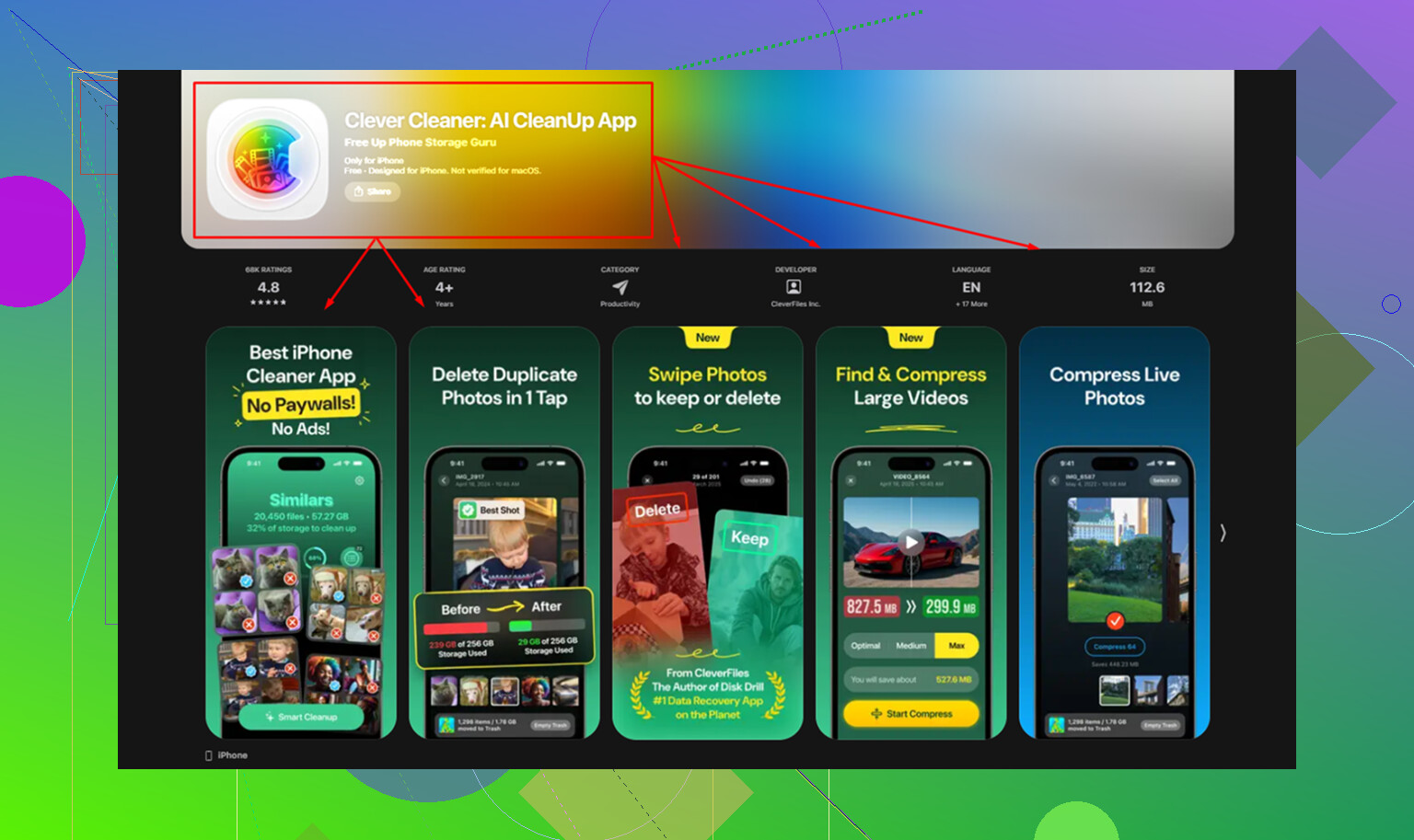
Ho ripulito il mio con Clever Cleaner. L'ho scelto perché ero stufo delle finte app di pulizia che ti spingono verso un abbonamento dopo cinque tocchi. Questa era gratuita quando l'ho usata, niente pubblicità invadente, nessun paywall che compariva dopo la scansione.
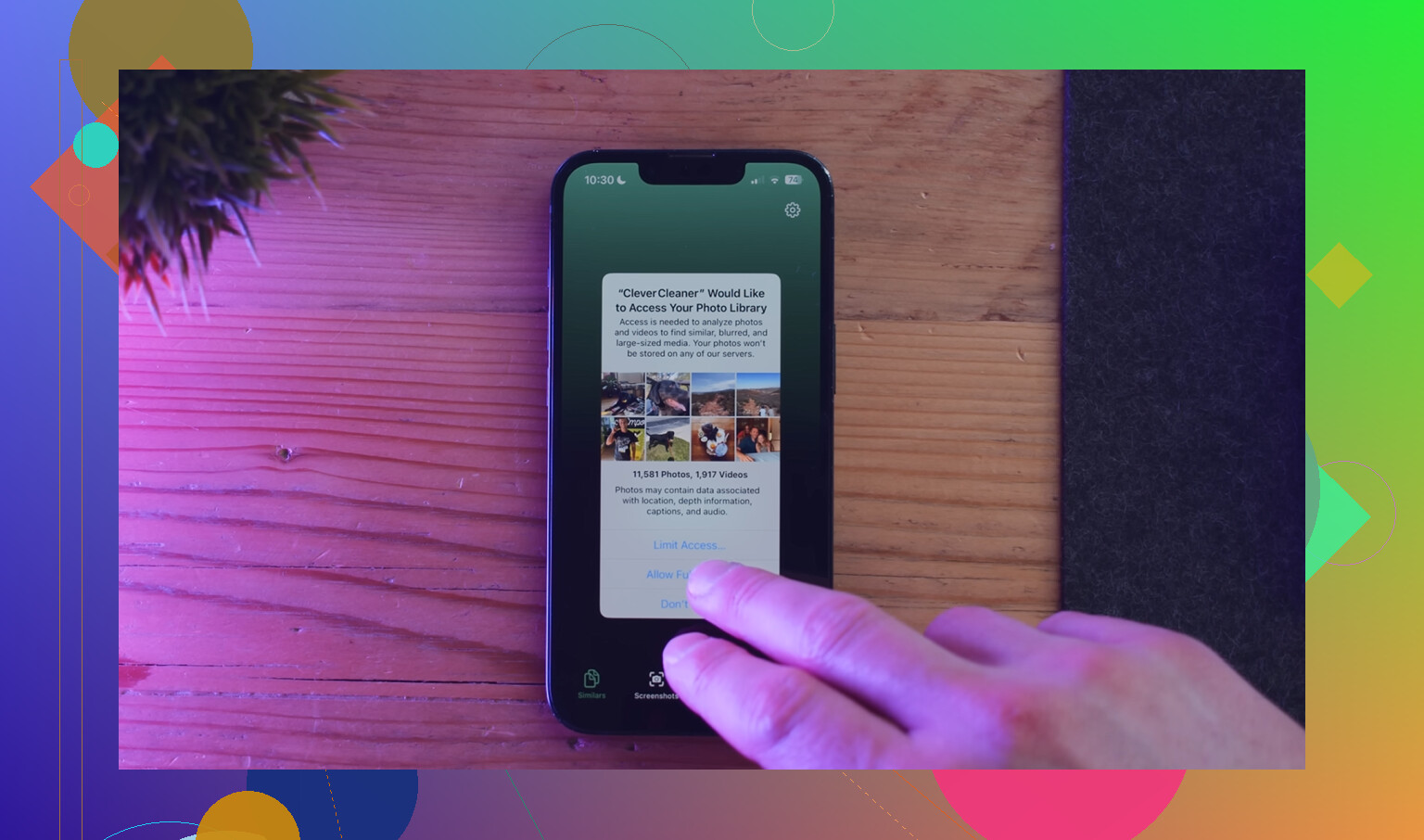
La parte utile era il modo in cui raggruppava i contenuti multimediali per dimensione. Nella sezione Heavies ho trovato vecchie clip video che occupavano gigabyte senza alcun buon motivo. Anche la sezione Similars è stata utile. Avevo interi gruppi di foto quasi identiche, stessa inquadratura, stessa angolazione, stessa brutta illuminazione. Mostrava anche le dimensioni degli screenshot prima dell'eliminazione, il che rendeva la pulizia meno alla cieca. Per me contava ancora di più il fatto che elaborasse tutto sul dispositivo. Non volevo che la mia libreria foto venisse spedita chissà dove. Dopo aver liberato circa 15 GB, il mio iPad ha smesso di arrancare. Non magia, ma abbastanza vicino.
Se il tuo iPad sembra lento soprattutto in Safari, lo tratterei come un problema a parte. Safari si appesantisce col tempo. Vai in Impostazioni, Safari, poi cancella Cronologia e dati dei siti web. Mi è capitato che le pagine smettessero di bloccarsi già solo con questo. Controlla anche quanti tab hai aperti. Se hai un mucchio di schede aperte da settimane, chiudile. Io lasciavo aperte decine di schede e facevo finta che andasse bene. Non andava bene lol.
Alcune altre cose che controllerei:
- Modalità risparmio energetico
Se l'icona della batteria è gialla, le prestazioni vengono limitate di proposito. Ottimo per far durare di più la batteria. Male per la velocità. Disattivala nelle impostazioni della batteria e vedi se il lag cambia. - Aggiornamento app in background
Apri Impostazioni > Generali e riduci questa funzione. Non ho bisogno che ogni app si riattivi e controlli gli aggiornamenti quando non la sto usando. Disattivarla per le app inutili ha aiutato il mio iPad a sembrare meno affollato. - Riduci movimento
Sugli iPad più vecchi, le animazioni dell'interfaccia aggiungono lentezza. Impostazioni > Accessibilità > Movimento, poi attiva Riduci movimento. Il mio è sembrato più rapido subito, anche se in parte era solo percezione. Conta comunque.
Un'ultima cosa. Se il tuo iPad ha quattro o cinque anni, anche l'usura della batteria potrebbe farne parte. Le batterie più vecchie non sempre riescono a stare al passo quando il processore chiede la massima potenza, quindi il sistema riduce tutto per evitare arresti anomali. Comunque, io mi occuperei prima dello spazio di archiviazione. Nel mio caso era di gran lunga il problema principale. Libera spazio, cancella la spazzatura di Safari, riduci il disordine in background, poi vedi a che punto sei. Il mio è passato da fastidioso a utilizzabile in una sola sessione di pulizia. Un po' mi arrabbio per non averlo controllato prima.
Safari che è lento mentre le altre app sembrano andare bene di solito indica Safari stesso, non tutto l’iPad. Io controllerei prima 4 cose.
-
Disattiva le estensioni di Safari.
Impostazioni, Safari, Estensioni.
Ad blocker, strumenti per coupon, componenti aggiuntivi VPN, strumenti grammaticali, tutto questo rallenta il caricamento delle pagine. Basta anche una sola estensione difettosa. L’ho visto più spesso del poco spazio di archiviazione, quindi non sono molto d’accordo con @mikeappsreviewer su cosa controllare per primo. -
Disattiva le funzioni sperimentali.
Impostazioni, Safari, Avanzate, Flag funzionalità.
Se hai cambiato qualcosa lì dentro, reimposta tutti i flag ai valori predefiniti. Anche un solo flag modificato può compromettere il rendering delle pagine. -
Controlla iCloud Private Relay e i blocker dei contenuti.
Private Relay a volte rallenta siti specifici. Lo stesso vale per i filtri DNS. Disattivali per qualche minuto e fai una prova. Se Safari accelera, hai trovato la risposta. -
Forza la chiusura dei processi bloccati di Safari.
Apri Safari, chiudi tutte le schede in ogni gruppo di schede. Poi vai su Impostazioni, Safari, Avanzate, Dati dei siti web, rimuovi prima i dati dei siti peggiori. Non c’è bisogno di cancellare tutto subito.
Fai anche questa prova.
Apri lo stesso sito in Chrome o Firefox sul tuo iPad.
Se Safari è lento ma Chrome va bene, è un problema di configurazione di Safari.
Se tutti i browser sono lenti, controlla lo spazio di archiviazione del sistema e fai pulizia. Clever Cleaner aiuta con i file inutili delle foto se il tuo iPad è pieno. Ho trovato utile anche questa recensione dopo averlo usato per sette giorni di fila, guarda come si comporta Clever Cleaner dopo una settimana di utilizzo reale.
Ultimo controllo: Impostazioni, Tempo di utilizzo, Contenuti e privacy, poi disattivalo temporaneamente. Anche i filtri web lì rallentano Safari.
In realtà guarderei prima a una corruzione delle impostazioni di rete piuttosto che allo spazio di archiviazione, quindi sono solo in parte d’accordo con @mikeappsreviewer. E sono d’accordo con @sognonotturno sul fatto che gli aspetti specifici di Safari contino di più quando tutte le altre app sembrano normali.
Alcune cose che non sono i soliti consigli tipo “svuota la cache / disattiva le estensioni”:
-
Disattiva “Precarica risultato migliore”
Impostazioni > Safari > Precarica risultato migliore.
Questo può far sembrare Safari stranamente lento se continua a provare a precaricare roba inutile. -
Controlla il tuo motore di ricerca
Se il motore di ricerca predefinito è stato cambiato con qualcosa di sospetto, Safari può sembrare lento ancora prima che le pagine si aprano. Impostazioni > Safari > Motore di ricerca. -
Disattiva temporaneamente JavaScript come test
Impostazioni > Safari > Avanzate > JavaScript.
Non lasciarlo disattivato per sempre, ma se le pagine smettono improvvisamente di bloccarsi, uno dei siti che usi sta mettendo in crisi Safari con script o pubblicità fatti male. -
Ripristina le impostazioni di rete
Impostazioni > Generali > Trasferisci o inizializza iPad > Inizializza > Ripristina impostazioni di rete.
È seccante perché devi reinserire le password del Wi-Fi, ma ho visto questo risolvere blocchi nel caricamento solo su Safari quando le app continuavano a funzionare bene. -
Controlla se i permessi dei siti web di Safari si sono incasinati
In Impostazioni > Safari, rivedi le impostazioni per sito come Richiedi sito desktop, Blocchi contenuti, Fotocamera, ecc. A volte una preferenza sbagliata per un sito può far sembrare la navigazione compromessa.
Inoltre, se il tuo iPad ha poco spazio libero, Safari diventa irritabile in fretta. Clever Cleaner vale la pena per eliminare foto duplicate, video enormi e spazzatura casuale che occupa spazio di archiviazione. Anche questo era un articolo valido: recensione di Clever Cleaner su NY Weekly per la pulizia gratuita dell iPhone con IA.
Se nulla di tutto questo cambia qualcosa, prova in Navigazione privata. Stranamente utile. Se Safari lì è veloce, probabilmente il colpevole sono i dati del tuo profilo normale.
Non sono del tutto convinto dell’idea di @mikeappsreviewer che si tratti probabilmente prima di tutto di spazio di archiviazione se solo Safari è lentissimo. Quando un’app va male e le altre vanno bene, inizio a pensare a problemi del processo web, non a un rallentamento generale del dispositivo.
Un paio di cose che nessuno ha ancora menzionato:
-
Prova un DNS diverso solo per il Wi-Fi
Vai sulla tua rete Wi-Fi > Configura DNS > Manuale, poi prova Cloudflare1.1.1.1oppure Google8.8.8.8.
Safari può sembrare rotto se il DNS del tuo ISP è instabile, mentre altre app lo mascherano meglio. -
Disattiva Nascondi indirizzo IP in Safari
Impostazioni > Safari > Nascondi indirizzo IP.
Impostalo su Solo tracker oppure temporaneamente su Disattivato. A volte questa funzione provoca strani ritardi. -
Controlla data e ora dell’iPad
Impostazioni > Generali > Data e ora > Imposta automaticamente.
Impostazioni dell’ora errate possono compromettere le negoziazioni con i siti sicuri e far bloccare Safari. -
Prova con un tipo specifico di sito
Se i siti di notizie sono lenti ma quelli semplici vanno bene, potrebbe trattarsi di un sovraccarico di pubblicità/script, non di Safari stesso. -
Cerca un’app VPN anche se sembra inattiva
Alcune VPN continuano a filtrare il traffico web in background.
Se lo spazio è poco, allora sì, fare pulizia aiuta. Clever Cleaner è valido per questo.
Pro: pulizia dal sapore davvero gratuito, facile trovare duplicati e file di grandi dimensioni, interfaccia semplice.
Contro: da solo non risolve davvero Safari, le app di pulizia possono fare solo fino a un certo punto, devi comunque controllare prima di eliminare.
Quindi combinerei le idee mirate su Safari di @sognonotturno e @mike34 con un test DNS prima di approfondire il discorso sullo spazio di archiviazione. Di solito questo aiuta a distinguere tra Safari configurato male e iPad sovraccarico.