Il mio iPhone ha iniziato a rallentare, le app si aprono lentamente e lo scorrimento sembra a scatti anche se lo stato della batteria indica ancora oltre l’80%. Pensavo che i problemi di prestazioni si verificassero di solito con una batteria più debole, quindi sto cercando di capire se la causa sia iOS, lo spazio di archiviazione, le app in background o qualcos’altro prima di sostituire la batteria o ripristinare il telefono.
Sì, sembra davvero frustrante, soprattutto quando il telefono non è nemmeno così vecchio e Stato Batteria dice che va tutto bene. Se è iniziato subito dopo un aggiornamento di iOS, guarderei prima lì invece di pensare subito che il telefono stia morendo.
Dopo un aggiornamento iOS più importante, il telefono può sembrare terribile per un paio di giorni. Sta facendo un sacco di operazioni in background: indicizzazione delle foto, ricostruzione dei dati delle app, organizzazione dei file di sistema, tutto questo. Durante quella finestra di 48-72 ore, può scaldarsi, rallentare mentre scrivi, bloccarsi per un secondo o metterci una vita ad aprire le app. La soluzione noiosa di solito è quella giusta qui: lascialo su Wi-Fi e collegato alla corrente durante la notte per qualche notte e lascia che finisca.
Se sono già passati diversi giorni e continua ad andare male, la cosa che controllerei dopo è lo spazio di archiviazione. Uno Stato Batteria sopra l’80% di solito significa che il throttling delle prestazioni probabilmente non è il problema principale, soprattutto se sei ancora intorno al 90% o meglio.
Poco spazio di archiviazione può far comportare iOS molto peggio di quanto la gente si aspetti. Avere 1GB o 2GB liberi sembra sufficiente, ma in realtà non lo è. iOS ha bisogno di spazio per file di cache, file temporanei e memoria di swap. Una volta che scendi agli ultimi 10% o 20% di spazio disponibile, tutto il sistema può iniziare a rallentare. Ecco anche perché alcune app sembrano andare peggio di altre. App come Instagram, TikTok, Safari e qualsiasi cosa ricca di contenuti multimediali hanno bisogno di più margine rispetto a qualcosa di semplice come Calcolatrice.
Puoi provare i soliti piccoli rimedi, come cancellare la cronologia di Safari, eliminare i dati dei siti web o disattivare Aggiornamento app in background per le app che non ti interessano. Possono aiutare un po'. Ma il miglior risultato di solito arriva liberando foto e video, perché è lì che viene consumato davvero lo spazio. La parte fastidiosa è passare a mano tra migliaia di foto quasi identiche e vecchi video casuali.
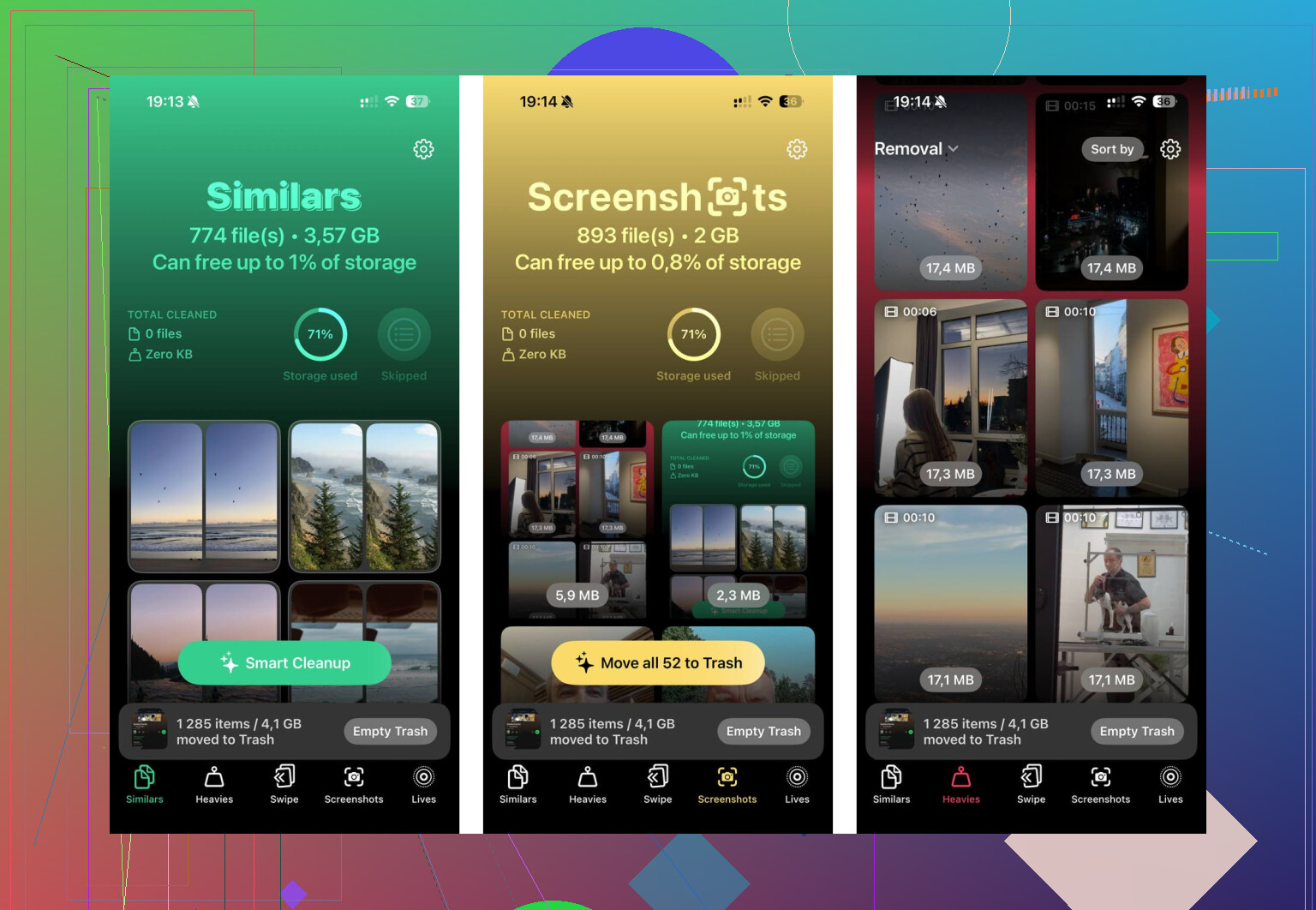
Per questo, Clever Cleaner vale la pena di essere provato. Molte app di pulizia sono poco affidabili o inutili a meno che non paghi, ma questa è gratuita, senza pubblicità, abbonamenti o funzione di eliminazione bloccata.
La parte utile è la sezione “Heavies”. Mostra foto e video in base alla dimensione del file, così puoi individuare rapidamente cose come una vecchia registrazione dello schermo in 4K che occupa diversi gigabyte. Eliminare solo pochi file enormi può liberare più spazio che eliminare centinaia di screenshot casuali.
Anche la sezione “Similars” è comoda perché raggruppa foto che sono praticamente uguali, anche se non sono duplicati esatti. Quindi, se hai dieci versioni dello stesso tramonto o una serie di scatti a raffica, ti aiuta a scegliere cosa tenere. Può anche suggerire lo scatto migliore.
Dal punto di vista della privacy, la cosa importante è che elabora le tue foto sul telefono invece di caricarle da qualche parte. Dopo aver eliminato una grossa quantità di file inutili, cose come il ritardo della tastiera e i piccoli scatti delle app possono sparire abbastanza in fretta se il problema era lo spazio di archiviazione.
Una cosa che la gente dimentica: dopo aver eliminato molte foto o video, apri l’app Foto, vai su “Eliminati di recente” e tocca “Elimina tutto”. Altrimenti quei file possono restare lì per 30 giorni e continuare comunque a occupare spazio.
Se riesci a tornare ad almeno 10-15GB liberi, ci sono buone probabilità che i blocchi e il rallentamento delle app si calmino. Proverei questo prima di avvicinarmi anche solo lontanamente a un ripristino di fabbrica.
Controlla prima la Modalità risparmio energetico, perché può far sembrare il telefono più lento anche quando il valore dello stato della batteria sembra buono. Il consiglio sullo spazio di archiviazione qui sopra è valido, ma se i rallentamenti vanno e vengono, sospetterei prima il risparmio energetico, il calore o un’app che si comporta male, prima di dare la colpa alla percentuale della batteria.
Quel numero dell’80% può nascondere molto, perché indica solo la capacità massima, non un certificato completo che dica la tua batteria è in salute. Vai in Stato batteria e guarda il messaggio sotto Capacità prestazioni di picco, non solo la percentuale. Se dice che il telefono ha avuto uno spegnimento imprevisto o che è stata applicata la gestione delle prestazioni, la batteria può ancora essere parte del problema anche sopra l’80%. Se quella sezione sembra normale, propenderei di più per calore, spazio di archiviazione o un’app difettosa come hanno detto gli altri. Un test rapido ed economico è togliere la custodia, riavviare il telefono, lasciarlo raffreddare per 10 minuti, poi provare a scorrere in Impostazioni o Messaggi. Se anche quelli vanno a scatti, il problema è più generale del sistema. Se rallentano solo le app social o multimediali, darei la colpa all’app o allo spazio di archiviazione prima di sostituire qualsiasi cosa.
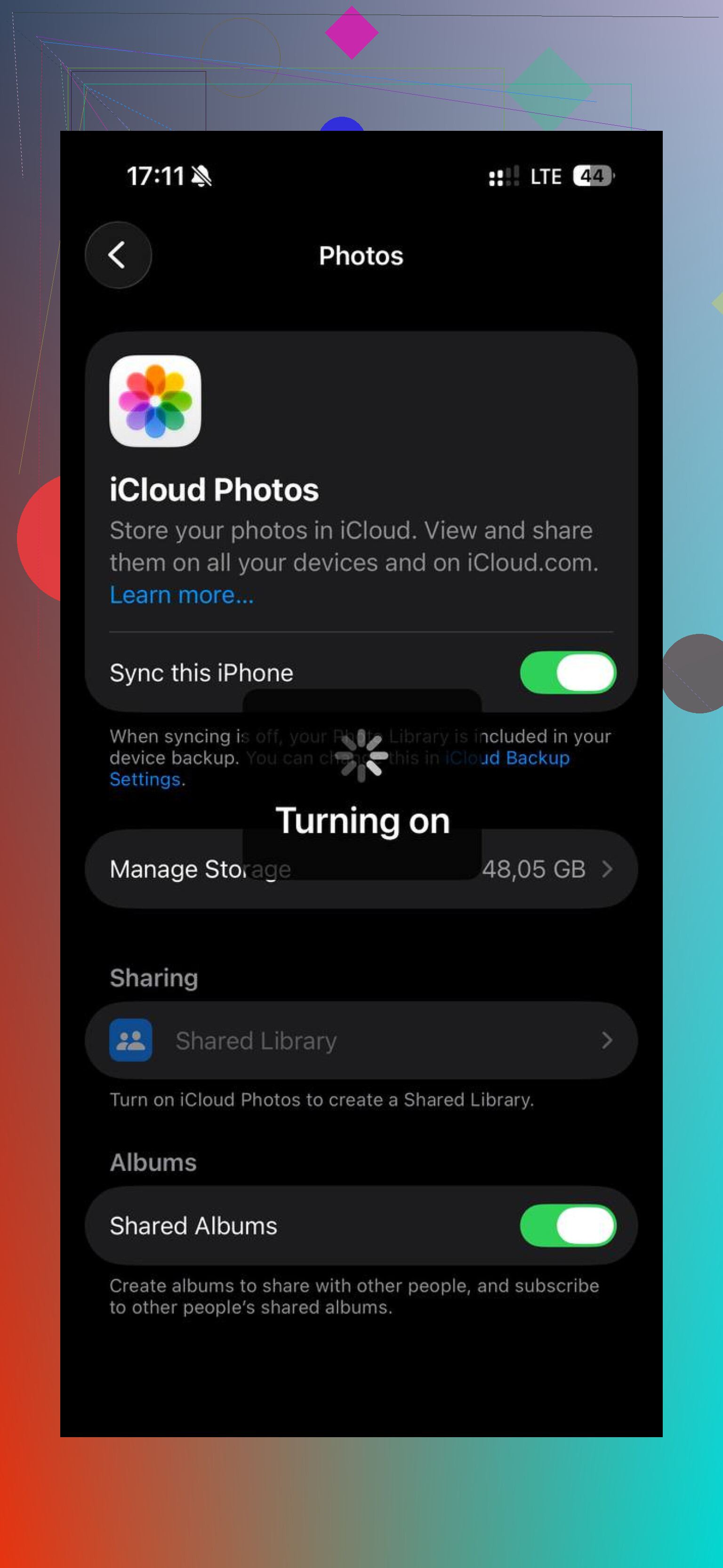
L’80% non è una garanzia di velocità. Se Impostazioni mostra che Foto di iCloud, Messaggi o un ripristino sono ancora in fase di sincronizzazione, lascia che termini con Wi‑Fi e alimentazione prima di risolvere qualsiasi altro problema, perché quella sincronizzazione in background può far sembrare guasto un iPhone con una batteria in buone condizioni.