Ho eliminato tutte le mie foto per liberare spazio, ma la memoria del mio iPhone è ancora quasi piena. Ho controllato l’app Foto e mi aspettavo più spazio disponibile, ma non è cambiato quasi nulla. Cosa dovrei fare per svuotare lo spazio nascosto delle foto, gli elementi eliminati di recente, i problemi di sincronizzazione di iCloud o i dati di sistema che occupano spazio?
Sì, questa è una cosa super fastidiosa dello spazio di archiviazione su iPhone. Elimini un enorme gruppo di foto, ti aspetti di vedere tornare un bel po di spazio, e poi la barra dello spazio resta lì come se non fosse successo nulla. A volte per un po sembra persino peggiorare.
Il primo posto che controllerei è Eliminati di recente. Eliminare le foto nell’app Foto non le rimuove davvero subito. iOS le conserva per 30 giorni e continuano a occupare spazio sul telefono finché non le elimini manualmente da lì.
Vai in Foto > Album, scorri in basso fino a Eliminati di recente, poi scegli “Elimina tutto”. Se salti questo passaggio, in pratica hai solo spostato le foto in una sala d’attesa invece di liberare spazio di archiviazione.
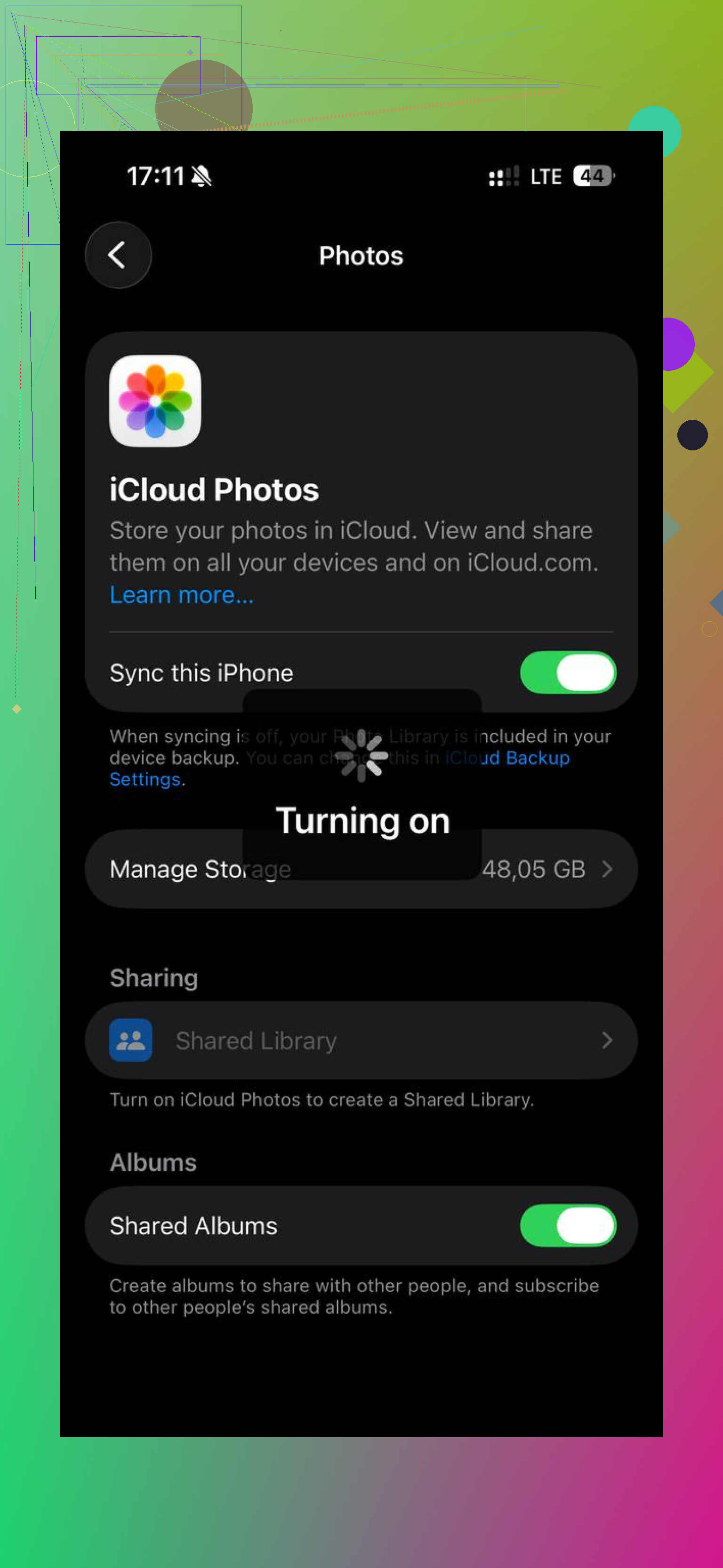
Se Eliminati di recente è già vuoto, allora probabilmente c’entra Foto di iCloud. Quando Foto di iCloud è attivato, il telefono deve sincronizzare tutte quelle eliminazioni con i server Apple in modo che le stesse modifiche vengano applicate su tutti i tuoi dispositivi. Se la connessione è lenta, o se il telefono è già in difficoltà perché lo spazio è quasi esaurito, può volerci un po.
Controlla anche se Ottimizza spazio iPhone è attivo. Questa impostazione trae in inganno molte persone. Se è attiva, il telefono potrebbe conservare solo versioni locali più piccole delle foto mentre i file a piena risoluzione restano in iCloud. Quindi eliminare 1.000 foto potrebbe non liberare tanto spazio locale quanto ti aspettavi, perché in gran parte stavi eliminando miniature o copie più piccole dal telefono.
Lo spazio quasi esaurito può anche far sembrare tutto il telefono pessimo da usare. Le app rallentano, la fotocamera diventa lenta, si verificano riavvii casuali e tutto inizia a sembrare più vecchio di quanto sia davvero. iOS ha bisogno di un po di spazio libero per file temporanei, cache e processi in background. Quando non ha spazio per lavorare, inizia a comportarsi in modo strano.
Una cosa semplice che può aiutare è un riavvio forzato. La schermata dello spazio di archiviazione dell’iPhone non si aggiorna sempre subito, quindi riavviare può costringerla a ricalcolare. Sugli iPhone più recenti, premi volume su, premi volume giù, poi tieni premuto il tasto laterale finché non compare il logo Apple.
Se dopo questo lo spazio sembra ancora errato, guarda cosa sta occupando davvero memoria. Molto spesso non sono le foto che pensi. Potrebbero essere vecchi video in 4K, raffiche di scatti, immagini apparentemente duplicate, screenshot o un enorme mucchio di “Dati di sistema” che si rifiuta di avere un senso.
L’app Foto integrata qui è piuttosto limitata perché non ti permette di ordinare la libreria per dimensione del file. Alla fine ho provato alcune app di pulizia, e quella che consiglierei davvero è Clever Cleaner. Di solito sono diffidente verso queste app, ma questa è davvero gratuita. Niente pubblicità, nessuna falsa prova di 3 giorni, nessun paywall.
La parte utile per me è stata la scheda Heavies, perché ordina i contenuti multimediali per dimensione. Così diventa evidente quali video stanno occupando tutto lo spazio. Ha anche una scheda Similars che trova foto quasi duplicate, utile quando hai dieci versioni della stessa immagine e te ne serve solo una. Elabora tutto anche direttamente sul dispositivo, quindi le tue foto non vengono caricate da qualche altra parte.
Non dimenticare nemmeno Messaggi. Le chat di gruppo possono accumulare in silenzio anni di video, meme, GIF e allegati casuali. Controlla Impostazioni > Generali > Spazio iPhone > Messaggi, poi guarda gli allegati di grandi dimensioni.
Se nulla di tutto questo muove la barra dello spazio, potrebbe trattarsi di qualche tipo di problema con il database o la cache. Alcune persone hanno avuto fortuna impostando la data del telefono a un paio di anni nel futuro, aprendo Foto, poi rimettendo la data corretta; a volte questo può spingere iOS a cancellare vecchia spazzatura in cache. Però lo considererei un trucco da ultima risorsa.
Nella maggior parte dei casi, svuotare Eliminati di recente, rimuovere i video enormi o i duplicati, controllare Messaggi e fare un riavvio basta per recuperare lo spazio e far tornare il telefono a funzionare normalmente.
Eliminare foto da un telefono che archivia gli originali è molto diverso dall’eliminare foto su un telefono che stava già usando iCloud “Ottimizza spazio”. Nel secondo caso, potresti aver eliminato un sacco di immagini ma solo una piccola quantità di dati locali, quindi la barra di archiviazione si muove appena. Sono d’accordo con @mikeappsreviewer su Eliminati di recente, ma controllerei anche lo stato di sincronizzazione di Foto: apri Foto, vai su Libreria, scorri fino in fondo e verifica se dice che la sincronizzazione è in pausa o in attesa di Wi‑Fi/alimentazione. Collegalo alla corrente, connettilo al Wi‑Fi, lascia Foto aperto per un po’, poi riavvia. Non continuare ad attivare e disattivare Foto di iCloud mentre lo spazio di archiviazione è pieno, perché questo può far sì che il telefono provi a ricontrollare o riscaricare elementi e peggiorare la situazione. Se Impostazioni > Generali > Spazio iPhone mostra che “Foto” non è più realmente la categoria principale, allora lo spazio viene occupato da qualcos’altro, di solito Messaggi, cache delle app, download o Dati di sistema.
Eliminare le foto e recuperare immediatamente lo spazio di archiviazione sono due casi diversi. @mikeappsreviewer ha ragione su Eliminati di recente, ma anche dopo, iOS potrebbe non ripulire il database/cache di Foto finché non ha un po di margine. Se il telefono è quasi a zero spazio, elimina o scarica temporaneamente una grande app, riavvia, poi lascialo bloccato con Wi‑Fi e alimentazione per un po. Sembra il contrario, ma liberare prima un po di spazio può permettere a iOS di completare la pulizia che non stava riuscendo a fare. Eviterei strani trucchi con la data a meno che tu non abbia un backup e nientaltro abbia funzionato.
Controlla la categoria di archiviazione prima di eliminare qualsiasi altra cosa.
Se Impostazioni > Generali > Spazio iPhone non mostra più Foto come elemento principale, allora potresti aver già risolto la parte relativa alle foto e il telefono è pieno per un motivo diverso. La barra colorata in alto è vaga. L’elenco sotto conta di più. Messaggi, File, film scaricati, podcast, WhatsApp, Telegram, download di Safari e cache delle app possono occupare spazio lì mentre continui a dare la colpa a Foto.
Piccola precisazione sul consiglio relativo a Eliminati di recente: svuotalo solo se sei sicuro di non aver bisogno di recuperare quelle immagini. Quella è la vera eliminazione. Se Foto di iCloud è abilitato, l’eliminazione di solito si sincronizza anche sugli altri tuoi dispositivi Apple, quindi non trattarla come se stessi solo liberando questo iPhone.
Per l’archiviazione nascosta delle foto, guarda fuori dall’app Foto. Un’immagine può esistere in Foto, in una conversazione di Messaggi, in una chat di WhatsApp e in File come copie separate. Eliminarla da Foto non rimuoverà ogni copia presente nelle altre app. Vai su Spazio iPhone, tocca le app più grandi e verifica se offrono opzioni di revisione/eliminazione per documenti, contenuti multimediali o allegati.
Se Foto occupa ancora molto spazio dopo che Eliminati di recente è stato svuotato, smetti per un po’ di smanettare con le impostazioni. Libera qualche GB scaricando una app grande, collega il telefono all’alimentazione, connettiti al Wi-Fi, lascialo bloccato e lascia che iOS faccia la sua pulizia. Uno strumento come Clever Cleaner può essere utile per individuare video enormi o quasi duplicati, ma non cancellerà per magia i Dati di sistema di iOS.
Farei attenzione al trucco del cambio di data. Potrebbe funzionare per alcune persone, ma è un rimedio pasticciato su un telefono che dipende da iCloud, accessi alle app, app bancarie e codici di autenticazione a due fattori. Se il database di archiviazione sembra ancora danneggiato dopo i normali passaggi di pulizia, la soluzione più pulita di solito è un backup crittografato su un computer, cancellare il telefono e poi ripristinarlo. È fastidioso, ma meno rischioso che confondere l’orologio del telefono.