Estoy intentando colocar dos fotos una al lado de la otra en mi iPhone, pero no sé si la app Fotos integrada admite esto. Necesito combinar imágenes para una comparación rápida y para compartirlas como una sola foto, y me gustaría saber si hay una forma sencilla de hacerlo sin descargar otra app.
Me encontré con el mismo lío con el carrete de mi cámara. Diez fotos del atardecer, seis fotos de mascotas casi idénticas, tres fotos de grupo en las que alguien parpadeaba cada vez. En Apple Photos, seguía deslizando de un lado a otro e intentando recordar cómo se veía la última imagen. Después de unos minutos me rendí y las conservé todas. Mi almacenamiento lo pagó.
Sobre tu primer punto, Fotos del iPhone no te ofrece una vista real de comparación lado a lado. La carpeta Duplicados existe, claro, pero solo detecta copias exactas. Si tu perro giró un poco la cabeza, o una toma tiene un enfoque más suave, iOS las trata como fotos separadas.
Si quieres evitar instalar nada, hay una solución alternativa algo torpe mediante Atajos. La probé una vez. Creas un atajo, le pones un nombre como Lado a lado, eliges dos fotos y las combina en una imagen ancha. Funciona. También se vuelve pesado rápido si necesitas revisar docenas o cientos de fotos. También hay herramientas más específicas como Tidy e Image Compare para hacer zoom y comprobaciones con deslizador, que encajan mejor cuando comparas dos versiones editadas de una misma imagen.
Para limpiar una fototeca, terminé usando una app de limpieza aparte porque hacerlo manualmente era un suplicio. Perdí tiempo con un montón de apps supuestamente gratis primero. Escaneaban el teléfono y luego bloqueaban la eliminación detrás de una suscripción semanal. La que terminé usando fue Clever Cleaner.
Lo que me convenció fue simple. Sin anuncios. Sin muro de pago apareciendo después del escaneo. Sin esa división entre falso gratis y de pago. También noté que viene del equipo de Disk Drill, así que no me pareció una app cualquiera hecha para salir del paso.
La parte relacionada con tu pregunta es la pestaña Similares. Ahí agrupa fotos que se parecen, pero no son duplicados exactos. Piensa en ráfagas, fotos de comida desde el mismo ángulo o selfis donde casi no cambió nada salvo la expresión. Las ordena en grupos y marca una Mejor toma. Yo seguí revisando las selecciones por mi cuenta, y en mi uso acertó la mayoría de las veces. Ellos afirman que tiene alrededor de un 95 por ciento de precisión. No lo medí, pero fue lo bastante bueno como para dejar de cuestionar cada selección.
Algunas partes que seguí usando:
-
Pestaña Pesados
Muestra primero los archivos más grandes. Encontré clips viejos en 4K ahí ocupando espacio sin ninguna buena razón. -
Modo deslizamiento
Esto se sintió menos rígido que Apple Photos. Vas recorriendo las fotos por mes, conservas en una dirección, eliminas en la otra. Más rápido, menos toques. -
Limpieza de capturas de pantalla con tamaños exactos
Esta parte me ayudó más de lo que esperaba. Ver el tamaño del archivo junto a cada captura hizo más fácil tirar basura sin pensarlo dos veces. -
Procesamiento local
Esto me importaba. Mis fotos se quedaban en el dispositivo. No me encantaba la idea de que mis imágenes personales se enviaran por ahí para que una app me dijera qué selfi estaba más nítido.
Una función que casi ignoré al principio fue Lives. Convierte las Live Photos en fotos fijas normales al quitar el clip de movimiento adjunto. Tuve Live Photos activado por accidente durante muchísimo tiempo. La pérdida de espacio se acumula más de lo que crees. En mi caso, desde luego.
Si estás eligiendo la mejor toma a mano, haz zoom en los ojos o en el sujeto principal, alrededor del 200 por ciento. El enfoque suave se nota rápido ahí. A tamaño normal, una toma floja y una toma nítida a menudo se ven iguales. Una vez haces zoom, una de ellas normalmente se desmorona.
Así que sí, si solo necesitas comparar dos fotos una vez, el truco de Atajos está bien. Si estás intentando limpiar una fototeca inflada, yo me saltaría la opción casera. Yo lo hice, y no la echo de menos. Una herramienta dedicada hizo que todo fuera menos molesto, y pasé mucho menos tiempo entrecerrando los ojos ante dos fotos familiares casi idénticas intentando averiguar de quién estaban los ojos cerrados.
No, la app Fotos integrada en iPhone no admite un verdadero diseño lado a lado ni exportación de collage. Puedes comparar deslizando, haciendo zoom y usando herramientas de duplicados, pero no existe una opción integrada de “poner dos fotos una junto a la otra y guardar como una sola imagen”.
Discrepo un poco con @mikeappsreviewer en una cosa. Atajos está bien para quienes usan automatizaciones, pero para una tarea puntual parece demasiada configuración para muy poco beneficio.
Tus opciones más fáciles son estas:
-
Usa una app de collage
Busca en la App Store una app sencilla de collage de fotos. Elige una cuadrícula de 2 fotos, coloca ambas imágenes y guarda. Es la vía más rápida si tu objetivo es compartir una sola imagen combinada. -
Usa Pages o Keynote
Coloca dos fotos, cambia su tamaño para ponerlas lado a lado y luego exporta o haz una captura de pantalla. Viene integrado en iPhone, así que no necesitas instalar nada extra si ya tienes las apps de Apple. -
Usa Instagram Layout o Canva
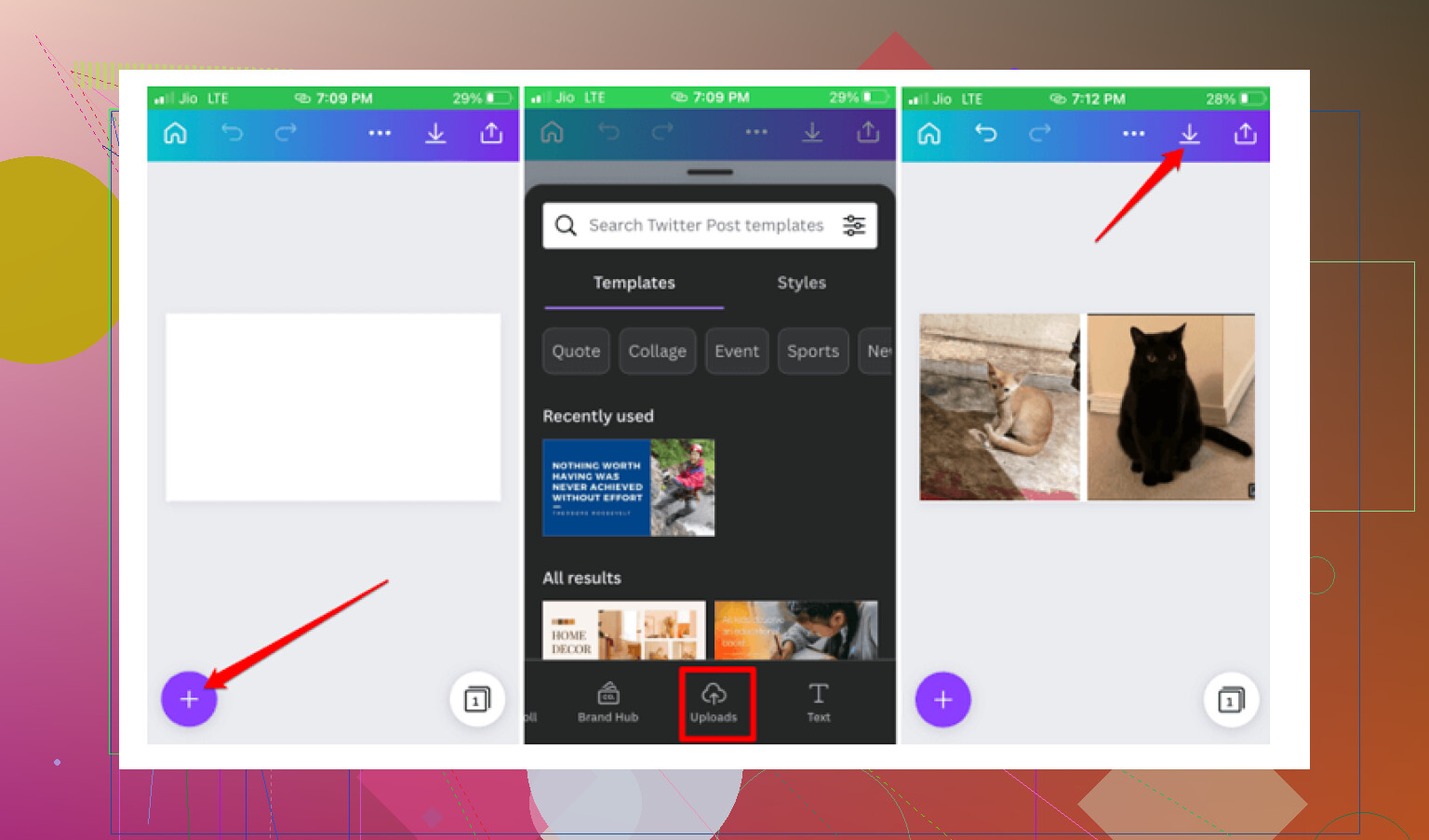
Ambas lo hacen rápido. Elige 2 imágenes, selecciona un diseño horizontal y exporta. Listo.
Si tu objetivo más amplio es comparar fotos casi duplicadas antes de combinarlas o eliminarlas, vale la pena echar un vistazo a Clever Cleaner. Su agrupación de fotos similares es más útil que Apple Fotos para la limpieza, especialmente cuando las tomas son parecidas pero no idénticas.
Para más información sobre esta limitación concreta de Fotos en iPhone, este hilo de Apple es relevante:
cómo comparar y combinar fotos en iPhone
Una frase de búsqueda simple para este tema es: fotos lado a lado en iPhone, combinar dos imágenes en una sola imagen, comparar fotos similares en Apple Fotos.
Así que, respuesta corta. App Fotos, no. Otra app o una app de diseño integrada, sí.
No. La app Fotos integrada del iPhone todavía no te permite colocar dos fotos una al lado de la otra y guardarlas como una sola imagen combinada. Puedes ver las fotos una tras otra, editarlas individualmente y detectar duplicados exactos, pero eso es más o menos todo. Así que en la pregunta principal, @mikeappsreviewer y @espritlibre tienen razón.
Donde no estoy tan de acuerdo es con la idea de que esto siempre necesita primero una app de collages. Si solo quieres una comparación rápida para ti, a veces la forma más fácil y con menos esfuerzo es simplemente abrir una imagen, hacer una captura de pantalla, luego abrir la segunda y usar Marcación o Freeform para poner ambas capturas en un mismo lienzo. No es elegante, es un poco improvisado, pero sinceramente muchas veces es más rápido que configurar automatizaciones.
Si quieres un resultado más limpio para compartir, Freeform en realidad está infravalorada para esto. Añade ambas fotos, ajústalas en su sitio una al lado de la otra y luego exporta el tablero o hazle una captura. Menos molesto de lo que la gente cree.
Si tu verdadero problema es revisar un montón de fotos casi idénticas antes de combinarlas, Apple Fotos es bastante floja para eso. Ahí es donde Clever Cleaner tiene más sentido, especialmente para agrupar fotos similares y hacer limpieza. Es una tarea distinta, pero relacionada si tu carrete está hecho un desastre.
Además, este video rápido sobre cómo poner dos fotos una al lado de la otra en iPhone podría ayudarte.
Versión corta: la app Fotos por sí sola, no. Para una imagen una al lado de la otra que puedas compartir, usa Freeform, Pages o una herramienta de collage. Es un poco absurdo que Apple todavía no haya incluido esto la verdad.
No, Fotos en sí todavía no hará una verdadera imagen lado a lado que puedas guardar.
Aunque discrepo un poco con @espritlibre y @kakeru: para un trabajo súper rápido, yo primero me saltaría las apps de collages y usaría Picsew o PhotoGrid si ya las tienes, porque son más rápidas para crear un panel limpio de 2 fotos que improvisarlo en apps tipo oficina.
Si tu objetivo es la comparación, no solo compartir, otra opción poco considerada es la app Archivos + vista dividida en iPhone en horizontal con las mismas dos imágenes exportadas. No es un collage guardado, pero puede ser más fácil inspeccionar detalles que estar cambiando en Fotos.
Sobre Clever Cleaner: es útil si esta idea de lado a lado en realidad forma parte de un problema más grande de qué foto me quedo.
Pros
- Buena para agrupar tomas similares
- Ayuda a despejar el desorden rápido
- Más simple que la revisión manual en Fotos
Contras
- En realidad no es un creador de collages
- Es mejor para limpieza, no para maquetación o diseño
- Las selecciones de similitud todavía necesitan revisión humana
Así que la respuesta es: app Fotos de Apple, no. Para combinar dos fotos en una, usa otra app. Para elegir qué duplicado casi idéntico merece combinarse o conservarse, Clever Cleaner tiene más sentido. @mikeappsreviewer tenía razón sobre la limitación principal.