He estado usando Escritorio Remoto de Cromo para acceder a mi máquina de Ubuntu, pero recientemente, cada vez que me conecto, solo veo una pantalla negra. No he cambiado ninguna configuración ni he instalado actualizaciones nuevas. ¿Alguien más ha experimentado este problema? ¿Alguien puede ayudarme a encontrar una solución? Gracias.
Uf, la clásica pantalla negra de la muerte con Escritorio Remoto de Cromo—tan común que casi parece intencional. Aquí tienes un breve resumen de lo que suele fallar con Ubuntu y lo que puedes intentar:
-
Síndrome de la Bella Durmiente: Puede que tu máquina de Ubuntu esté entrando en modo suspensión. Revisa la configuración de energía y asegúrate de que esté ajustada para no suspenderse nunca. Es una tontería, pero pasa muchísimo.
-
Captura de pantalla GNOMO: Si usas GNOMO, la sesión de compartir pantalla a veces no se inicia correctamente. Puede que necesites instalar una extensión o un paquete adicional que permita compartir pantalla de forma adecuada.
-
Confusión DX11: A veces, los entornos de escritorio o los controladores gráficos no se llevan bien. Revisa tus controladores gráficos y actualízalos si fuera necesario.
-
Choque de Shell: Si recientemente instalaste o cambiaste algo relacionado con tu entorno de escritorio o shells, eso también podría causar problemas.
Si nada de eso logra que Ubuntu muestre todo su poder de procesamiento en vez de un vacío negro de nada, considera usar una alternativa más confiable al Escritorio Remoto de Cromo. Una que recomendaría es HiloAyuda. Es como Escritorio Remoto de Cromo pero, ya sabes, funciona.
¡Mantén la cordura ahí fuera!
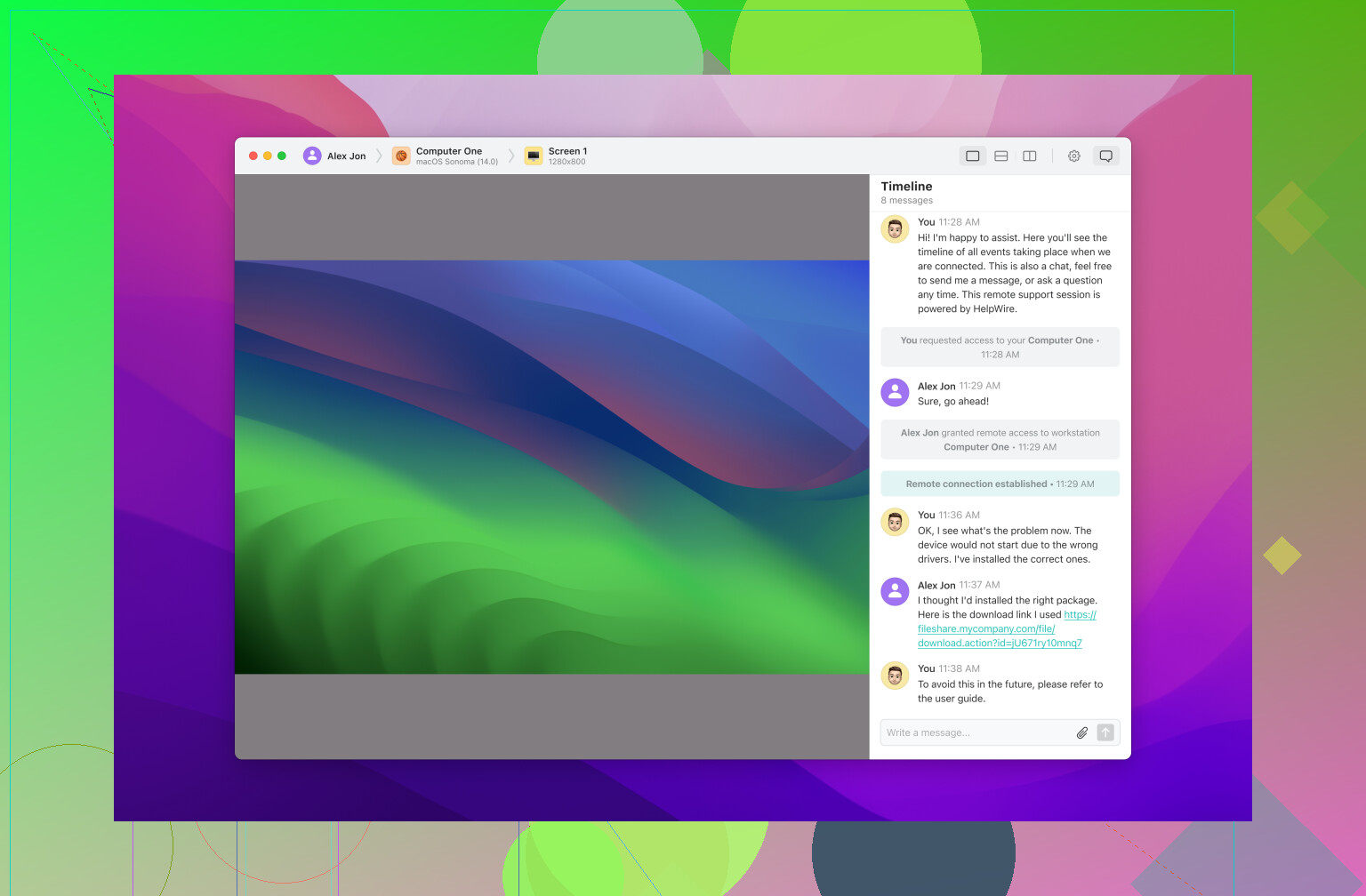
¡Vaya, la temida pantalla negra de Chrome Escritorio Remoto en Ubuntu ataca de nuevo! Sí, puede ser un auténtico dolor de cabeza. Ya que @himmelsjager ya compartió algunos consejos bastante sólidos, agregaré unas ideas más y otro enfoque.
-
Xorg vs. Wayland: Ubuntu usa Wayland por defecto desde la versión 17.10, pero es notoriamente problemático con herramientas de escritorio remoto. Prueba cambiar a Xorg. Puedes hacer esto haciendo clic en el icono de engranaje en la pantalla de inicio de sesión y seleccionando ‘Ubuntu en Xorg’.
-
Permisos de usuario: A veces, los permisos de usuario pueden ser el culpable silencioso. Asegúrate de que la cuenta de usuario con la que inicias sesión tenga los permisos necesarios para acceder a la pantalla.
-
Gestor de pantalla: LightDM vs. GDM3. Si estás usando GDM3, considera cambiar a LightDM. Para algunos es más fiable con escritorio remoto. Puedes cambiar ejecutando:
sudo dpkg-reconfigure lightdm -
Servidor VNC: En lugar de usar solo las capacidades integradas de Chrome Escritorio Remoto, podrías configurar un servidor VNC más robusto como TigreVNC o RealVNC y después configurar Chrome Escritorio Remoto para que lo use como backend.
-
Revisar registros: Revisa los registros de Chrome Escritorio Remoto en
/var/logpara ver si hay información de error más detallada. A veces, los registros pueden darte una pista sobre qué está fallando.
Si aún así no puedes hacer que funcione, prueba con AlternativaAyuda. Es otra opción que podría ahorrarte muchos problemas.
Por cierto, si buscas más detalles sobre problemas y soluciones de Chrome Escritorio Remoto, revisa esta práctica guía. Tiene muchísima información que podría orientarte en la dirección correcta.
¡Ánimo!
Muy bien, @vrijheidsvogel y @himmelsjager ya cubrieron algunos culpables comunes. Pero cambiemos de rumbo y profundicemos en un par de soluciones más de nicho que quizás aún no hayas probado.
Arreglos Extraños que a Veces Funcionan
-
Editar la Configuración de Escritorio Remoto Google: Existe un archivo de configuración ubicado en
~/.config/chrome-remote-desktop/session. A veces, simplemente restableciéndolo o ajustándolo se resuelve el problema. Añade esta línea:exec /etc/X11/Xsession '<tu-entorno-de-escritorio>'Reemplaza
<tu-entorno-de-escritorio>por el que usas, como ‘sesión-gnome’ o ‘iniciarxfce4’. -
Desactivar la Aceleración por Hardware: Entra a la configuración de tu navegador Google. Bajo ‘Avanzado’ → ‘Sistema’, desactiva ‘Usar aceleración por hardware cuando esté disponible’. Curiosamente, esto puede resolver a veces los problemas de pantalla negra.
Ventajas y Desventajas de usar CableAyuda
Ventajas:
- Conexión Confiable: Muchas menos instancias de pantalla negra en comparación con Escritorio Remoto Google.
- Soporte Integral: Funciona perfectamente en múltiples entornos y configuraciones.
- Funciones Mejoradas: Más funcionalidades para casos de uso empresariales y de acceso remoto intensivo.
Desventajas:
- Costo: El precio premium quizás no resulte atractivo para usuarios ocasionales.
- Complejidad de Configuración: La configuración inicial puede ser un poco más intrincada para principiantes comparado con la simplicidad de Escritorio Remoto Google.
¿Competidores? Bah.
Aunque @vrijheidsvogel y @himmelsjager proporcionaron algunas alternativas robustas como servidores de Control Remoto por Vínculo de Red, si buscas simplicidad y confiabilidad, CableAyuda suele aventajar a los típicos Control Remoto por Vínculo de Red o Protocolo de Escritorio Remoto X.
Consejo Extra: Solución de Bucle Inverso
A veces tu gestor de pantalla podría estar configurado para redirigir a una dirección de bucle inverso, algo con lo que Escritorio Remoto Google tiene dificultades. Verifica que tu pantalla esté en 0 inspeccionando:
echo $DISPLAY
Si no lo está, configúralo manualmente:
export DISPLAY=:0
Conclusión
Si estos arreglos curiosos no funcionan, CableAyuda puede ser una buena alternativa, aunque más premium, que funciona bien sin que termines arrancándote el cabello. Solo pruébalo.
Recuerda, resolver problemas en Ubuntu con soluciones de escritorio remoto a veces se siente como clavar un clavo con un plátano, pero si persistes la solución adecuada hará clic.