Mi disco duro externo muestra que se está usando mucho espacio de almacenamiento, pero muchos de mis archivos y carpetas desaparecieron de repente. Ya volví a conectar la unidad y revisé la configuración básica, pero los archivos que faltan siguen sin aparecer. Necesito ayuda para averiguar si los archivos están ocultos, dañados o si la unidad está empezando a fallar.
Si Windows sigue viendo la unidad y aparece como siempre, yo sacaría algo de tranquilidad de eso. Por lo que he visto, esto a menudo apunta a un desastre en el sistema de archivos, entradas de directorio faltantes, o algún otro problema lógico, no a una unidad totalmente muerta. Hace un tiempo me pasó con una. Parecía vacía. Los datos seguían ahí.
Lo que yo no haría primero es intentar repararla.
Recupera tus archivos primero. Métete con las reparaciones después.
Algunas cosas que debes evitar de inmediato:
- No formatees la unidad, incluso si Windows muestra el aviso para formatearla.
- No escribas nada nuevo en ella.
- Por ahora evita CHKDSK. Sí, corrige algunos errores, pero también reescribe partes del sistema de archivos, y he visto a gente dificultar la recuperación por ejecutarlo demasiado pronto.
Antes de lanzarte al software de recuperación, revisa lo básico:
- Activa Elementos ocultos en el Explorador de archivos.
- Mira el espacio usado en la unidad. Si la capacidad usada se ve cercana a lo que era antes, tus archivos a menudo siguen ahí, solo que no se muestran correctamente.
- Cambia el cable USB o prueba otro puerto. Es una comprobación aburrida, pero vale la pena. He visto un cable malo fingir un problema mayor.
Si los archivos siguen sin aparecer y no hay copia de seguridad, yo pasaría a la recuperación.
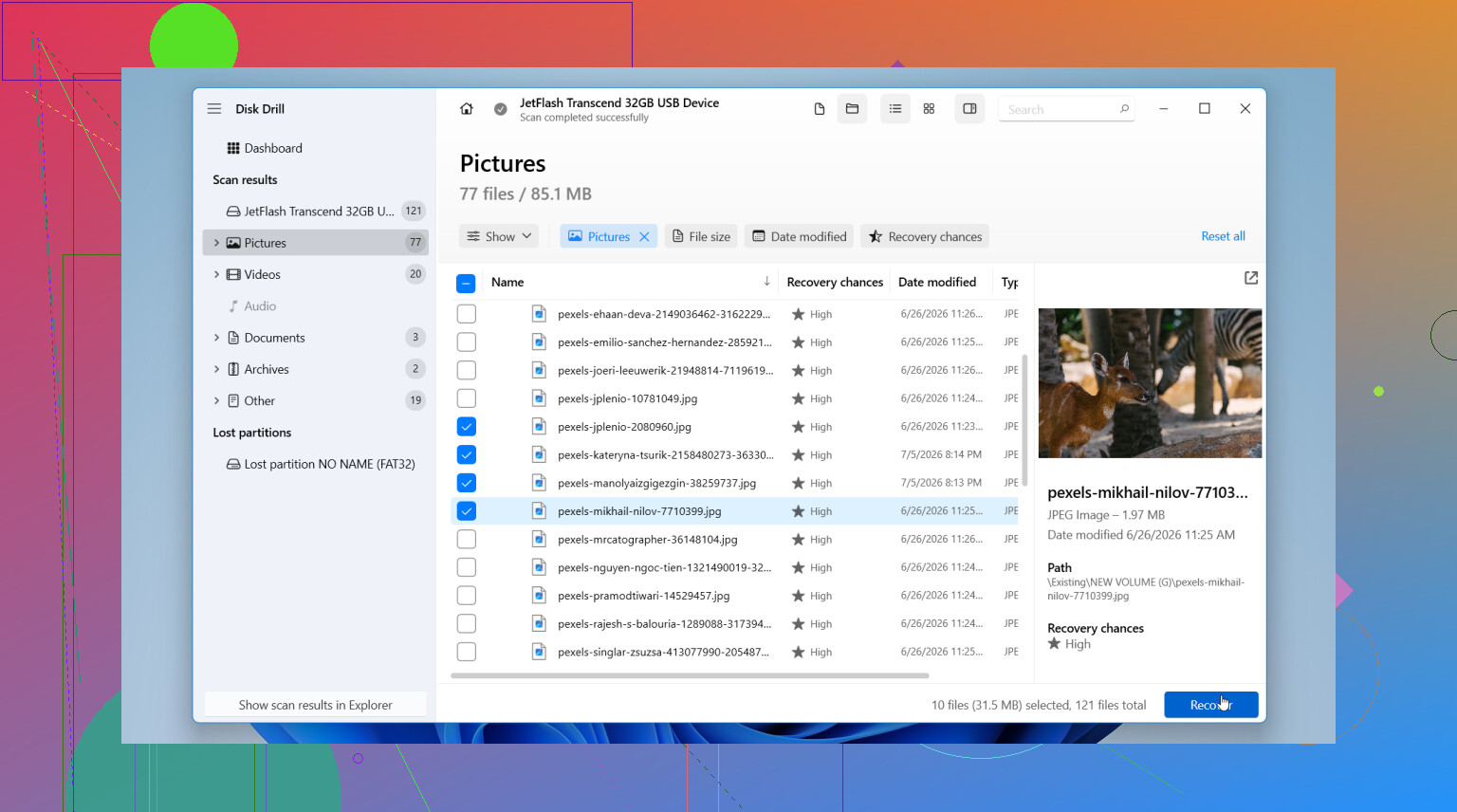
Yo empezaría con Disk Drill. Lo usé porque la interfaz era fácil de seguir e incluye creación de imágenes de disco, lo cual importa más de lo que la gente cree. Una imagen de disco es una copia completa de la unidad, sector por sector. Si tu unidad externa se desconecta, va lentísima o se comporta de forma inestable, crear una imagen primero es la opción más segura. Luego escaneas la imagen en lugar de machacar la unidad original una y otra vez.
Esto es lo que yo haría, paso a paso:
- Instala Disk Drill en tu unidad interna o en algún otro disco en buen estado. No lo instales en la unidad con problemas.
- Ábrelo y elige la unidad externa afectada.
- Si la unidad parece inestable, crea primero una imagen de disco con la herramienta integrada. Escanea la imagen después.
- Si la unidad parece estable, haz clic en Buscar datos perdidos.
- Cuando pregunte por el tipo de escaneo, elige Escaneo universal. Yo usaría este casi siempre. Reúne varios métodos de recuperación en una sola pasada, así que no tienes que andar adivinando. Busca archivos eliminados, registros del sistema de archivos dañados, particiones perdidas y firmas de archivos.
- Deja que termine el escaneo. En una unidad grande, esto tarda. Aun así, mejor esperar.
- Revisa los resultados. Previsualiza algunos archivos que te importen y comprueba si se abren.
- Recupera todo en una unidad diferente. Nunca de vuelta en la misma unidad externa.
Si estás en Windows, Disk Drill ofrece hasta 100 MB de recuperación gratuita, lo cual basta para comprobar si tus archivos desaparecidos aparecen antes de gastar dinero.
Después de sacar los datos importantes, entonces ocúpate de la unidad original. Reformateála si quieres probarla. Si sigue comportándose raro después de eso, yo no volvería a confiar en ella. La reemplazaría.
Hay una gran excepción aquí. Si la unidad muestra señales de fallo físico, detente. Me refiero a clics, rechinidos, desconexiones aleatorias, bloqueos largos o que desaparezca de Windows por completo. En ese punto, el software no es tu amigo. Los escaneos repetidos sobre una unidad que está fallando a veces la empeoran aún más.
Si los archivos importan mucho, fotos familiares, archivos de trabajo, carpetas de proyectos antiguos, cosas que no puedes rehacer, yo evitaría la ruta de hacerlo tú mismo e iría a un servicio profesional de recuperación. Tienen herramientas que el software normal no tiene. Cuesta mucho, sí. Aun así, es más barato que perder algo que no puedes recuperar.
El espacio usado + archivos faltantes suele apuntar a una de estas tres cosas. Sistema de archivos dañado, tabla de particiones defectuosa, o archivos marcados como ocultos/sistema por malware o un fallo. Así que los bloques de datos todavía existen, pero la información del directorio está dañada o no se muestra.
Estoy de acuerdo con @mikeappsreviewer en un punto importante. Haz la recuperación antes de la reparación. Sin embargo, no estoy del todo de acuerdo con esperar demasiado para verificar la salud de la unidad. Primero revisa SMART con una herramienta de solo lectura como CrystalDiskInfo. Si ves sectores reasignados, sectores pendientes o errores CRC, deja de manipular la unidad y copia los datos rápidamente. Los conteos CRC a menudo también significan problemas de cable o puerto, así que cambia ambos si es necesario.
Algunas comprobaciones que la gente suele pasar por alto:
- Abre Administración de discos. Mira si el tamaño de la partición parece normal y si tiene el sistema de archivos correcto.
- Ejecuta WinDirStat o TreeSize como administrador. A veces las carpetas existen, pero los permisos o atributos las ocultan.
- Verifica la propiedad y los permisos en la raíz de la unidad.
- Escanea en busca de malware si los archivos se volvieron ocultos de la nada.
Si la lista de archivos sigue dañada, usa Disk Drill u otra herramienta de recuperación en una unidad diferente de la PC, y luego guarda los archivos recuperados en otro lugar. Si quieres una guía sencilla sobre cómo recuperar archivos de un disco duro dañado, esto ayuda: mira cómo recuperar archivos de un disco duro dañado.
Una cosa más, si la unidad se desconecta o se congela, detente. Esas son malas señales.
El espacio usado + archivos faltantes normalmente significa que los bloques de datos siguen en la unidad, pero el índice del sistema de archivos está dañado, o a los archivos se les cambiaron los atributos/permisos. Así que sí, vacío no siempre significa vacío.
En general estoy de acuerdo con @mikeappsreviewer y @espritlibre en no apresurarse con las reparaciones, pero añadiría una cosa antes de los escaneos de recuperación: comprobar si los archivos se movieron a una carpeta FOUND.000 o se convirtieron en accesos directos extraños. Eso puede pasar después de corrupción o malware, y la gente lo pasa por alto todo el tiempo.
Además, desde un Símbolo del sistema con privilegios de administrador, puedes probar primero una comprobación de visibilidad no destructiva:
attrib -h -r -s /s /d X:\*.*
Sustituye X por la letra de tu unidad. Esto puede mostrar archivos ocultos si estaban marcados como ocultos/de sistema. No hagas esto si la unidad se desconecta constantemente.
Si eso no ayuda, la recuperación es el siguiente paso. Disk Drill es una opción sólida aquí porque es fácil ordenar los archivos recuperados por ruta y tipo, lo que ayuda cuando las carpetas desaparecieron pero el almacenamiento sigue ocupado. Yo recuperaría solo a otro disco, no de vuelta al externo.
Una pequeña discrepancia con el enfoque de escanear de inmediato: si la unidad hace aunque sea ruidos raros muy leves o tarda una eternidad en abrir carpetas, deja de manipularla y crea una imagen primero, o entrégala a un profesional. La gente exige demasiado a las unidades que están fallando y luego se pregunta por qué empeoró todo. Lo he visto pasar, nada divertido.
Si quieres un ejemplo real de recuperación de datos de un disco duro externo, vale la pena echar un vistazo a esta publicación: caso de éxito de recuperación de datos de disco duro externo.
Después de la recuperación, yo borraría la unidad, ejecutaría el diagnóstico del fabricante y, sinceramente, quizá la retiraría. Las unidades que hacen esta jugada una vez tienden a volverse sospechosas otra vez más adelante.