O Safari no meu iPad ficou muito lento de repente, com as páginas demorando uma eternidade para carregar e às vezes travando, enquanto meus outros aplicativos funcionam normalmente. Já verifiquei o Wi-Fi e reiniciei o iPad, então preciso de ajuda para descobrir se isso é uma configuração do Safari, um problema de cache ou outra coisa causando a lentidão.
Encontrei isso no meu próprio iPad, e a parte de reiniciar também me enganou. Reiniciar limpa a memória temporária, claro, mas não corrige as coisas que vão se acumulando por baixo. Se você instalou uma atualização do iPadOS recentemente, dê um tempinho primeiro. O meu ficou lento por meio dia depois de uma atualização enquanto reconstruía índices e organizava dados em segundo plano. Durante esse período, abrir o Mail parecia estranhamente lento.
Se a lentidão continuar, eu verificaria o armazenamento antes de qualquer outra coisa. Esse foi o principal problema no meu. Quando o dispositivo fica cheio, o desempenho cai de maneiras irritantes. Os apps demoram mais para abrir. O Safari trava. As animações começam a parecer atrasadas. A Apple gosta de ter algum espaço livre disponível e, pelo que eu vi, quando o armazenamento chega perto do cheio, o sistema começa a tropeçar em si mesmo. As versões mais recentes do iPadOS também dependem do armazenamento para troca de memória, então, se o seu espaço estiver lotado, esse buffer extra desaparece.
No meu iPad, a bagunça era coisa sem graça. Capturas de tela. Fotos duplicadas. Vídeos antigos que eu tinha esquecido que existiam. Alguns arquivos gigantes estavam causando a maior parte do estrago. Só encontrei isso depois que parei de adivinhar e fui olhar os tamanhos dos arquivos.
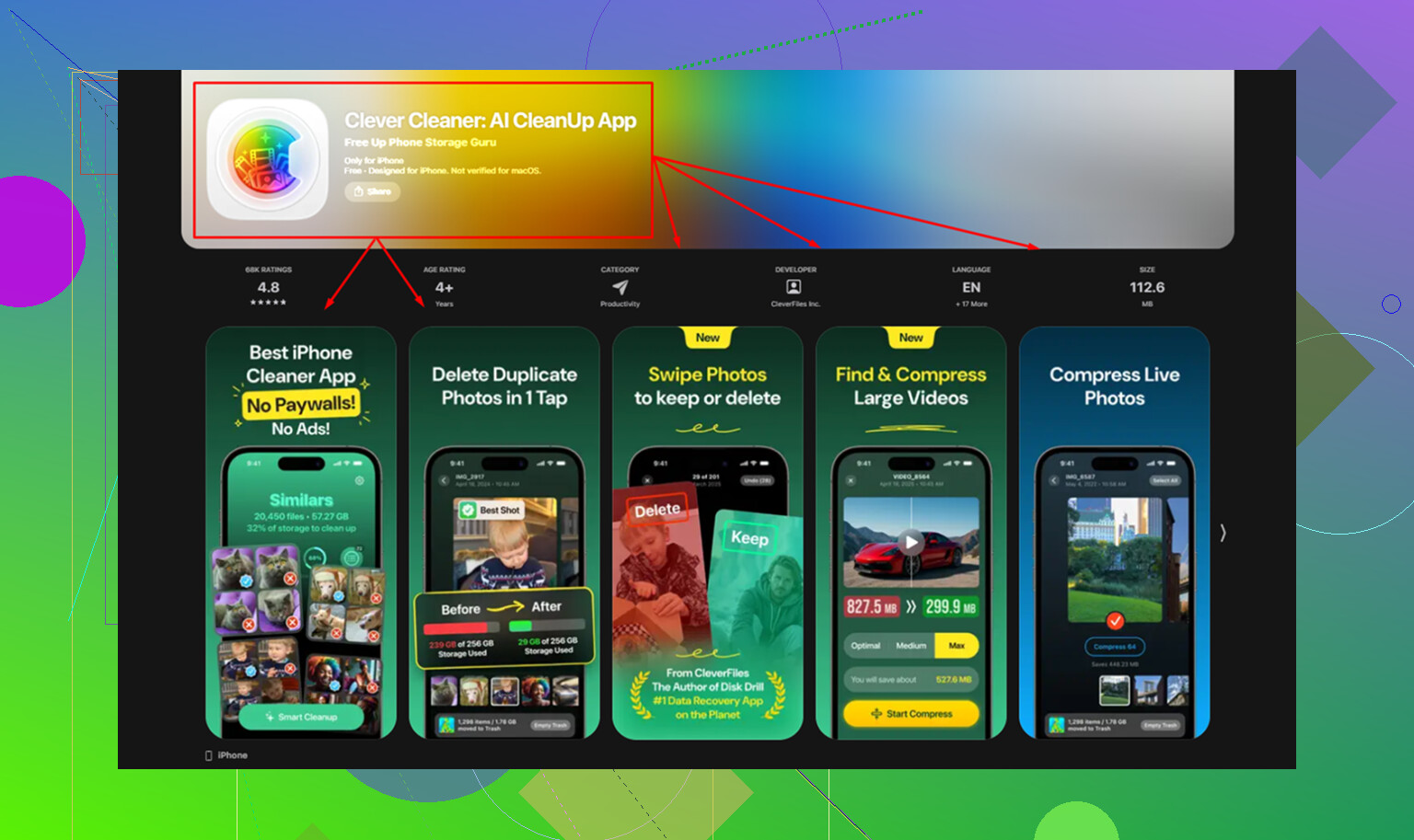
Eu limpei o meu com o Clever Cleaner. Escolhi porque estava cansado de apps falsos de limpeza empurrando assinaturas depois de cinco toques. Esse era grátis quando usei, sem anúncios na minha cara, sem paywall aparecendo depois da varredura.
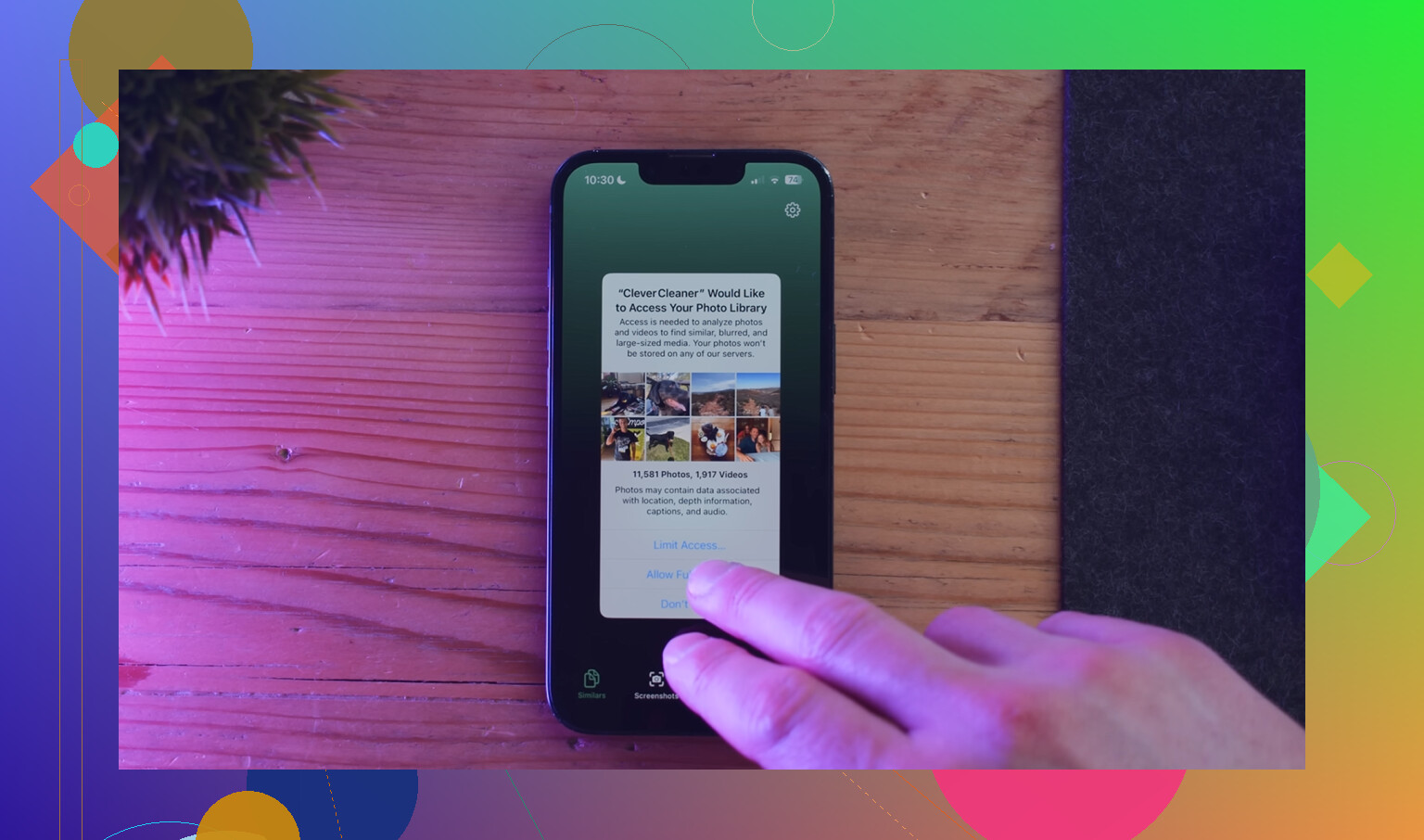
A parte útil foi como ele agrupava a mídia por tamanho. Na seção Heavies, encontrei clipes de vídeo antigos ocupando gigabytes sem motivo algum. A seção Similars também ajudou. Eu tinha lotes inteiros de fotos quase idênticas, mesma foto, mesmo ângulo, mesma iluminação ruim. Ele também mostrava os tamanhos das capturas de tela antes da exclusão, o que deixou a limpeza menos no escuro. O que importou mais para mim foi que ele processava as coisas no dispositivo. Eu não queria minha biblioteca de fotos enviada para algum lugar. Depois de liberar cerca de 15 GB, meu iPad parou de se arrastar. Não foi mágica, mas chegou perto.
Se o seu iPad parece lento principalmente no Safari, eu trataria isso como um problema separado. O Safari fica inchado com o tempo. Vá em Ajustes, Safari, depois limpe Histórico e Dados dos Sites. Já tive páginas que pararam de travar só com isso. Verifique também a quantidade de abas. Se você está com um monte de abas abertas há semanas, feche-as. Eu costumava deixar dezenas abertas e fingir que estava tudo bem. Não estava tudo bem kkk.
Algumas outras coisas que eu verificaria:
- Modo de Pouca Energia
Se o ícone da bateria estiver amarelo, o desempenho está sendo limitado de propósito. Bom para fazer a bateria durar mais. Ruim para velocidade. Desative isso nos ajustes de Bateria e veja se a lentidão muda. - Atualização em 2º Plano
Abra Ajustes > Geral e reduza isso. Eu não preciso que todo app acorde e verifique atualizações quando não estou usando. Desativar isso para apps inúteis ajudou o meu a parecer menos sobrecarregado. - Reduzir Movimento
Em iPads mais antigos, as animações da interface deixam tudo mais arrastado. Ajustes > Acessibilidade > Movimento, depois ative Reduzir Movimento. O meu pareceu mais rápido na hora, mesmo que parte disso fosse percepção. Ainda conta.
Mais uma coisa. Se o seu iPad tem quatro ou cinco anos, o desgaste da bateria pode ser parte disso. Baterias mais antigas nem sempre acompanham quando o processador pede potência máxima, então o sistema reduz as coisas para evitar travamentos. Mesmo assim, eu lidaria com o armazenamento primeiro. No meu caso, o armazenamento foi de longe o principal. Libere espaço, limpe a bagunça do Safari, reduza a confusão em segundo plano e depois veja como fica. O meu foi de irritante para utilizável em uma sessão de limpeza. Tô até meio bravo por não ter visto isso antes.
O Safari ficar lento enquanto outros apps parecem normais geralmente indica um problema no próprio Safari, não no iPad inteiro. Eu olharia primeiro para 4 coisas.
-
Desative as extensões do Safari.
Ajustes, Safari, Extensões.
Bloqueadores de anúncios, ferramentas de cupons, complementos de VPN, ferramentas de gramática, tudo isso deixa o carregamento das páginas mais lento. Uma extensão ruim já basta. Já vi isso acontecer mais do que pouco armazenamento, então meio que discordo do @mikeappsreviewer sobre o que verificar primeiro. -
Desative recursos experimentais.
Ajustes, Safari, Avançado, Sinalizadores de Recursos.
Se você mudou qualquer coisa ali, redefina todos os sinalizadores para o padrão. Até um único sinalizador ajustado pode bagunçar a renderização da página. -
Verifique o Retransmissão Privada do iCloud e os bloqueadores de conteúdo.
A Retransmissão Privada às vezes deixa sites específicos mais lentos. O mesmo vale para filtros DNS. Desative-os por alguns minutos e teste. Se o Safari acelerar, aí está a resposta. -
Force o encerramento de processos travados do Safari.
Abra o Safari, feche todas as abas em todos os grupos de abas. Depois vá em Ajustes, Safari, Avançado, Dados dos Sites, remova primeiro os dados dos piores sites. Não precisa apagar tudo imediatamente.
Teste isto também.
Abra o mesmo site no Chrome ou Firefox no seu iPad.
Se o Safari estiver lento, mas o Chrome estiver normal, é um problema de configuração do Safari.
Se todos os navegadores estiverem lentos, verifique o armazenamento do sistema e faça uma limpeza. O Clever Cleaner ajuda com o lixo de fotos se o seu iPad estiver lotado. Também achei esta análise útil depois de usá-lo por sete dias seguidos, veja como o Clever Cleaner se sai após uma semana de uso real.
Última verificação, Ajustes, Tempo de Uso, Conteúdo e Privacidade, depois desative isso temporariamente. Os filtros da web ali também deixam o Safari mais lento.
Na verdade, eu analisaria corrupção das configurações de rede antes do armazenamento, então só concordo em parte com @mikeappsreviewer nesse ponto. E concordo com @sognonotturno que questões específicas do Safari importam mais quando todos os outros apps parecem normais.
Algumas coisas que não são o conselho habitual de “limpar cache / desativar extensões”:
-
Desative o Preload Top Hit
Ajustes > Safari > Preload Top Hit.
Isso pode fazer o Safari parecer estranhamente lento se ele continuar tentando pré-carregar lixo. -
Verifique seu mecanismo de busca
Se o seu buscador padrão foi trocado para algo suspeito, o Safari pode parecer lento antes mesmo de as páginas abrirem. Ajustes > Safari > Mecanismo de Busca. -
Desative o JavaScript rapidamente como teste
Ajustes > Safari > Avançado > JavaScript.
Não deixe desativado para sempre, mas se as páginas de repente pararem de travar, um dos sites que você usa está sufocando o Safari com scripts ou anúncios ruins. -
Redefina os ajustes de rede
Ajustes > Geral > Transferir ou Redefinir iPad > Redefinir > Redefinir Ajustes de Rede.
É chato porque você precisa inserir as senhas do Wi‑Fi de novo, mas já vi isso corrigir travamentos de carregamento só no Safari quando os apps ainda funcionavam bem. -
Verifique se as permissões de sites do Safari deram problema
Em Ajustes > Safari, revise configurações por site como Solicitar Site para Computador, Bloqueadores de Conteúdo, Câmera etc. Às vezes, uma preferência ruim de um site pode fazer a navegação parecer quebrada.
Além disso, se o seu iPad estiver com pouco espaço, o Safari fica irritado rapidinho. Vale a pena dar uma olhada no Clever Cleaner para limpar fotos duplicadas, vídeos gigantes e lixo aleatório que consome armazenamento. Este também foi um texto interessante: análise do Clever Cleaner da NY Weekly para limpeza gratuita de iPhone com IA.
Se nada disso mudar alguma coisa, teste na Navegação Privada. Estranhamente útil. Se o Safari estiver rápido lá, os dados do seu perfil normal provavelmente são os culpados.
Não estou totalmente convencido da ideia de que é provavelmente armazenamento primeiro do @mikeappsreviewer se apenas o Safari estiver lento. Quando um app está ruim e o resto está normal, eu começo a pensar em problemas no processo da web, não em lentidão geral do dispositivo.
Algumas coisas que ninguém mencionou ainda:
-
Teste um DNS diferente só no Wi-Fi
Vá em sua rede Wi-Fi > Configurar DNS > Manual e depois tente Cloudflare1.1.1.1ou Google8.8.8.8.
O Safari pode parecer quebrado se o DNS do seu provedor estiver instável, enquanto outros apps disfarçam isso melhor. -
Desative Ocultar Endereço IP no Safari
Ajustes > Safari > Ocultar Endereço IP.
Defina como Só Rastreadores ou temporariamente Desativado. Às vezes esse recurso causa atrasos estranhos. -
Verifique a data/hora do iPad
Ajustes > Geral > Data e Hora > Automaticamente.
Configurações de hora erradas podem atrapalhar os handshakes de sites seguros e fazer o Safari travar. -
Teste com um tipo específico de site
Se sites de notícias estiverem lentos, mas sites simples estiverem normais, pode ser sobrecarga de anúncios/scripts, não o Safari em si. -
Procure por um app de VPN mesmo que pareça inativo
Algumas VPNs continuam filtrando o tráfego da web em segundo plano.
Se o espaço estiver baixo, então claro, limpar ajuda. Clever Cleaner é razoável para isso.
Prós: limpeza com cara de gratuita, localização fácil de duplicados e arquivos grandes, interface simples.
Contras: não é exatamente uma correção do Safari por si só, apps de limpeza só conseguem fazer até certo ponto, você ainda precisa revisar antes de excluir.
Então eu combinaria as ideias focadas no Safari do @sognonotturno e do @mike34 com um teste de DNS antes de mergulhar no armazenamento. Isso normalmente separa Safari configurado errado de iPad sobrecarregado.