Safari en mi iPad de repente se ha vuelto muy lento, las páginas tardan una eternidad en cargar y a veces se quedan congeladas, mientras que mis otras aplicaciones funcionan con normalidad. Ya revisé el Wi-Fi y reinicié el iPad, así que necesito ayuda para averiguar si se trata de una configuración de Safari, un problema de caché o alguna otra cosa que esté causando la lentitud.
Me pasó esto con mi propio iPad, y la parte del reinicio también me engañó. Un reinicio limpia la memoria temporal, claro, pero no arregla todo lo que se va acumulando por debajo. Si instalaste una actualización de iPadOS hace poco, dale algo de tiempo primero. El mío siguió lento durante medio día después de una actualización mientras reconstruía índices y ordenaba datos en segundo plano. Durante ese rato, abrir Mail se sentía extrañamente lento.
Si la lentitud sigue, yo revisaría el almacenamiento antes que nada. Ese fue el problema principal en el mío. Cuando el dispositivo se llena, el rendimiento cae de formas molestas. Las apps tardan más en abrirse. Safari se queda colgado. Las animaciones empiezan a sentirse retrasadas. A Apple le gusta tener algo de espacio libre disponible y, por lo que vi, cuando el almacenamiento está casi lleno, el sistema empieza a tropezar consigo mismo. Las versiones más nuevas de iPadOS también dependen del almacenamiento para el intercambio de memoria, así que si el espacio está a tope, ese margen extra desaparece.
En mi iPad, el desastre eran cosas aburridas. Capturas de pantalla. Fotos duplicadas. Videos viejos que había olvidado que existían. Unos pocos archivos enormes estaban causando casi todo el daño. Solo los encontré cuando dejé de adivinar y miré los tamaños de los archivos.
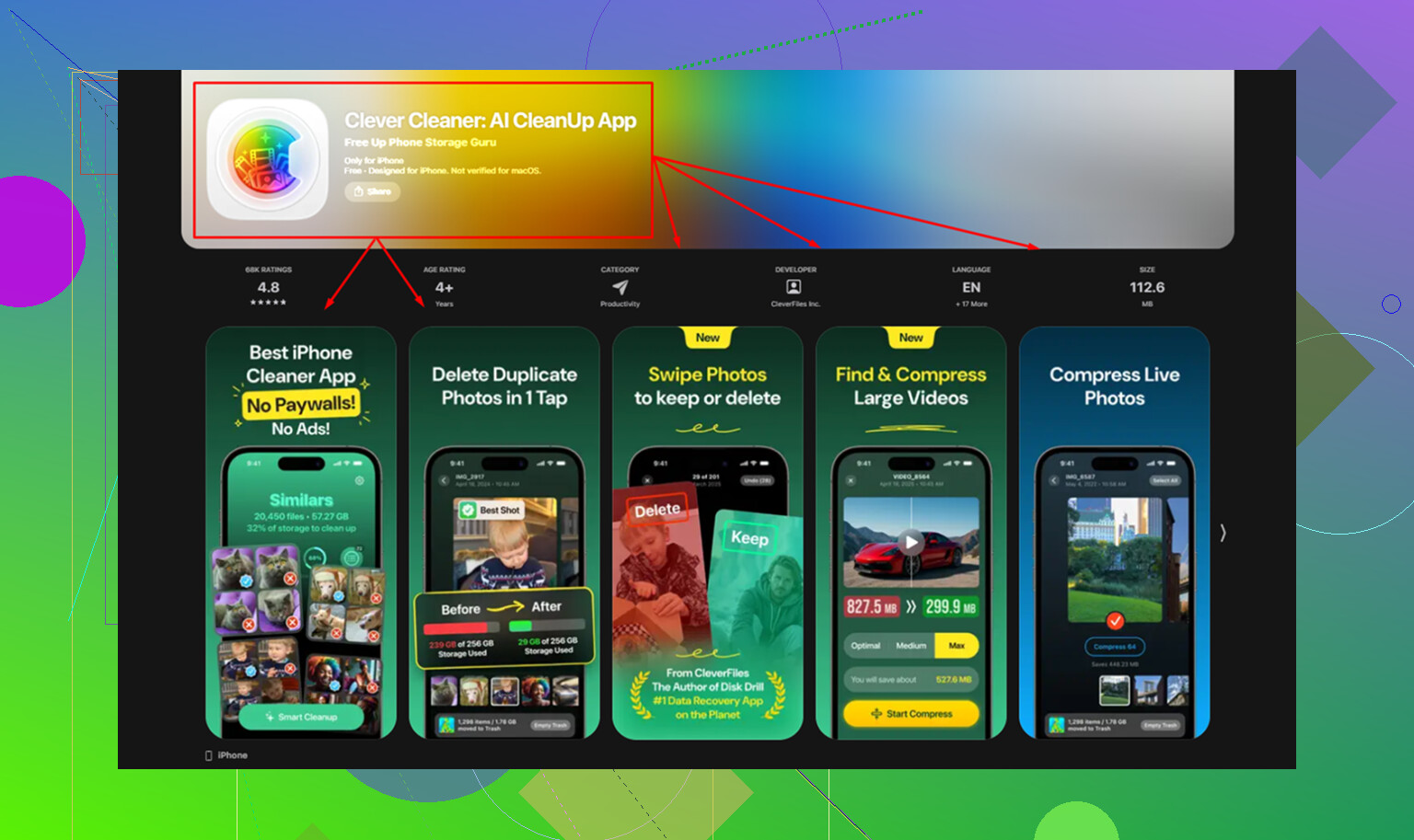
Limpié el mío con Clever Cleaner. Lo elegí porque estaba harto de las apps de limpieza falsas que te empujan a una suscripción a los cinco toques. Esta era gratis cuando la usé, sin anuncios en la cara y sin un muro de pago apareciendo después del escaneo.
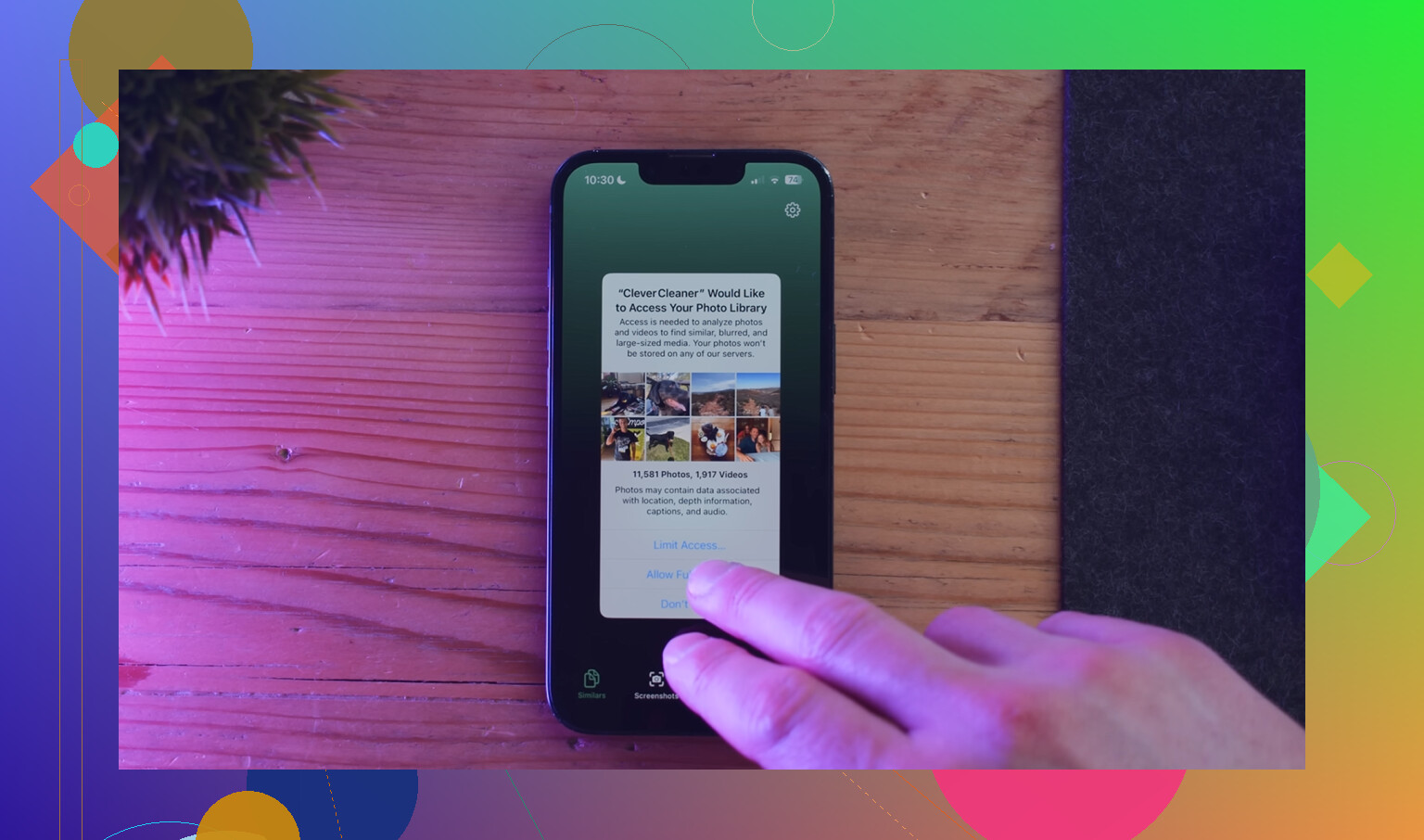
La parte útil fue cómo agrupaba los archivos multimedia por tamaño. En la sección Heavies, encontré clips de video viejos ocupando gigabytes sin ninguna buena razón. La sección Similars también ayudó. Tenía lotes enteros de fotos casi idénticas, misma toma, mismo ángulo, misma mala iluminación. También mostraba los tamaños de las capturas antes de borrarlas, lo que hizo que la limpieza fuera menos a ciegas. Lo que más me importó fue que procesaba todo en el dispositivo. No quería que mi fototeca acabara enviada a cualquier sitio. Después de liberar unos 15 GB, mi iPad dejó de arrastrarse. No fue magia, pero casi.
Si tu iPad se siente lento sobre todo en Safari, yo trataría eso como un problema aparte. Safari se sobrecarga con el tiempo. Ve a Ajustes, Safari, y luego borra Historial y datos de sitios web. He hecho que páginas dejen de quedarse atascadas solo con eso. Revisa también cuántas pestañas tienes. Si tienes un montón de pestañas abiertas desde hace semanas, ciérralas. Yo antes dejaba decenas abiertas y fingía que no pasaba nada. No estaba bien jaja.
Algunas otras cosas que revisaría:
- Modo de bajo consumo
Si el icono de la batería está amarillo, el rendimiento está limitado a propósito. Bueno para exprimir la batería. Malo para la velocidad. Desactívalo en los ajustes de Batería y mira si cambia el lag. - Actualización en segundo plano
Abre Ajustes > General y reduce esto. No necesito que cada app se active y revise actualizaciones cuando no la estoy usando. Desactivarlo para apps basura ayudó a que el mío se sintiera menos cargado. - Reducir movimiento
En iPads más viejos, las animaciones de la interfaz añaden lentitud. Ajustes > Accesibilidad > Movimiento y luego activa Reducir movimiento. El mío se sintió más rápido de inmediato, aunque una parte fuera percepción. Igual cuenta.
Una última cosa. Si tu iPad tiene cuatro o cinco años, el desgaste de la batería podría ser parte del problema. Las baterías viejas no siempre dan la talla cuando el procesador pide potencia máxima, así que el sistema baja un poco las cosas para evitar fallos. Aun así, yo me ocuparía primero del almacenamiento. En mi caso, el almacenamiento fue por mucho el gran culpable. Libera espacio, limpia la basura de Safari, reduce el desorden en segundo plano y luego mira cómo queda. El mío pasó de molesto a usable en una sola sesión de limpieza. Me da un poco de rabia no haberlo revisado antes.
Safari va lento mientras que otras apps van bien suele indicar que el problema es Safari en sí, no todo el iPad. Yo revisaría 4 cosas primero.
-
Desactiva las extensiones de Safari.
Ajustes, Safari, Extensiones.
Los bloqueadores de anuncios, herramientas de cupones, complementos de VPN, herramientas de gramática, todo eso ralentiza la carga de páginas. Una sola extensión defectuosa es suficiente. He visto esto más a menudo que el poco almacenamiento, así que no estoy muy de acuerdo con @mikeappsreviewer sobre qué revisar primero. -
Desactiva la basura experimental.
Ajustes, Safari, Avanzado, Indicadores de funciones.
Si cambiaste algo ahí, restablece todos los indicadores a los valores predeterminados. Incluso un solo indicador modificado afecta la renderización de las páginas. -
Revisa iCloud Private Relay y los bloqueadores de contenido.
Private Relay a veces ralentiza sitios específicos. Lo mismo pasa con los filtros DNS. Desactívalos durante unos minutos y prueba. Si Safari se acelera, ahí tienes la respuesta. -
Fuerza el cierre de los procesos atascados de Safari.
Abre Safari, cierra todas las pestañas en cada grupo de pestañas. Luego ve a Ajustes, Safari, Avanzado, Datos de sitios web, elimina primero los datos de los sitios que peor funcionen. No hace falta borrar todo de inmediato.
Prueba también esto.
Abre el mismo sitio en Chrome o Firefox en tu iPad.
Si Safari va lento pero Chrome va bien, es un problema de configuración de Safari.
Si todos los navegadores van lentos, revisa el almacenamiento del sistema y haz limpieza. Clever Cleaner ayuda con la basura de fotos si tu iPad está lleno. También encontré útil esta reseña después de usarlo durante siete días seguidos, mira cómo funciona Clever Cleaner después de una semana de uso real.
Última comprobación: Ajustes, Tiempo de uso, Contenido y privacidad, y luego desactívalo temporalmente. Los filtros web allí también ralentizan Safari.
De hecho, yo miraría corrupción en la configuración de red antes que el almacenamiento, así que solo estoy parcialmente de acuerdo con @mikeappsreviewer en eso. Y coincido con @sognonotturno en que lo específico de Safari importa más cuando todas las demás apps se sienten normales.
Algunas cosas que no son el típico consejo de limpiar caché / desactivar extensiones:
-
Desactiva Precargar resultado principal
Ajustes > Safari > Precargar resultado principal.
Esto puede hacer que Safari se sienta extrañamente lento si sigue intentando precargar basura. -
Revisa tu motor de búsqueda
Si tu búsqueda predeterminada se cambió a algo sospechoso, Safari puede parecer lento antes incluso de que se abran las páginas. Ajustes > Safari > Motor de búsqueda. -
Desactiva JavaScript brevemente como prueba
Ajustes > Safari > Avanzado > JavaScript.
No lo dejes desactivado para siempre, pero si las páginas de repente dejan de congelarse, uno de los sitios que usas está saturando Safari con scripts malos o anuncios. -
Restablece la configuración de red
Ajustes > General > Transferir o restablecer iPad > Restablecer > Restablecer configuración de red.
Es molesto porque tienes que volver a introducir las contraseñas de Wi-Fi, pero he visto que esto soluciona bloqueos de carga solo en Safari cuando las apps seguían funcionando bien. -
Comprueba si los permisos de sitios web de Safari se estropearon
En Ajustes > Safari, revisa la configuración por sitio, como Solicitar sitio web de escritorio, Bloqueadores de contenido, Cámara, etc. A veces una sola preferencia dañada de un sitio puede hacer que navegar se sienta roto.
Además, si tu iPad tiene poco espacio, Safari se pone insoportable rápido. Vale la pena echar un vistazo a Clever Cleaner para borrar fotos duplicadas, videos gigantes y basura aleatoria que se come el almacenamiento. Esto también fue una lectura decente: reseña de Clever Cleaner de NY Weekly para limpieza gratuita de iPhone con IA.
Si nada de eso cambia nada, prueba en Navegación privada. Extrañamente útil. Si Safari va rápido ahí, probablemente los datos de tu perfil normal sean los culpables.
No estoy del todo convencido del enfoque de que probablemente sea primero el almacenamiento de @mikeappsreviewer si solo Safari va lento. Cuando una app va mal y el resto está bien, empiezo a pensar en problemas del proceso web, no en una ralentización general del dispositivo.
Un par de cosas que nadie ha mencionado todavía:
-
Prueba un DNS diferente solo para la red Wi‑Fi
Ve a tu red Wi‑Fi > Configurar DNS > Manual, y luego prueba Cloudflare1.1.1.1o Google8.8.8.8.
Safari puede parecer roto si el DNS de tu ISP falla, mientras que otras apps lo disimulan mejor. -
Desactiva Ocultar dirección IP en Safari
Ajustes > Safari > Ocultar dirección IP.
Ponlo en Solo rastreadores o desactivado temporalmente. A veces esa función provoca retrasos extraños. -
Comprueba la fecha y hora del iPad
Ajustes > General > Fecha y hora > Ajuste automático.
Una configuración de hora incorrecta puede estropear los intercambios seguros con los sitios y hacer que Safari se quede colgado. -
Haz una prueba con un tipo de sitio específico
Si los sitios de noticias van lentos pero los sitios simples van bien, puede ser una sobrecarga de anuncios o scripts, no Safari en sí. -
Busca una app de VPN aunque parezca inactiva
Algunas VPN siguen filtrando el tráfico web en segundo plano.
Si te queda poco espacio, entonces sí, limpiar ayuda. Clever Cleaner es una opción decente para eso.
Pros: limpieza con sensación de ser gratuita, detección fácil de duplicados y archivos grandes, interfaz sencilla.
Contras: no es realmente una solución para Safari por sí sola, las apps de limpieza solo pueden hacer hasta cierto punto, aun así tienes que revisar antes de borrar.
Así que yo combinaría las ideas centradas en Safari de @sognonotturno y @mike34 con una prueba de DNS antes de meterte a fondo con el almacenamiento. Eso normalmente separa Safari está mal configurado de iPad está sobrecargado.