Eu venho usando Mesa Remota Chrome para acessar minha máquina Ubuntu, mas recentemente, sempre que conecto, tudo que vejo é uma tela preta. Não mudei nenhuma configuração nem instalei novas atualizações. Alguém mais passou por esse problema? Alguém pode me ajudar a descobrir como resolver isso? Obrigado.
Aff, a clássica tela preta da morte com o Área de Trabalho Remota Chrome—tão comum que até parece de propósito. Aqui está um resumo rápido do que geralmente dá errado no Ubuntu e o que você pode tentar:
-
Síndrome da Bela Adormecida: Sua máquina Ubuntu pode estar entrando no modo de suspensão. Verifique as configurações de energia e certifique-se de que está definida para nunca suspender. Parece besta, mas é super comum.
-
Captura de Tela GNOME: Se você está usando GNOME, às vezes a sessão de compartilhamento de tela não inicializa corretamente. Pode ser necessário instalar uma extensão ou um pacote adicional que permita o compartilhamento de tela adequadamente.
-
Confusão DX11: Às vezes, os ambientes de trabalho ou os drivers gráficos simplesmente não se dão bem juntos. Verifique seus drivers gráficos e atualize-os se necessário.
-
Choque do Shell: Se você instalou ou alterou recentemente qualquer coisa relacionada ao seu ambiente de trabalho ou shells, isso também pode bagunçar tudo.
Se nenhuma dessas opções convencer o seu Ubuntu a exibir toda sua glória ao invés de um vazio preto, considere usar uma alternativa confiável ao Área de Trabalho Remota Chrome. Uma que eu recomendaria é o Fio de Ajuda. É tipo o Área de Trabalho Remota Chrome mas, você sabe, funciona.
Mantenha a sanidade por aí!
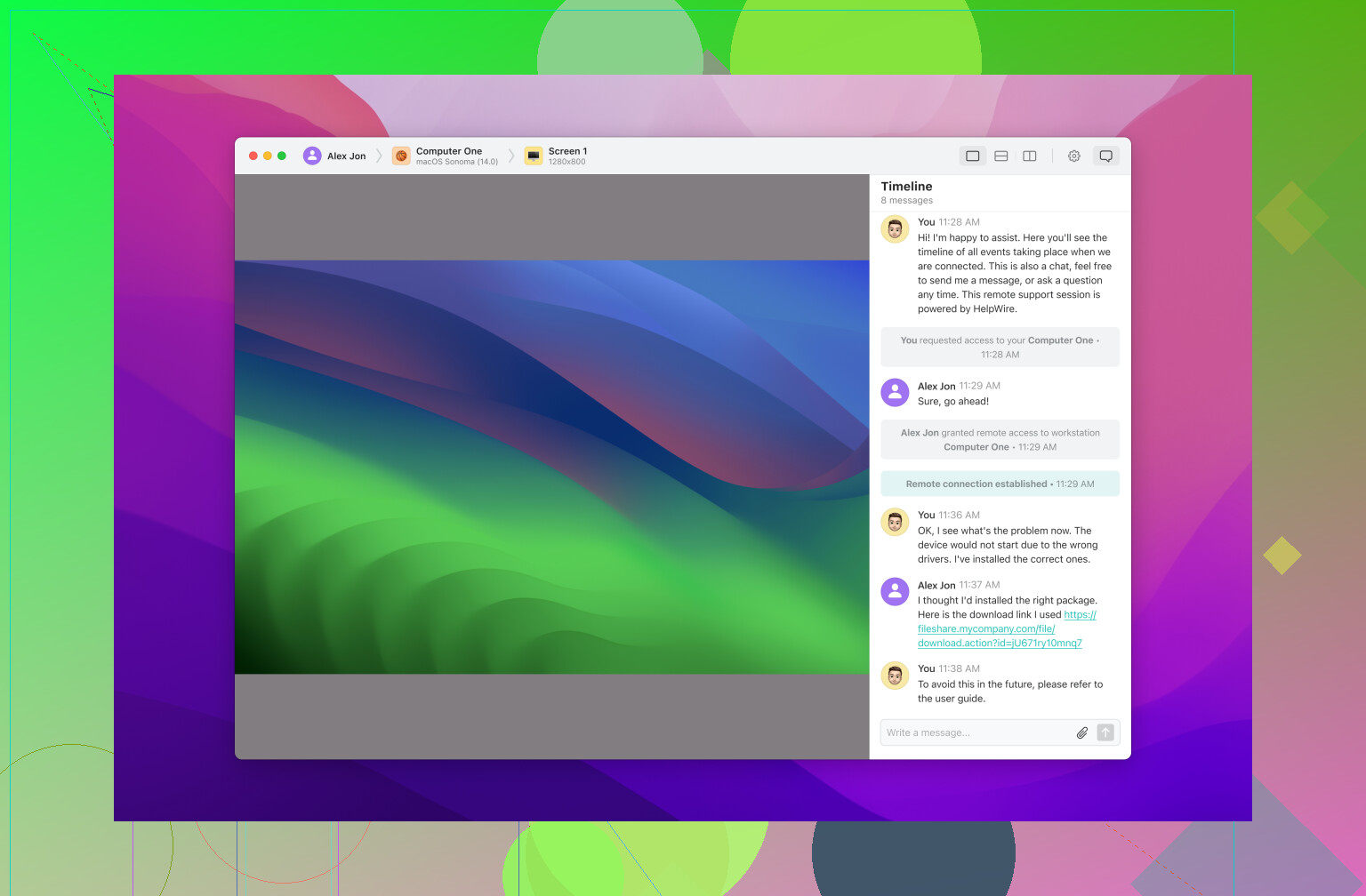
Poxa, a temida tela preta do Chrome Área de Trabalho Remota no Ubuntu atacou de novo! É, pode ser realmente um baita de um problema. Como @himmelsjager já compartilhou algumas dicas muito boas, vou adicionar mais algumas ideias e um ponto de vista diferente.
-
Xorg vs. Wayland: Ubuntu usa Wayland como padrão desde a 17.10, mas ele é conhecido por ser complicado com ferramentas de desktop remoto. Tente trocar para o Xorg. Dá pra fazer isso clicando no ícone de engrenagem na tela de login e escolhendo ‘Ubuntu em Xorg’.
-
Permissões do Usuário: Às vezes, as permissões do usuário podem ser a causa silenciosa. Verifique se a conta de usuário com que você está acessando tem permissões necessárias para acessar o monitor.
-
Gerenciador de Sessão: LightDM vs. GDM3. Se você está usando o GDM3, pense em trocar para o LightDM. Algumas pessoas acham ele mais confiável com desktop remoto. Você pode trocar assim:
sudo dpkg-reconfigure lightdm -
Servidor VNC: Em vez de usar só os recursos internos do Chrome Área de Trabalho Remota, vale a pena configurar um servidor VNC mais robusto, como TigerVNC ou RealVNC, e então configurar o Chrome Área de Trabalho Remota para usar esse servidor como base.
-
Verifique os Logs: Veja os logs do Chrome Área de Trabalho Remota em
/var/logpara procurar informações de erro mais detalhadas. Às vezes os logs podem dar uma pista do que está dando errado.
Se mesmo assim não conseguir fazer a coisa funcionar, experimente o HelpWire. É uma alternativa que pode te poupar muita dor de cabeça.
Aliás, se quiser mais detalhes sobre problemas e soluções do Chrome Área de Trabalho Remota, confira este guia prático. Tem muita informação útil que pode te ajudar a encontrar o caminho certo.
Força aí!
Certo, @pássarodaliberdade e @caçadordoceuestrelado já mencionaram alguns culpados comuns. Mas vamos mudar um pouco e explorar algumas soluções mais específicas que talvez você ainda não tenha tentado.
Soluções Estranhas Que Às Vezes Realmente Funcionam
-
Edite a Configuração do Cabo de Mesa Cromado: Então, existe esse arquivo de configuração em
~/.config/cabo-de-mesa-cromado/sessão. Às vezes, simplesmente redefinindo ou ajustando ele pode resolver o problema. Adicione esta linha:exec /etc/X11/Xsessão '<seu-ambiente-de-trabalho>'Substitua
<seu-ambiente-de-trabalho>pelo que você usa, como ‘sessão-gnomo’ ou ‘iniciarfce4’. -
Desative a Aceleração de Hardware: Vá nas configurações do seu Navegador Cromado. Em ‘Avançado’ → ‘Sistema’, desative ‘Usar aceleração de hardware quando disponível’. Por mais estranho que pareça, isso pode às vezes resolver problemas de tela preta.
Prós & Contras de Usar FioAjuda
Prós:
- Conexão Confiável: Muito menos casos de tela preta em comparação ao Cabo de Mesa Cromado.
- Suporte Abrangente: Funciona perfeitamente em diversos ambientes e configurações.
- Recursos Avançados: Mais funcionalidades para empresas e usos pesados de acesso remoto.
Contras:
- Custo: Preço premium pode não ser adequado para usuários casuais.
- Complexidade de Configuração: A configuração inicial pode ser um pouco complicada para iniciantes em comparação à simplicidade do Cabo de Mesa Cromado.
Concorrentes? Nah.
Enquanto @pássarodaliberdade e @caçadordoceuestrelado sugeriram bons alternativos como servidores VNC, se simplicidade e confiabilidade é o que você procura, FioAjuda geralmente supera soluções típicas de VNC ou XRDP.
Dica Extra – Correção do Loopback
Às vezes seu gerenciador de exibição pode estar configurado para redirecionar para um endereço de loopback, o que o Cabo de Mesa Cromado não consegue lidar. Verifique se seu display está definido como 0 checando:
echo $DISPLAY
Se não estiver, defina manualmente:
export DISPLAY=:0
Conclusão
Se essas soluções malucas não derem certo, FioAjuda pode ser uma boa alternativa, embora mais premium, que funciona bem sem te deixar maluco. Apenas tente.
Lembre-se: solucionar problemas no Ubuntu com soluções de área de trabalho remota às vezes parece como tentar martelar um prego com uma banana, mas insista e a resposta certa aparece!