Ho attivato Ottimizza spazio su iPhone per risparmiare spazio, e ora temo che le mie foto a piena risoluzione non siano effettivamente sul mio telefono. Devo inviare immagini tramite Messaggi e altre app, ma non sono sicuro se le foto ottimizzate verranno comunque caricate normalmente o se devono prima essere scaricate. Cerco aiuto per capire come funziona la condivisione delle foto con Ottimizza spazio su iPhone attivato.
Ho attivato l’impostazione Ottimizza archiviazione di Apple e mi aspettavo che la mia libreria foto si riducesse subito. Non è successo. Mi ci è voluto un po’ per capire il perché.
Perché il numero dell’archiviazione cambia a malapena all’inizio
Ottimizza archiviazione non si affretta. Il tuo iPhone mantiene gli originali a dimensione piena sul dispositivo finché lo spazio non diventa abbastanza limitato da spingere iOS a intervenire. Quindi, se hai ancora un po’ di margine, per il momento non succede quasi nulla. La pulizia di solito inizia quando provi a fare qualcosa di più pesante, come installare un’app grande o registrare un video lungo. Fino ad allora, spesso il telefono resta lì e continua a tenere gli originali in locale.
Se l’hai attivata e hai controllato lo spazio di archiviazione cinque minuti dopo, sì, spesso sembra che non abbia fatto nulla. Ho visto la stessa cosa anch’io.
Inviare foto continua a funzionare normalmente
La condivisione resta per lo più invariata. Se invii una foto in Messaggi o via email, il telefono recupera prima in background la copia a piena risoluzione da iCloud. La persona dall’altra parte riceve comunque la qualità originale, anche se il tuo telefono conservava solo una versione locale più piccola.
Come ci si convive giorno per giorno
È mentre sfogli la galleria che te ne accorgi. Le miniature si caricano in fretta, ma aprendo alcune foto più vecchie può comparire per un attimo una sfocatura o una piccola icona di caricamento mentre il file completo viene scaricato. Con un Wi-Fi stabile o una connessione cellulare decente, io quasi non me ne sono accorto. Con segnale debole, o con la modalità aereo attiva, alcune immagini sono rimaste morbide o vuote per un momento. È questo il compromesso. Risparmi spazio locale, ma alcune foto devono essere recuperate prima di essere completamente utilizzabili.
Come ho verificato se stava facendo qualcosa
Apri Impostazioni, poi Generali, poi Spazio iPhone, e guarda Foto. Se l’ottimizzazione è entrata in funzione, la dimensione di Foto sul telefono dovrebbe essere inferiore alla dimensione completa della tua libreria iCloud.
Un test semplice. Metti il telefono in modalità aereo, apri una foto e prova a modificarla. Se iOS ti dice che il file deve essere scaricato prima, la funzione è attiva. È un test rudimentale, ma funziona.
Se la disattivi
È qui che le persone si bloccano. Tornare a Scarica e conserva originali dice al telefono di riportare ogni file a piena risoluzione nell’archiviazione locale. Se la tua libreria è grande e il telefono è quasi pieno, il processo rallenta rapidamente o si blocca del tutto. Prima di farlo, controlla se il dispositivo ha abbastanza spazio libero per contenere l’intera libreria.
Dove Ottimizza archiviazione smette di aiutare
Fa risparmiare spazio sul telefono. Non ripulisce il tuo caos. Foto duplicate, residui di raffiche, screenshot ripetuti e grandi clip in 4K restano comunque nella libreria e continuano a occupare spazio su iCloud. L’ho imparato nel modo più fastidioso. Il telefono aveva meno pressione sullo spazio locale, ma la libreria stessa era ancora gonfia.
E quando lo spazio di archiviazione resta limitato, gli iPhone tendono a diventare lenti. L’indicizzazione di Foto si trascina, le installazioni delle app falliscono nei momenti peggiori e il sistema perde spazio per i file temporanei.
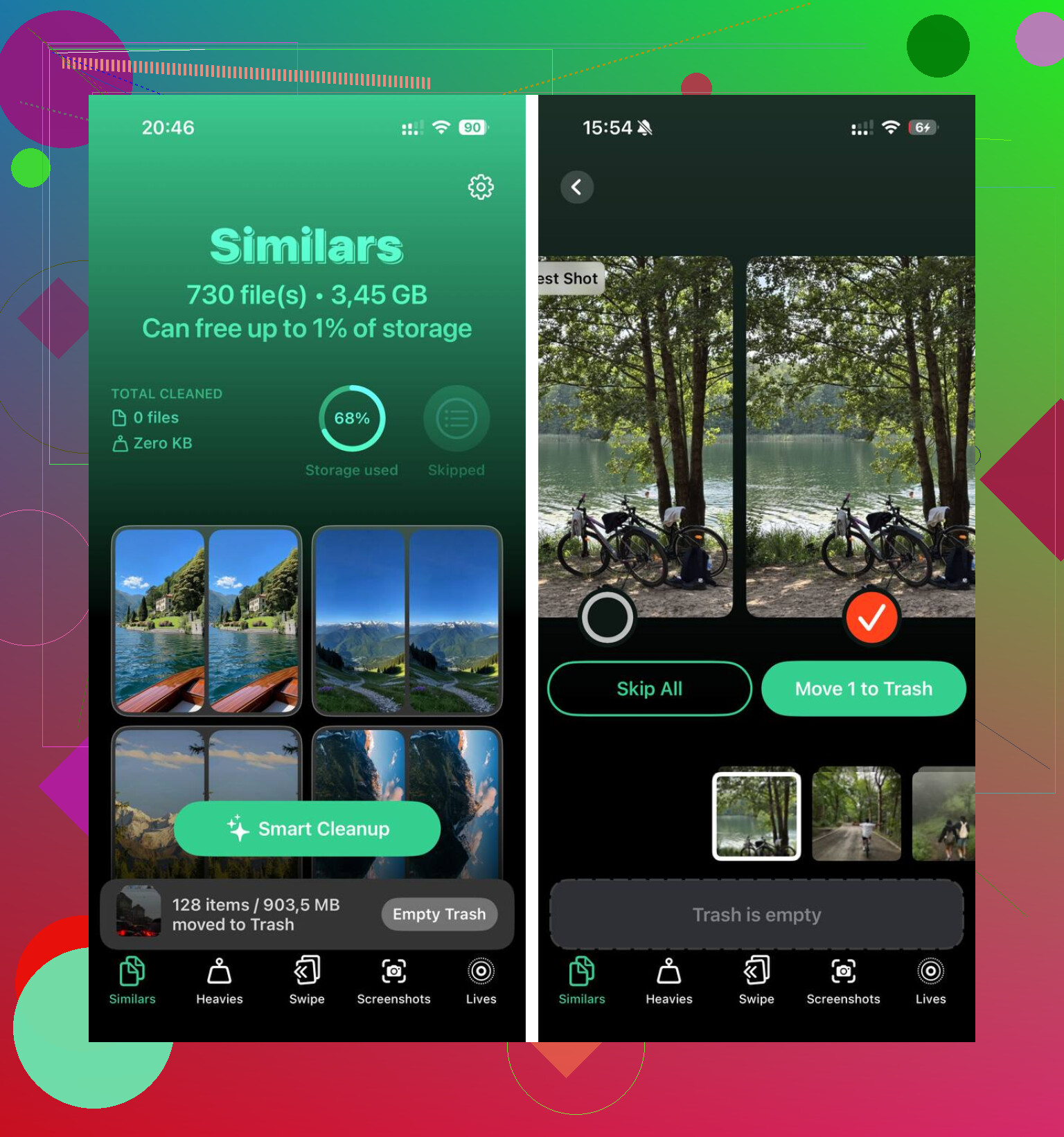
Clever Cleaner si occupa delle cose che Apple si lascia dietro. Quello che mi ha colpito è stata la parte più semplice: mostra le dimensioni esatte dei file per video e screenshot, che l’app Foto continua a nascondere fin troppo bene. La sezione Simili raggruppa gli scatti quasi duplicati e sceglie uno Scatto migliore, così puoi eliminare più in fretta il disordine delle raffiche. Funziona sul dispositivo, senza inviare nulla a server esterni.
Dopo aver eliminato le foto duplicate e i video più pesanti con Clever Cleaner, il telefono aveva abbastanza spazio libero per tirare un po’ il fiato. A quel punto, Ottimizza archiviazione sembrava funzionare come mi aspettavo fin dall’inizio.
Sì. Puoi comunque inviare foto con Ottimizza archiviazione iPhone attivo.
La parte fondamentale è questa. Ottimizza cambia ciò che resta memorizzato sul tuo iPhone. Non cambia ciò che si trova in Foto di iCloud. Gli originali a piena risoluzione restano in iCloud e iOS li scarica quando serve per la condivisione.
Sono un po’ in disaccordo con @mikeappsreviewer su un punto. In Messaggi e in molte app, non sempre invii il file originale intatto. Alcune app comprimono, ridimensionano o convertono l’immagine prima dell’invio. Messaggi spesso riduce la qualità a meno che tu non invii come link iCloud o usi un altro metodo. Quindi, Ottimizza archiviazione non è il vero problema di cui preoccuparsi. Conta di più l’app che usi per inviarla.
Un modo rapido per capirlo:
- L’app Foto mostra una copia locale più piccola.
- Tocchi Condividi.
- L’iPhone scarica prima il file completo, se necessario.
- L’app invia o la qualità completa oppure una propria versione compressa.
Il test migliore è semplice. Scegli una foto meno recente. Disattiva Wi-Fi e rete cellulare. Prova a condividerla. Se non è stata scaricata, il telefono si bloccherà o ti chiederà internet. Questo ti dice che l’originale era in iCloud, non sul dispositivo.
Se ti serve la qualità massima ogni volta:
- Usa Mail, AirDrop, File o un link iCloud.
- Evita gli MMS, distruggono la qualità.
- Apri prima la foto e aspetta un secondo che diventi nitida prima di condividerla.
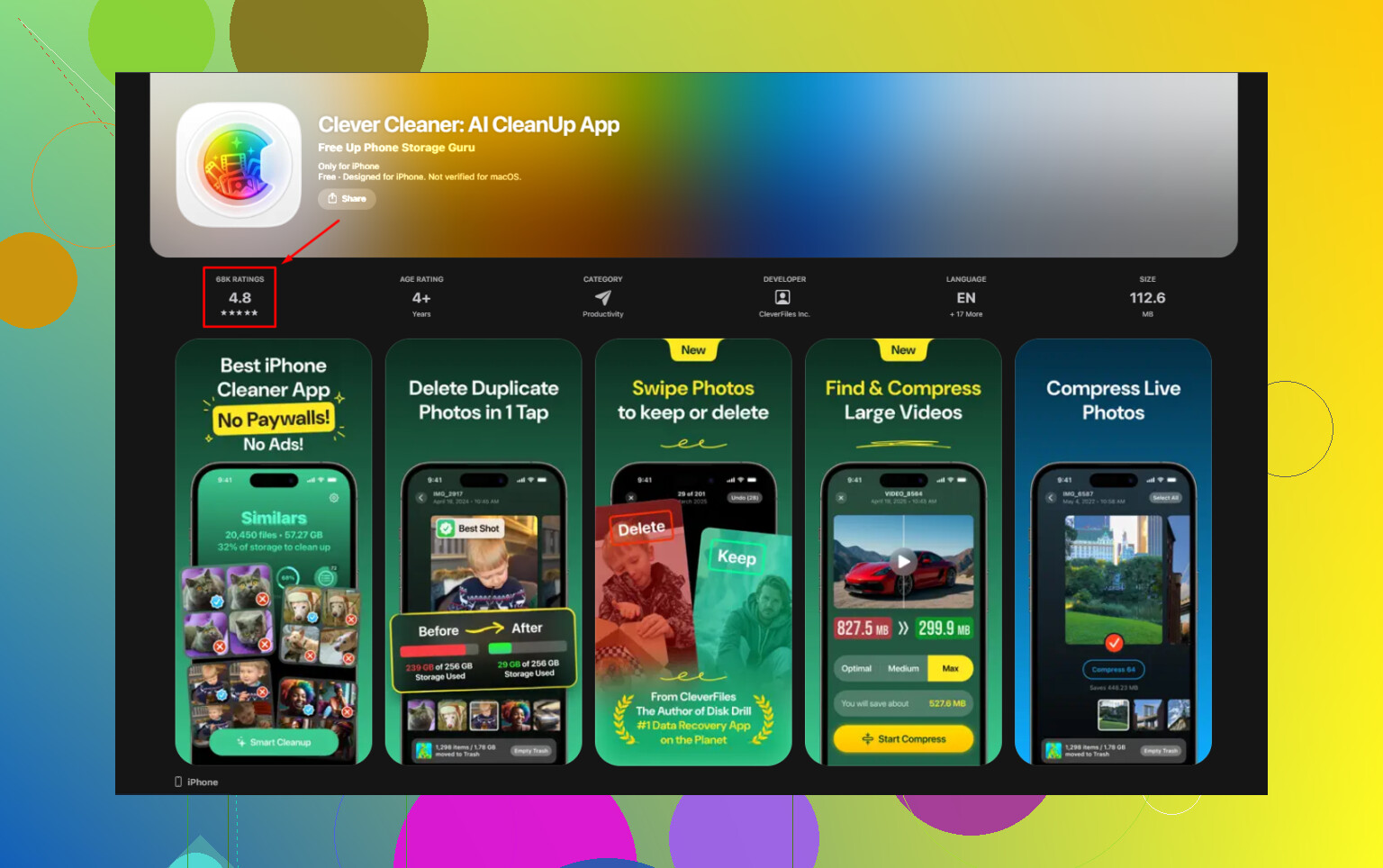
Se lo spazio sul telefono è ancora pieno, ripulire i file inutili aiuta più che attivare e disattivare continuamente le impostazioni. Clever Cleaner è valido per eliminare duplicati e video pesanti. Questa recensione spiega perché Clever Cleaner è una delle migliori app gratuite per pulire iPhone e liberare spazio: recensione della migliore app gratuita per pulire iPhone Clever Cleaner.
In breve, sì, l’invio di foto continua a funzionare. Il punto debole è il segnale scarso, non l’impostazione Ottimizza in sé.
Sì, puoi ancora inviare foto con Ottimizza spazio iPhone attivo.
La versione breve è questa: Ottimizza influisce su ciò che è memorizzato nella cache sul telefono, non sul fatto che la foto esista ancora in piena qualità nella tua libreria di Foto di iCloud. Quindi, se l’originale è solo su iCloud, il tuo iPhone di solito scarica ciò che serve quando condividi. Questa parte @mikeappsreviewer e @cazadordeestrellas l’hanno già spiegata piuttosto bene.
Dove non sono del tutto d’accordo è sul panico riguardo al fatto che la “piena risoluzione non sia sul telefono” come se fosse un enorme problema. Per la maggior parte delle persone, in realtà non lo è. Il problema più grande è se l’app che stai usando rovinerà l’immagine dopo che il telefono l’ha scaricata. I messaggi tramite iMessage di solito vanno abbastanza bene, gli MMS fanno schifo, e molte app social comprimono i contenuti qualunque cosa tu faccia. Quindi Ottimizza non è il principale colpevole qui.
Quello che controllerei invece:
- Se ti serve la migliore qualità possibile, condividi da Foto a Mail, AirDrop o prima salva su File.
- Se una foto sembra sfocata in Foto, toccala e aspetta un secondo prima di inviarla. A volte le persone inviano l’anteprima senza rendersi conto che il telefono sta ancora recuperando l’originale.
- Se stai viaggiando o hai una connessione dati debole, scarica in anticipo le foto che sai ti serviranno. Questa è l’unica situazione in cui Ottimizza può risultare fastidioso.
Inoltre, le foto ottimizzate sono ancora perfettamente utilizzabili per Messaggi e per la maggior parte delle app. Non stai inviando una falsa miniatura a bassa risoluzione, a meno che non sia l’app stessa a decidere di comprimerla.
È una questione separata, ma se hai attivato Ottimizza perché lo spazio di archiviazione è un disastro, aiuta anche ripulire la libreria. Duplicati, video enormi, screenshot, tutta quella roba inutile continua comunque a occupare spazio. Clever Cleaner è davvero utile per questo. Se vuoi una panoramica video decente, questa è stata più utile della maggior parte delle raccolte di app: guarda questa recensione di Clever Cleaner per la pulizia dello spazio su iPhone.
Quindi sì, la risposta è sì. Puoi ancora inviare foto. Solo non aspettarti che ogni app mantenga la qualità piena, perché di solito è lì che le cose si complicano.
Sì, puoi ancora inviarle.
Il mio piccolo disaccordo con @cazadordeestrellas, @himmelsjager e @mikeappsreviewer è che spesso le persone si concentrano troppo su “l’originale è sul mio telefono in questo momento?” quando la domanda più pratica è “l’app aspetterà abbastanza a lungo da recuperarlo prima dell’invio?” Di solito sì, ma alcune app di terze parti sono impazienti e condivideranno tutto ciò che è disponibile localmente se la tua connessione è scarsa.
Quindi i veri problemi sono:
- internet debole durante la condivisione di foto più vecchie
- app che comprimono automaticamente
- situazioni di modalità Risparmio dati o risparmio batteria che ritardano i download
Una cosa che aggiungerei: se devi inviare rapidamente molte foto, aprile prima in Foto e scorri tra di esse. Questo spesso riscalda la cache così la condivisione successiva è più fluida.
Inoltre, vale la pena menzionare le foto modificate. Se hai apportato modifiche in Foto, anche quelle modifiche si sincronizzano. Il telefono non sta inviando una vecchia versione precedente alle modifiche solo perché Ottimizza è attivo.
Se hai attivato questa funzione per problemi di spazio di archiviazione, Clever Cleaner può aiutare con il problema separato che Ottimizza non risolve.
Pro:
- utile per duplicati e video di grandi dimensioni
- modo semplice per recuperare rapidamente spazio locale
- più semplice che cercare manualmente in Foto
Contro:
- non cambierà il modo in cui iMessage o Instagram comprimono le immagini
- richiede comunque di controllare prima di eliminare
- meno utile se la tua libreria è già ben organizzata
Quindi sì, Ottimizza spazio su iPhone non impedisce l’invio di foto. La qualità della connessione e l’app che scegli contano di più.