Minha unidade de repente aparece como uma partição RAW após uma reinicialização, e agora o Windows não me deixa abri-la. Ela tem fotos importantes e arquivos de trabalho que eu realmente preciso recuperar, mas estou tentando evitar software caro, se possível. Existe algum método ou ferramenta gratuita de recuperação de dados que realmente funcione para uma partição RAW sem piorar a situação?
Isso já aconteceu comigo e, sim, dá para tirar arquivos de uma partição RAW sem formatá-la primeiro. Fiz isso duas vezes em discos externos antigos. Nos dois casos, formatar foi a única coisa que evitei até o fim. Se o Windows está insistindo para você formatar logo de cara, ignore isso por enquanto.
Uma partição RAW geralmente significa que o sistema de arquivos foi corrompido a ponto de o Windows parar de reconhecê-lo. Os dados muitas vezes ainda estão lá. A unidade perdeu sua estrutura de diretórios, ou parte dela, então o Explorador de Arquivos age como se o disco estivesse vazio ou quebrado. Irritante, mas nem sempre fatal.
Se fosse a minha unidade, eu manteria a ordem simples:
- Não faça nada na partição RAW.
- Copie primeiro tudo o que for importante.
- Veja se faz sentido tentar reparar depois da recuperação.
- Formate somente quando seus arquivos já estiverem em segurança em outro lugar.
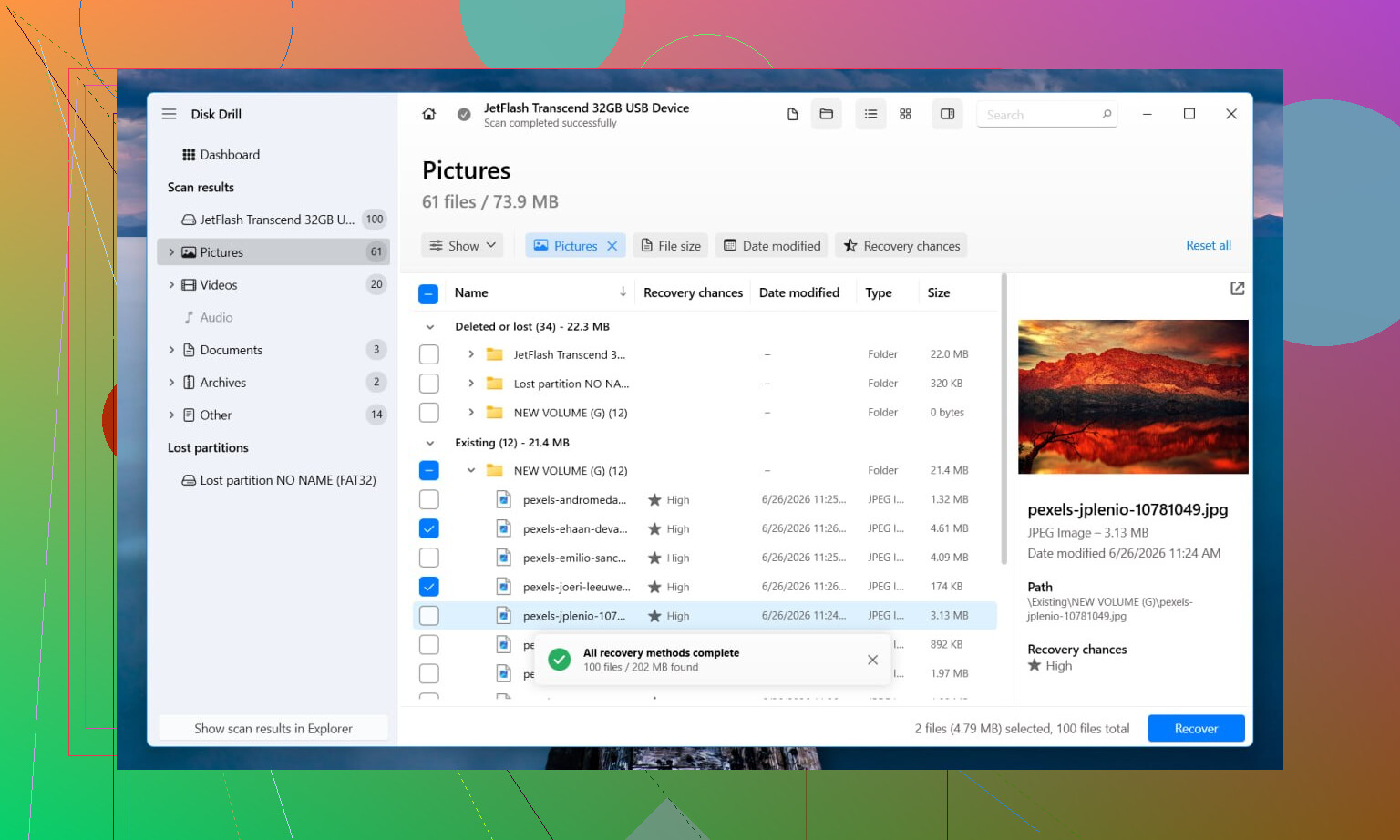
Para recuperação, eu começaria com Disk Drill. Usei porque ele lida razoavelmente bem com duas situações diferentes. Se algumas informações do sistema de arquivos ainda estiverem legíveis, ele tende a recuperar os arquivos com nomes e pastas intactos. Se o sistema de arquivos estiver totalmente destruído, ele muda para a varredura por assinatura de arquivos e procura tipos de arquivo conhecidos diretamente na superfície do disco. Isso é mais lento e mais bagunçado, mas é melhor do que ficar olhando para um rótulo RAW no Windows sem sair do lugar.
Os passos são bem simples:
- Instale o Disk Drill em outra unidade. Não coloque na danificada.
- Escolha a partição RAW ou o disco inteiro.
- Clique em Procurar dados perdidos. Se for um dispositivo externo e ele pedir um modo, use Verificação universal. Eu deixaria Recuperação avançada de câmera para cartões SD ou mídia de drone.
- Espere a varredura terminar. Não pare antes, a menos que seja necessário.
- Visualize os arquivos antes de recuperá-los. Aprendi isso da pior forma. Um nome de arquivo aparecer não significa nada se o arquivo não abrir.
- Recupere tudo para outro disco.
Se você quiser um caminho sem custo, TestDisk e PhotoRec são a dupla mais comum. O TestDisk às vezes repara danos na partição ou no sistema de arquivos bem o suficiente para tornar o volume legível novamente. O PhotoRec ignora o sistema de arquivos corrompido e extrai arquivos por tipo. Funciona, embora seja meio bruto. Normalmente você perde os nomes originais dos arquivos e a organização das pastas, então depois da recuperação acaba com uma pilha enorme de arquivos nomeados em sequência. Organizar essa bagunça leva tempo. Nem me pergunte como eu sei, rs.
Depois que as coisas importantes estiverem copiadas, aí sim eu olharia para o reparo. Se o TestDisk reconstruir a partição de forma limpa, ótimo, resolvido. Se não, eu pararia de insistir, criaria uma partição nova no Gerenciamento de Disco, faria uma formatação rápida e moveria os arquivos recuperados de volta.
Uma coisa que eu não ignoraria é comportamento estranho da unidade. Estalos, desconexões repentinas, a unidade sumindo no meio da varredura, varreduras travando sempre no mesmo ponto. Já vi tudo isso virar falha de hardware. Nesse ponto, repetir tentativas é arriscado. Se os arquivos forem importantes, pare por aí e entregue a uma empresa de recuperação antes que a unidade piore.
Sim, a recuperação gratuita de uma partição RAW é possível. Depende do que falhou.
Concordo com @mikeappsreviewer em um ponto importante. Não formate primeiro. Porém, discordo um pouco sobre tentar reparos cedo demais. Se os arquivos forem importantes, eu não tentaria nenhuma correção que grave dados antes de fazer uma imagem completa byte a byte da unidade. RAW às vezes significa dano no sistema de arquivos. Também pode significar que a unidade está falhando e fornecendo dados corrompidos.
Minha ordem seria:
- Verifique a integridade SMART com o CrystalDiskInfo.
- Se a integridade parecer ruim, clone a unidade primeiro com HDD Raw Copy Tool ou ddrescue.
- Execute a recuperação no clone ou na imagem, não no original.
- Salve os arquivos recuperados em um disco diferente.
- Só então pense em reparar ou formatar.
Quanto às ferramentas gratuitas, o DMDE tem um nível gratuito razoável para navegar e extrair arquivos de partições danificadas. A demonstração do R-Studio é útil para visualizar, mesmo que não salve tudo gratuitamente. O Windows File Recovery é gratuito da Microsoft, mas para volumes RAW ele pode funcionar ou não e não é amigável para iniciantes.
O Disk Drill continua sendo uma das opções mais fáceis se você quiser menos complicação e melhor suporte de visualização. Ele tende a ser mais rápido de analisar do que as ferramentas totalmente gratuitas, especialmente para fotos e arquivos de escritório.
Além disso, desative a Reprodução Automática e pare de reabrir a unidade no Explorer. Cada acesso extra é um risco se o disco estiver instável.
Se você quiser um guia direto, este é um bom lugar para começar com os melhores programas e métodos de recuperação de dados de unidades RAW:
melhor software de recuperação de unidade RAW para recuperar arquivos rapidamente
Se a unidade fizer cliques, ficar offline ou travar em 0 bytes, pare. Ferramentas gratuitas não vão consertar um hardware que está morrendo.
Sim, possivelmente de graça, mas eu dividiria “RAW” em 2 casos bem diferentes:
- danos no sistema de arquivos
- hardware começando a falhar
Concordo com @mikeappsreviewer sobre não formatar primeiro. Também concordo com @ombrasilente que verificar a saúde da unidade importa, mas nem sempre acho que as pessoas precisam partir direto para uma clonagem completa se o disco está se comportando normalmente e os dados não são insubstituíveis. Para uma unidade USB estável, às vezes uma varredura somente leitura é a verificação inicial mais rápida.
O que eu faria primeiro:
- Abrir o Gerenciamento de Disco e confirmar se o tamanho correto do disco aparece.
- Verificar o SMART, se possível.
- Executar uma ferramenta de varredura não destrutiva, não o CHKDSK. O CHKDSK em RAW pode causar uma bagunça, para ser sincero.
Se você quer algo realmente gratuito, vale a pena tentar o DMDE e o PhotoRec antes de pagar por qualquer coisa. O DMDE é melhor se a estrutura antiga de pastas ainda estiver parcialmente lá. O PhotoRec é ótimo para fotos/documentos, mas recupera por tipo de arquivo e a organização depois é um sofrimento.
Se você quer o caminho mais fácil, o Disk Drill geralmente é mais amigável para iniciantes na recuperação de partição RAW, especialmente para visualizar fotos e arquivos do Office antes de salvá-los em outro lugar. Isso importa porque arquivos recuperados inúteis são super comuns.
Mais uma coisa que muita gente ignora: tente um cabo USB, porta ou case diferente se for uma unidade externa. Parece bobo, mas já vi placas SATA-para-USB com defeito fazerem um disco saudável parecer RAW.
Também vale a leitura: dicas práticas de recuperação de unidade RAW de usuários reais
Se a unidade faz cliques, some ou a velocidade de varredura despenca de vez, pare de mexer nela. Ferramentas gratuitas não vão fazer milagre com isso.