La mia unità improvvisamente viene visualizzata come una partizione RAW dopo un riavvio, e ora Windows non mi permette di aprirla. Contiene foto importanti e file di lavoro che devo davvero recuperare, ma sto cercando di evitare software costosi se possibile. Esiste un metodo o uno strumento gratuito per il recupero dei dati che funzioni davvero per una partizione RAW senza peggiorare la situazione?
Mi è già successo e sì, puoi recuperare file da una partizione RAW senza formattarla prima. L’ho fatto due volte su vecchi dischi esterni. In entrambi i casi, la formattazione è stata l’unica cosa che ho evitato fino alla fine. Se Windows ti spinge a formattare subito, per ora ignoralo.
Una partizione RAW di solito significa che il file system si è danneggiato abbastanza gravemente da non essere più riconosciuto da Windows. Spesso i dati sono ancora lì. Il disco ha perso la sua struttura di directory, o parte di essa, quindi Esplora file si comporta come se il disco fosse vuoto o danneggiato. Fastidioso, ma non sempre irreversibile.
Se fosse il mio disco, manterrei l’ordine semplice:
- Non fare nulla alla partizione RAW.
- Copia prima tutto ciò che è importante.
- Valuta se ha senso tentare una riparazione dopo il recupero.
- Formatta solo quando i tuoi file sono già al sicuro da qualche altra parte.
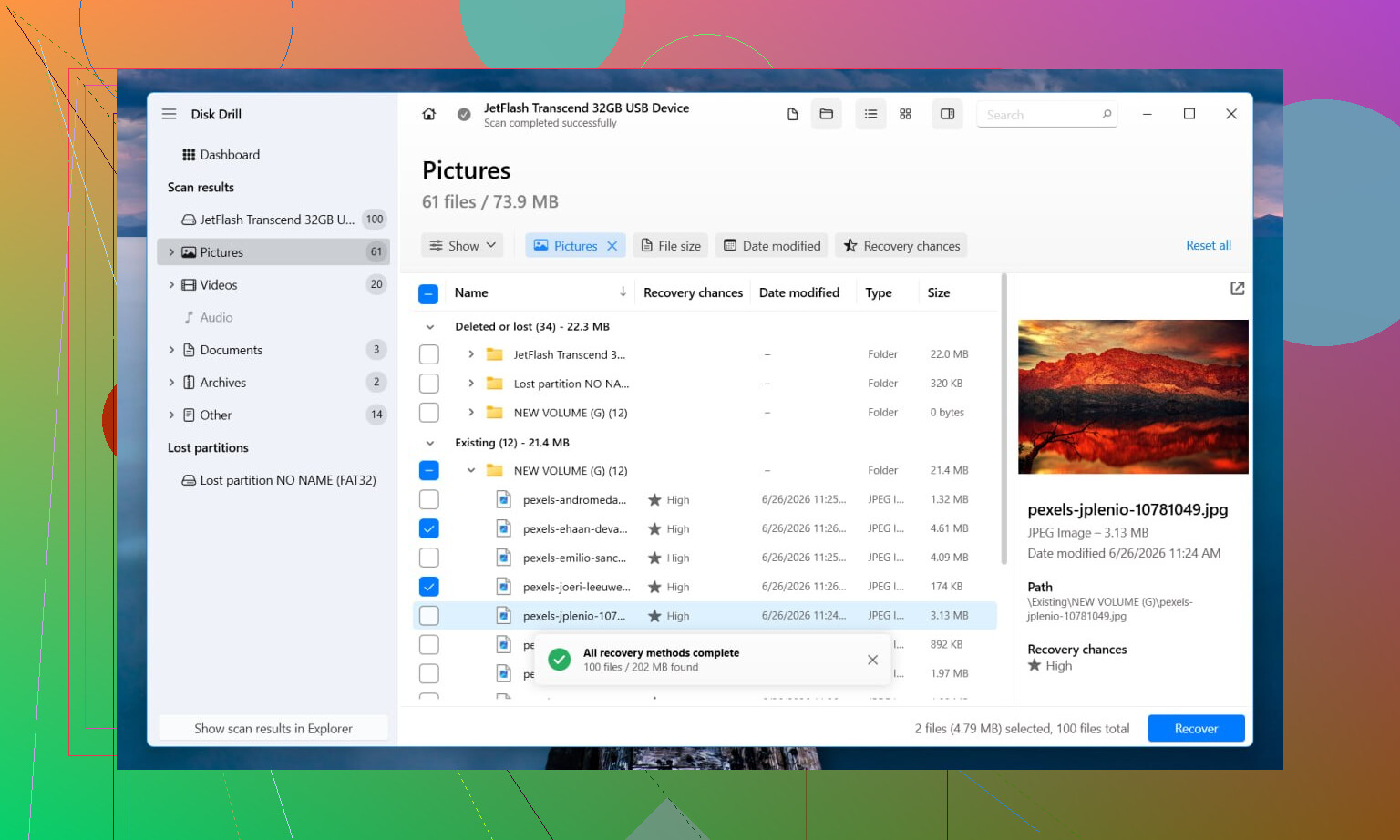
Per il recupero, inizierei con Disk Drill. L’ho usato perché gestisce abbastanza bene due situazioni diverse. Se alcune informazioni del file system sono ancora leggibili, tende a recuperare i file mantenendo nomi e cartelle intatti. Se il file system è compromesso del tutto, passa alla scansione per firme di file e cerca i tipi di file conosciuti direttamente sulla superficie del disco. È più lento e disordinato, ma è meglio che fissare l’etichetta RAW in Windows senza arrivare da nessuna parte.
I passaggi sono abbastanza semplici:
- Installa Disk Drill su un’unità diversa. Non metterlo su quella danneggiata.
- Seleziona la partizione RAW o l’intero disco.
- Fai clic su Cerca dati persi. Se è un dispositivo esterno e ti chiede una modalità, usa Scansione universale. Terrei Recupero avanzato fotocamera per schede SD o supporti di droni.
- Attendi il completamento della scansione. Non fermarla prima, a meno che tu non debba farlo.
- Anteprima i file prima di recuperarli. L’ho imparato nel modo più duro. Il fatto che compaia un nome file non significa nulla se poi il file non si apre.
- Recupera tutto su un altro disco.
Se vuoi una strada senza costi, TestDisk e PhotoRec sono la solita coppia. TestDisk a volte ripara i danni alla partizione o al file system abbastanza bene da rendere di nuovo leggibile il volume. PhotoRec salta il file system danneggiato ed estrae i file in base al tipo. Funziona, anche se è piuttosto spartano. Di solito perdi i nomi file originali e la struttura delle cartelle, quindi dopo il recupero ti ritrovi con un enorme mucchio di file nominati in sequenza. Mettere ordine in quel caos richiede tempo. Chiedimi come lo so, lol.
Una volta copiato il materiale importante, allora darei un’occhiata alla riparazione. Se TestDisk ricostruisce la partizione in modo pulito, ottimo, fatto. Se non ci riesce, smetterei di insistere, creerei una nuova partizione in Gestione disco, farei una formattazione rapida e rimetterei dentro i file recuperati.
Una cosa che non sottovaluterei, i comportamenti strani del disco. Rumori di clic, disconnessioni improvvise, il disco che sparisce a metà scansione, scansioni che si bloccano sempre nello stesso punto. Ho visto tutti questi segnali trasformarsi in guasti hardware. A quel punto, riprovare più volte è rischioso. Se i file sono importanti, fermati lì e portalo a un centro di recupero prima che il disco peggiori.
Sì, il recupero gratuito da una partizione RAW è possibile. Dipende da cosa si è guastato.
Sono d’accordo con @mikeappsreviewer su un punto importante. Non formattare prima. Però non sono del tutto d’accordo sul tentare riparazioni troppo presto. Se i file sono importanti, non tenterei alcuna correzione che scriva sul disco prima di creare un’immagine completa byte per byte dell’unità. RAW a volte significa danni al file system. A volte significa anche che l’unità si sta guastando e sta fornendo dati corrotti.
Il mio ordine sarebbe:
- Controlla lo stato SMART con CrystalDiskInfo.
- Se lo stato sembra negativo, clona prima l’unità con HDD Raw Copy Tool o ddrescue.
- Esegui il recupero sul clone o sull’immagine, non sull’originale.
- Salva i file recuperati su un disco diverso.
- Solo dopo pensa alla riparazione o alla formattazione.
Per gli strumenti gratuiti, DMDE ha un buon livello gratuito per esplorare e recuperare file da partizioni danneggiate. La demo di R-Studio è utile per l’anteprima, anche se non consente di salvare tutto gratuitamente. Windows File Recovery è gratuito da Microsoft, ma per i volumi RAW può funzionare oppure no e non è adatto ai principianti.
Disk Drill è ancora una delle opzioni più semplici se vuoi meno complicazioni e un supporto di anteprima migliore. Tende a essere più veloce da esaminare rispetto agli strumenti completamente gratuiti, soprattutto per foto e file da ufficio.
Inoltre, disattiva AutoPlay e smetti di riaprire l’unità in Explorer. Ogni accesso in più è un rischio se il disco è instabile.
Se vuoi una guida semplice, questo è un buon punto di partenza per i migliori software e metodi di recupero dati da unità RAW:
miglior software di recupero per unità RAW per riavere i file rapidamente
Se l’unità fa clic, va offline o rimane bloccata a 0 byte, fermati. Gli strumenti gratuiti non ripareranno un hardware che sta morendo.
Sì, forse gratis, ma dividerei “RAW” in 2 casi molto diversi:
- danno al file system
- hardware che sta iniziando a guastarsi
Sono d’accordo con @mikeappsreviewer sul non formattare prima. Sono anche d’accordo con @ombrasilente che controllare lo stato di salute dell’unità è importante, ma non penso sempre che le persone debbano passare subito a una clonazione completa se il disco si comporta normalmente e i dati non sono insostituibili. Per un’unità USB stabile, a volte una scansione in sola lettura è il controllo più rapido per farsi un’idea.
Quello che farei per prima cosa:
- Apri Gestione disco e conferma che venga mostrata la dimensione corretta del disco.
- Controlla SMART se possibile.
- Esegui uno strumento di scansione non distruttivo, non CHKDSK. CHKDSK su RAW può fare un disastro, onestamente.
Se vuoi qualcosa di davvero gratuito, vale la pena provare DMDE e PhotoRec prima di pagare qualsiasi cosa. DMDE è migliore se la vecchia struttura delle cartelle è ancora in parte presente. PhotoRec è ottimo per foto/documenti, ma recupera per tipo di file e riordinare tutto dopo è una seccatura.
Se vuoi il percorso più semplice, Disk Drill di solito è più adatto ai principianti per il recupero di partizioni RAW, soprattutto per visualizzare in anteprima foto e file Office prima di salvarli altrove. Questo conta perché i file spazzatura recuperati sono comunissimi.
Un’altra cosa che molti saltano: prova un cavo USB, una porta o un box esterno diversi se si tratta di un’unità esterna. Sembra stupido, ma ho visto schede SATA-USB difettose far apparire RAW un disco perfettamente sano.
Vale anche la pena leggere: consigli pratici per il recupero di unità RAW da utenti reali
Se l’unità fa clic, scompare o la velocità di scansione crolla pesantemente, smetti di smanettarci. Gli strumenti gratuiti non faranno magie in quel caso.