Meu PC com Windows 10 tem travado, funcionado lentamente e mostrado erros no disco rígido. Estou tentando descobrir se posso reparar a unidade com segurança usando as ferramentas integradas do Windows ou se a unidade está falhando e deve ser substituída antes que eu perca dados.
Às vezes, você pode corrigir um disco rígido no Windows 10, mas não comece com o CHKDSK ou com a formatação se houver arquivos nele com os quais você se importa. Essas etapas podem ajudar na situação certa, mas também podem dificultar a recuperação se o sistema de arquivos já estiver comprometido.
A primeira coisa a descobrir é se isso é um problema de software/sistema de arquivos ou se a própria unidade está falhando.
Se for algo lógico, como uma partição corrompida, sistema de arquivos RAW, falha, desligamento incorreto ou perda de energia, as ferramentas do Windows podem ser suficientes para fazê-lo funcionar novamente. Se a unidade estiver fazendo cliques, ficando offline, mostrando cada vez mais setores defeituosos ou desconectando aleatoriamente, isso é um problema de hardware. Nenhum comando de reparo do Windows vai corrigir isso.
Verifique como a unidade aparece
Abra o Gerenciamento de Disco com Win + X → Gerenciamento de Disco e veja o que o Windows informa.
Você pode ver algo como:
- a unidade mostra o tamanho correto, mas não abre,
- o Windows pede para formatá-la,
- a partição aparece como RAW,
- ou a unidade não aparece de jeito nenhum.
Se a capacidade ainda parecer correta, isso é um bom sinal. Normalmente, significa que o Windows ainda consegue se comunicar com a unidade.
Retire primeiro os arquivos importantes
Antes de reparar qualquer coisa, recupere os dados de que você realmente precisa. Isso é importante porque as ferramentas de reparo geralmente gravam alterações no disco.
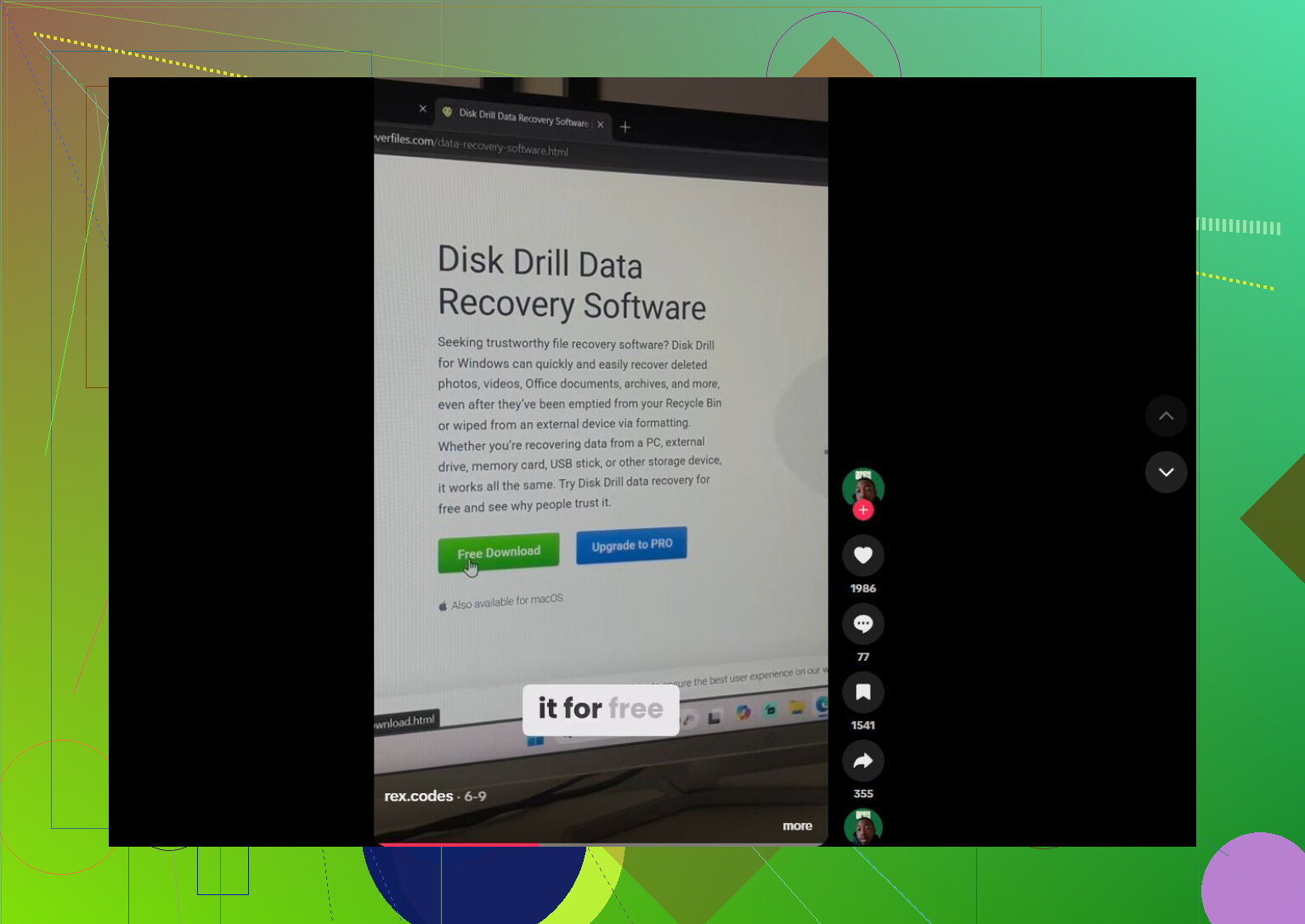
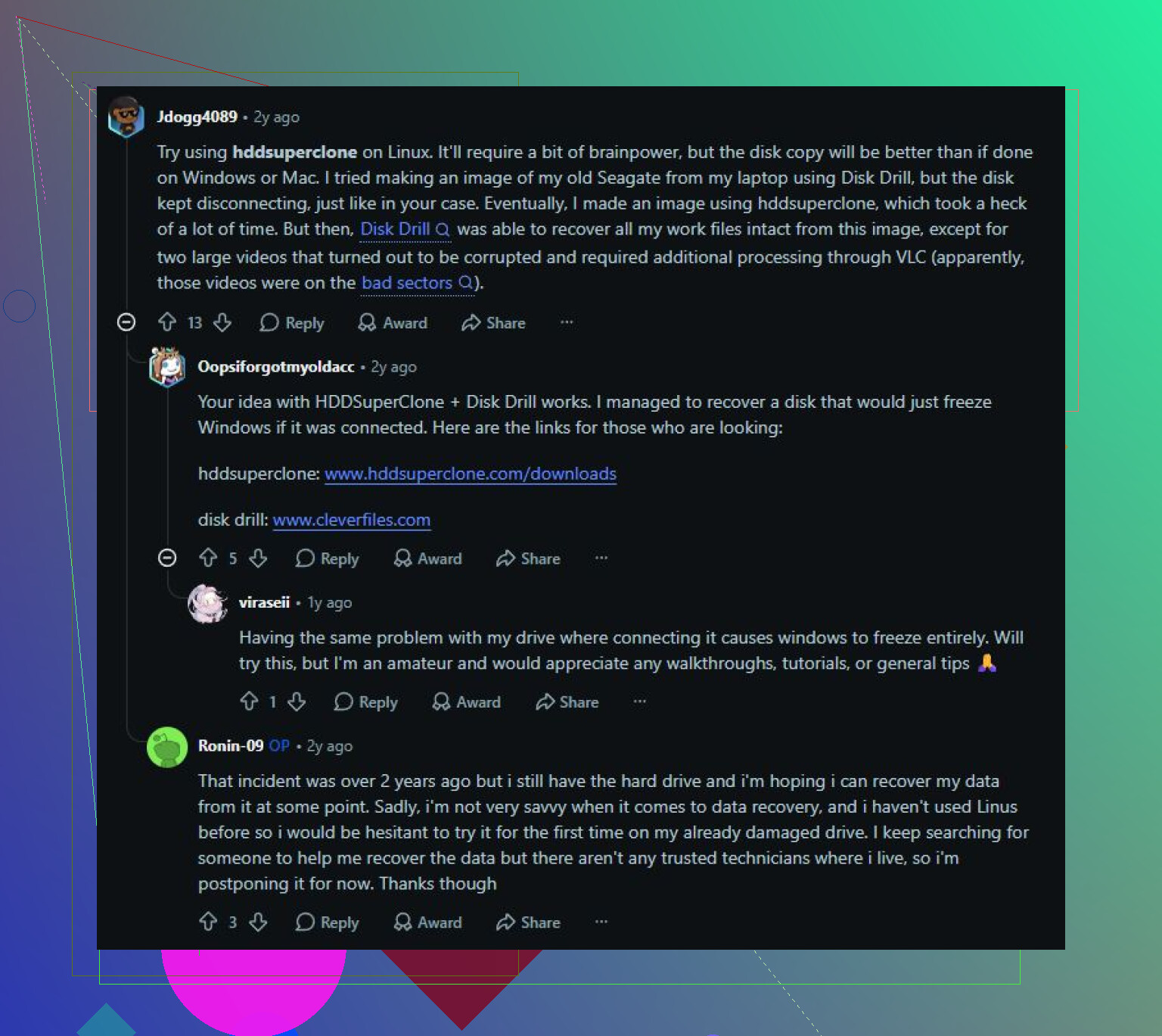
No Windows 10, o Disk Drill é uma opção razoável porque pode fazer tanto a recuperação quanto a criação de imagem da unidade. A melhor abordagem é criar primeiro uma imagem completa da unidade com problema e depois examinar a imagem em vez de forçar a unidade original repetidamente. Isso é especialmente importante se a unidade estiver instável.
Um fluxo de trabalho básico seria:
- Instale o Disk Drill em uma unidade diferente, não na danificada.
- Crie uma imagem da unidade corrompida.
- Carregue essa imagem no Disk Drill.
- Execute a Verificação Universal.
- Visualize os arquivos que ele encontrar.
- Recupere-os para outra unidade.
Vale a pena usar a parte de visualização, porque ela permite verificar se os arquivos estão realmente legíveis antes de você gastar tempo recuperando tudo. A versão gratuita para Windows também permite recuperar até 100 MB, o que pode ser suficiente para testar a verificação ou salvar alguns documentos importantes.
Depois tente repará-lo
Quando os arquivos já estiverem seguros em outro lugar, aí faz sentido tentar ferramentas de reparo.
CHKDSK
Se a unidade ainda tiver um sistema de arquivos legível, execute o Prompt de Comando como Administrador e use:
chkdsk X: /r
Substitua X pela letra correta da unidade.
Isso verifica o sistema de arquivos, corrige erros lógicos e tenta recuperar dados legíveis de setores defeituosos. O problema é que o CHKDSK modifica o sistema de arquivos, então não é algo que eu executaria primeiro em uma unidade com arquivos ainda não recuperados.
TestDisk
Se a partição virou RAW ou a tabela de partições estiver danificada, o TestDisk pode ser uma opção melhor. Em alguns casos, ele pode restaurar a estrutura da partição sem formatar a unidade.
SFC e DISM
Se esta for a unidade do sistema do seu Windows 10 e o problema começou após uma atualização com falha, travamento ou corrupção do sistema, você também pode tentar os comandos de reparo do Windows:
- SFC para arquivos de sistema do Windows danificados.
- DISM se o SFC não conseguir reparar tudo porque o repositório de componentes está danificado.
Na verdade, eles não reparam o próprio disco rígido. Eles reparam o Windows, mas ainda assim vale a pena tentar se o sistema operacional ficou instável.
Formatar
Se a recuperação já foi feita e nenhuma das opções de reparo funcionar, formatar costuma ser a solução mais limpa para corrupção lógica. Uma formatação rápida cria um novo sistema de arquivos. Se a unidade voltar a corromper depois disso, eu deixaria de confiar nela porque isso indica mais uma falha de hardware.
Quando parar de reparar e substituí-lo
Eu substituiria a unidade se você estiver vendo qualquer um destes sinais:
- sons de clique ou rangido,
- desconexões aleatórias,
- a unidade desaparecendo do Gerenciamento de Disco,
- setores defeituosos aumentando,
- ou a mesma corrupção voltando após os reparos.
Esses geralmente são sinais de que a unidade está se desgastando, e não apenas um problema pontual do Windows.
Se a unidade estiver falhando fisicamente e os dados forem importantes, não continue fazendo testes com ela. Um laboratório profissional de recuperação é a opção mais segura. Eles podem trabalhar a partir de uma cópia completa da unidade com falha usando equipamento especializado, e muitos laboratórios confiáveis têm uma política de sem dados, sem cobrança, então você geralmente só paga se eles recuperarem alguma coisa.
Então sim, o Windows 10 pode reparar alguns problemas de disco rígido. Apenas faça isso na ordem certa: recupere os arquivos primeiro, repare depois. Isso lhe dá uma chance muito maior de evitar perda permanente de dados.
Não continue inicializando por essa unidade todos os dias para ver se melhora. Se for a sua unidade do Windows e ela estiver travando além de apresentar erros de disco, trate-a como com falha até que se prove o contrário: copie o que importa, verifique a integridade SMART e depois substitua-a se houver setores realocados ou pendentes, ou se os erros voltarem. Reparos são aceitáveis para uma unidade reserva, mas eu não confiaria novamente em uma unidade de sistema duvidosa.
Não execute um “reparo” na única cópia dos seus arquivos, a menos que você já esteja disposto a perdê-los. Muitos conselhos de reparo do Windows presumem que a unidade está basicamente saudável, e essa é uma má suposição quando o PC está travando e apresentando erros de disco.
A verificação barata que está faltando aqui é a parte chata do hardware: se este for um desktop, experimente um cabo SATA diferente e uma porta SATA diferente antes de declarar a unidade como morta. Um cabo ou porta com mau contato pode causar erros de disco estranhos e travamentos que parecem falha da unidade. Se for um laptop, isso é mais difícil de testar, mas você ainda pode verificar se a unidade se comporta da mesma forma usando um adaptador USB ou outra máquina. Se os erros acompanham a unidade, então o problema é a unidade.
Concordo com @stellacadente sobre não confiar nela novamente como unidade do sistema. Mesmo que o CHKDSK faça o Windows iniciar normalmente, eu trataria isso como uma chance de clonar ou copiar os dados, não como prova de que a unidade foi “consertada”. Para uma unidade de inicialização do Windows 10, a substituição geralmente é a opção mais sensata, especialmente se for um HDD antigo de disco rígido. Instale um SSD, reinstale ou clone se a unidade de origem estiver estável o suficiente, depois use a unidade duvidosa apenas para testes sem importância se o SMART voltar limpo. Se o SMART mostrar setores pendentes, setores realocados ou erros incorrigíveis, não invente moda e substitua-a.