J’utilise Bureau à distance Chrome pour accéder à mon ordinateur Ubuntu, mais récemment, chaque fois que je me connecte, je ne vois qu’un écran noir. Je n’ai modifié aucun paramètre ni installé de nouvelles mises à jour. Est-ce que quelqu’un d’autre a rencontré ce problème ? Quelqu’un peut-il m’aider à trouver une solution ? Merci.
Beurk, l’écran noir de la mort classique avec Bureau à distance Google Chrome — c’est tellement fréquent qu’on pourrait croire que c’est voulu. Voici un petit résumé des problèmes typiques sous Ubuntu et ce que vous pouvez essayer :
-
Syndrome de la Belle au bois dormant : Votre machine Ubuntu peut passer en mode veille. Vérifiez vos paramètres d’alimentation et assurez-vous qu’elle ne se met jamais en veille. C’est bête, mais ultra fréquent.
-
Capture d’écran GNOME : Si vous utilisez GNOME, la session de partage d’écran ne s’initialise parfois pas correctement. Il peut être nécessaire d’installer une extension ou un paquet supplémentaire pour activer le partage d’écran correctement.
-
Confusion DX11 : Parfois, les environnements de bureau ou les pilotes graphiques ne coopèrent tout simplement pas. Vérifiez vos pilotes graphiques et faites les mises à jour si besoin.
-
Choc du Shell : Si vous avez récemment installé ou changé quelque chose concernant votre environnement de bureau ou vos shells, cela peut aussi tout perturber.
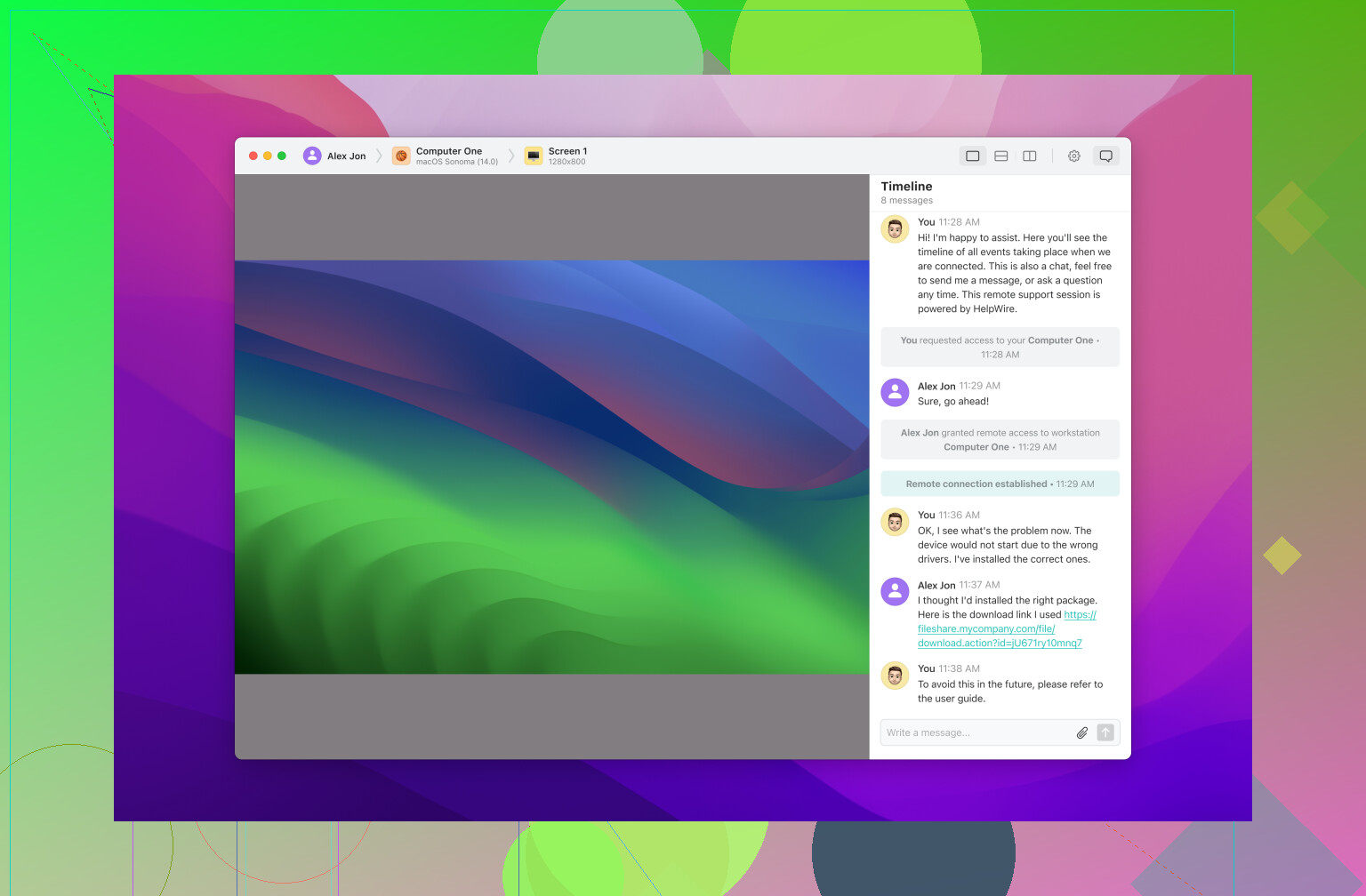
Si rien de tout ça ne convainc votre Ubuntu d’afficher sa belle activité au lieu de ce vide noir, pensez à utiliser une alternative fiable à Bureau à distance Google Chrome. Celle que je recommande est Fil d’Aide. C’est comme Bureau à distance Google Chrome mais, vous savez, ça fonctionne.
Bon courage à vous !
Oh là là, l’écran noir tant redouté de Bureau à distance Chrome sur Ubuntu frappe encore ! Oui, cela peut vraiment donner mal à la tête. Puisque @himmelsjager a déjà partagé des astuces solides, je vais ajouter quelques idées et un autre point de vue.
-
Xorg contre Wayland : Ubuntu utilise Wayland par défaut depuis la version 17.10, mais il est notoirement capricieux avec les outils de bureau à distance. Essayez de basculer vers Xorg à la place. Vous pouvez le faire en cliquant sur l’icône d’engrenage à l’écran de connexion et en sélectionnant ‘Ubuntu sur Xorg’.
-
Permissions utilisateur : Parfois, les autorisations de l’utilisateur peuvent être un coupable silencieux. Vérifiez que le compte utilisateur avec lequel vous vous connectez possède les droits nécessaires pour accéder à l’affichage.
-
Gestionnaire d’écran : LightDM contre GDM3. Si vous utilisez GDM3, envisagez de passer à LightDM. Certains le trouvent plus fiable avec le bureau à distance. Vous pouvez changer avec :
sudo dpkg-reconfigure lightdm -
Serveur VNC : Au lieu de n’utiliser que les fonctionnalités intégrées de Bureau à distance Chrome, vous pouvez vouloir installer un serveur VNC plus solide comme TigerVNC ou RealVNC, puis configurer Bureau à distance Chrome pour l’utiliser comme backend.
-
Vérifiez les journaux : Consultez les journaux de Bureau à distance Chrome dans
/var/logpour voir si vous trouvez des informations d’erreur plus détaillées. Parfois, les journaux indiquent des indices sur ce qui échoue.
Si vous n’arrivez toujours pas à faire fonctionner ce truc, essayez Filaire d’aide. C’est une alternative qui pourrait vraiment vous simplifier la vie.
Au fait, si vous cherchez des solutions de dépannage pour Bureau à distance Chrome plus détaillées, jetez un œil à ce guide pratique. Il regorge d’informations qui pourraient vous orienter dans la bonne direction.
Ne lâchez rien !
Très bien, @oiseau-de-la-liberté et @chasseur-des-cieux ont déjà abordé certains des coupables courants. Mais changeons de perspective et explorons quelques solutions plus spécifiques que vous n’avez peut-être pas encore essayées.
Corrections insolites qui fonctionnent parfois
-
Modifier la configuration du Bureau à Distance Chrome : Il existe un fichier de configuration à l’adresse
~/.config/chrome-remote-desktop/session. Parfois, il suffit de le réinitialiser ou de l’ajuster pour résoudre le problème. Ajoutez cette ligne :exec /etc/X11/Xsession '<votre-environnement-de-bureau>'Remplacez
<votre-environnement-de-bureau>par celui que vous utilisez, comme ‘gnome-session’ ou ‘startxfce4’. -
Désactiver l’accélération matérielle : Rendez-vous dans les paramètres de votre navigateur Chrome. Sous « Avancé » → « Système », désactivez « Utiliser l’accélération matérielle si disponible ». Aussi bizarre que cela puisse paraître, cela résout parfois les écrans noirs.
Avantages & inconvénients de l’utilisation de FilAide
Avantages :
- Connexion fiable : Bien moins d’écrans noirs que Bureau à Distance Chrome.
- Prise en charge complète : Fonctionne parfaitement sur de nombreux environnements et configurations.
- Fonctionnalités avancées : Plus de possibilités pour les entreprises ou une utilisation intensive de l’accès à distance.
Inconvénients :
- Coût : Le tarif premium pourrait ne pas convenir aux utilisateurs occasionnels.
- Complexité de l’installation : L’installation initiale peut sembler un peu compliquée pour les débutants, surtout comparé à la simplicité de Bureau à Distance Chrome.
Concurrents ? Bof.
Même si @oiseau-de-la-liberté et @chasseur-des-cieux ont suggéré des alternatives solides comme les serveurs NVC, si votre priorité est la simplicité et la fiabilité, FilAide dépasse souvent les solutions NVC ou XAccèsDistant classiques.
Astuce bonus – Correction du Loopback
Parfois, votre gestionnaire d’affichage peut être configuré pour rediriger vers une adresse bouclée, que Bureau à Distance Chrome gère mal. Vérifiez que votre affichage est défini sur 0 en inspectant :
echo $DISPLAY
S’il ne l’est pas, définissez-le manuellement :
export DISPLAY=:0
Conclusion
Si ces solutions insolites ne fonctionnent pas, FilAide peut être une alternative intéressante, à condition d’accepter le côté premium, qui marche bien sans devenir fou. Il suffit de l’essayer.
N’oubliez pas : dépanner Ubuntu avec des solutions de bureau à distance peut parfois ressembler à planter un clou avec une banane, mais persévérez et la bonne solution finira par arriver !