Mon disque dur externe indique qu’une grande quantité d’espace de stockage est utilisée, mais beaucoup de mes fichiers et dossiers ont soudainement disparu. J’ai déjà reconnecté le disque et vérifié les paramètres de base, mais les fichiers manquants n’apparaissent toujours pas. J’ai besoin d’aide pour déterminer si les fichiers sont masqués, corrompus, ou si le disque commence à tomber en panne.
Si Windows voit toujours le disque et qu’il apparaît normalement, j’y verrais un petit motif de réconfort. D’après ce que j’ai vu, cela indique souvent un problème de système de fichiers, des entrées de répertoire manquantes ou un autre souci logique, plutôt qu’un disque complètement mort. J’ai déjà eu le cas il y a quelque temps. Il paraissait vide. Les données étaient pourtant toujours là.
Ce que je ne ferais pas en premier, c’est tenter de le réparer.
Récupérez d’abord vos fichiers. Occupez-vous des réparations ensuite.
Quelques choses à éviter immédiatement :
- Ne formatez pas le disque, même si Windows affiche une invitation à le formater.
- N’écrivez rien de nouveau dessus.
- Évitez CHKDSK pour le moment. Il corrige certaines erreurs, bien sûr, mais il réécrit aussi des parties du système de fichiers, et j’ai déjà vu des gens compliquer la récupération en le lançant trop tôt.
Avant de vous lancer dans un logiciel de récupération, vérifiez les choses simples :
- Activez les éléments masqués dans l’Explorateur de fichiers.
- Regardez l’espace utilisé sur le disque. Si la capacité utilisée semble proche de ce qu’elle était avant, vos fichiers sont souvent encore là, mais ne s’affichent tout simplement pas correctement.
- Changez le câble USB ou essayez un autre port. Vérification banale, mais qui vaut quand même le coup. J’ai déjà vu un câble défectueux faire croire à un problème plus grave.
Si les fichiers n’apparaissent toujours pas et qu’il n’y a pas de sauvegarde, je passerais à la récupération.
Je commencerais par Disk Drill. Je l’ai utilisé parce que son interface était facile à suivre et qu’il inclut l’imagerie disque, ce qui compte plus qu’on ne le pense. Une image disque est une copie complète du disque, secteur par secteur. Si votre disque externe se déconnecte, ralentit fortement ou réagit de façon instable, créer d’abord une image est l’option la plus sûre. Ensuite, vous analysez l’image au lieu de solliciter encore et encore le disque d’origine.
Voici ce que je ferais, étape par étape :
- Installez Disk Drill sur votre disque interne ou sur un autre disque sain. Ne l’installez pas sur le disque problématique.
- Lancez-le et sélectionnez le disque externe concerné.
- Si le disque semble instable, créez d’abord une image disque avec l’outil intégré. Analysez ensuite l’image.
- Si le disque semble stable, cliquez sur Rechercher les données perdues.
- Lorsqu’il demande le type d’analyse, choisissez Analyse universelle. Je choisirais cela presque à chaque fois. Elle regroupe plusieurs méthodes de récupération en un seul passage, donc vous n’avez pas à deviner. Elle recherche les fichiers supprimés, les enregistrements de système de fichiers endommagés, les partitions perdues et les signatures de fichiers.
- Laissez l’analyse se terminer. Sur un gros disque, cela peut être long. Mieux vaut quand même attendre.
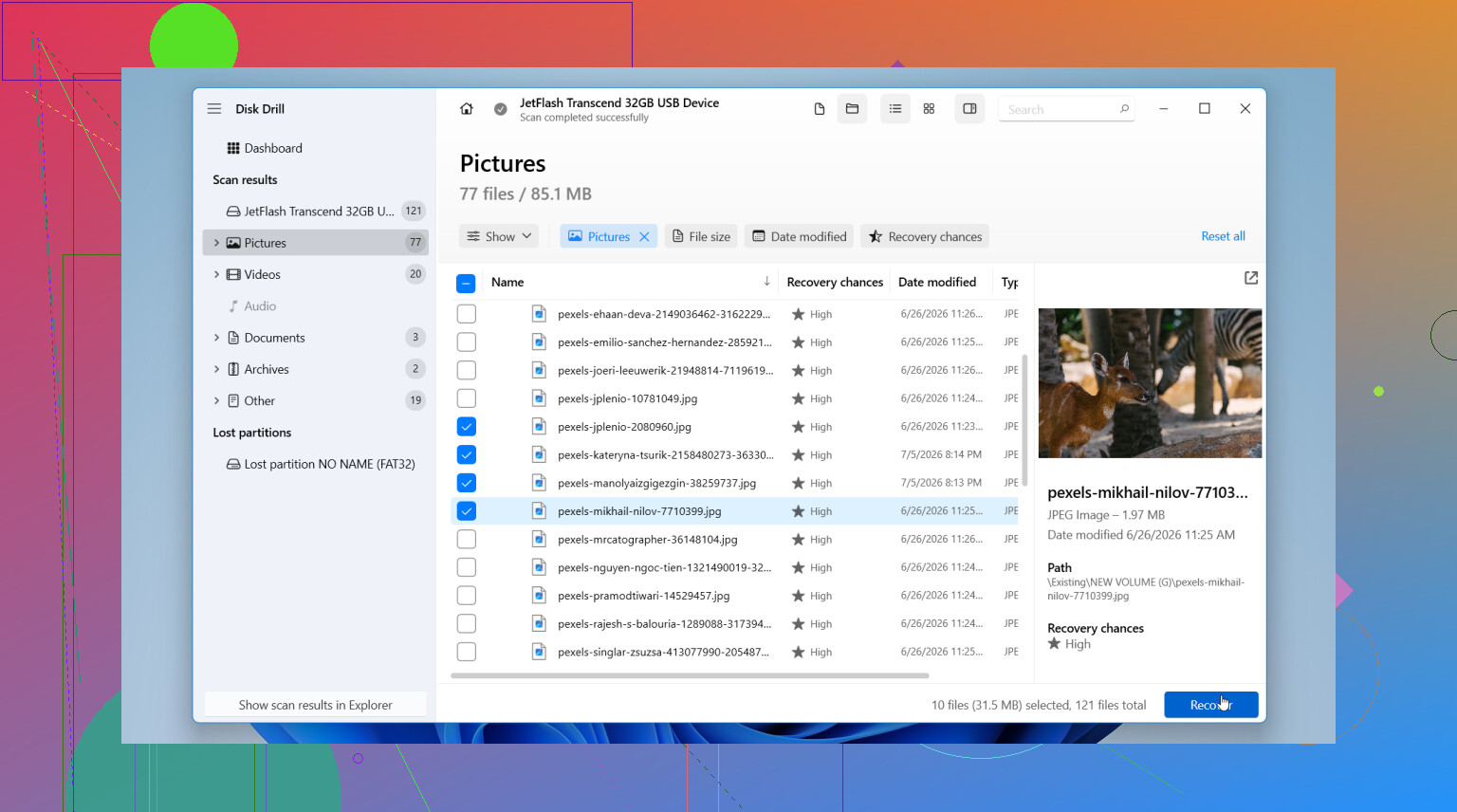
- Parcourez les résultats. Prévisualisez quelques fichiers importants pour vous et vérifiez s’ils s’ouvrent.
- Récupérez tout vers un autre disque. Jamais sur le même disque externe.
Si vous êtes sur Windows, Disk Drill permet jusqu’à 100 Mo de récupération gratuite, ce qui suffit pour vérifier si vos fichiers manquants apparaissent avant de dépenser quoi que ce soit.
Après avoir récupéré les données importantes, occupez-vous alors du disque d’origine. Reformatez-le si vous voulez le tester. S’il continue à se comporter bizarrement après cela, je ne lui ferais plus confiance. Je le remplacerais.
Il y a toutefois une grande exception. Si le disque montre des signes de panne physique, arrêtez-vous. Je parle de cliquetis, grincements, déconnexions aléatoires, longs blocages ou disparition complète de Windows. À ce stade, le logiciel n’est pas votre allié. Des analyses répétées sur un disque en panne aggravent parfois la situation.
Si les fichiers ont beaucoup d’importance, photos de famille, archives de travail, anciens dossiers de projet, choses que vous ne pouvez pas refaire, je laisserais tomber la solution maison et je m’adresserais à un service de récupération professionnel. Ils ont des outils que les logiciels classiques n’ont pas. Cela coûte cher, oui. Mais c’est toujours moins cher que de perdre quelque chose d’irremplaçable.
L’espace utilisé + des fichiers manquants indiquent généralement l’une de ces trois choses. Système de fichiers corrompu, table de partition défectueuse, ou fichiers marqués cachés/système par un malware ou un bug. Les blocs de données existent donc toujours, mais les informations du répertoire sont endommagées ou ne s’affichent pas.
Je suis d’accord avec @mikeappsreviewer sur un point important. Faites la récupération avant la réparation. Je ne suis toutefois pas entièrement d’accord sur le fait d’attendre trop longtemps avant de vérifier l’état du disque. Vérifiez d’abord le SMART avec un outil en lecture seule comme CrystalDiskInfo. Si vous voyez des secteurs réalloués, des secteurs en attente ou des erreurs CRC, arrêtez de manipuler le disque et copiez rapidement les données ailleurs. Les compteurs CRC indiquent souvent aussi des problèmes de câble ou de port, donc remplacez les deux si nécessaire.
Quelques vérifications que beaucoup oublient :
- Ouvrez Gestion des disques. Vérifiez si la taille de la partition semble normale et si le système de fichiers est correct.
- Exécutez WinDirStat ou TreeSize en tant qu’administrateur. Parfois, les dossiers existent mais les autorisations ou les attributs les masquent.
- Vérifiez le propriétaire et les autorisations à la racine du disque.
- Analysez la présence de malwares si les fichiers sont soudainement devenus cachés.
Si la liste des fichiers reste défaillante, utilisez Disk Drill ou un autre outil de récupération sur un autre disque de PC, puis enregistrez les fichiers récupérés ailleurs. Si vous voulez un guide simple sur la façon de récupérer des fichiers depuis un disque dur corrompu, ceci peut aider : voyez comment récupérer des fichiers depuis un disque dur corrompu.
Encore une chose, si le disque se déconnecte ou se fige, arrêtez. Ce sont de mauvais signes.
L’espace utilisé + des fichiers manquants signifient généralement que les blocs de données sont toujours sur le disque, mais que l’index du système de fichiers est endommagé, ou que les attributs/autorisations des fichiers ont été modifiés. Donc oui, vide ne veut pas toujours dire vide.
Je suis globalement d’accord avec @mikeappsreviewer et @espritlibre sur le fait de ne pas se précipiter dans des réparations, mais j’ajouterais une chose avant les analyses de récupération : vérifiez si les fichiers ont été déplacés dans un dossier FOUND.000 ou transformés en raccourcis bizarres. Cela peut arriver après une corruption ou un logiciel malveillant, et les gens passent à côté tout le temps.
Aussi, depuis une invite de commandes administrateur, vous pouvez d’abord essayer une vérification de visibilité non destructive :
attrib -h -r -s /s /d X:\*.*
Remplacez X par la lettre de votre lecteur. Cela peut réafficher les fichiers s’ils ont été marqués comme cachés/système. Ne faites pas ça si le disque se déconnecte constamment cependant.
Si cela n’aide pas, la récupération est l’étape suivante. Disk Drill est une option solide ici parce qu’il permet de trier facilement les fichiers récupérés par chemin et par type, ce qui aide lorsque les dossiers ont disparu mais que l’espace de stockage est toujours occupé. Je récupérerais uniquement vers un autre disque, pas de retour vers le disque externe.
Petit désaccord avec l’approche scanner immédiatement : si le disque émet le moindre bruit bizarre ou met une éternité à ouvrir les dossiers, arrêtez d’y toucher et créez d’abord une image, ou confiez-le à un pro. Les gens poussent beaucoup trop les disques en train de mourir et se demandent ensuite pourquoi les choses ont empiré. Je l’ai vu arriver, ce n’est pas drôle.
Si vous voulez un exemple concret de récupération de données sur disque dur externe, ce post vaut le coup d’œil : histoire de réussite de récupération de données sur disque dur externe.
Après la récupération, j’effacerais le disque, lancerais l’outil de diagnostic du fabricant et, honnêtement, je le mettrais peut-être à la retraite. Les disques qui font ce genre de coup une fois ont tendance à redevenir suspects plus tard.