Safari sur mon iPad est soudainement devenu très lent, les pages mettent une éternité à charger et se figent parfois, alors que mes autres applications fonctionnent normalement. J’ai déjà vérifié mon Wi-Fi et redémarré l’iPad, j’ai donc besoin d’aide pour déterminer s’il s’agit d’un réglage de Safari, d’un problème de cache ou d’autre chose qui provoque ce ralentissement.
J’ai eu le même souci avec mon propre iPad, et la partie redémarrage m’a trompé aussi. Un redémarrage vide bien la mémoire temporaire, certes, mais il ne règle pas ce qui s’accumule en dessous. Si vous avez installé une mise à jour iPadOS récemment, laissez-lui d’abord un peu de temps. Le mien est resté lent pendant une bonne demi-journée après une mise à jour, le temps de reconstruire les index et de réorganiser les données en arrière-plan. Pendant cette période, ouvrir Mail semblait étrangement lent.
Si le ralentissement persiste, je vérifierais le stockage avant toute autre chose. C’était le principal problème sur le mien. Une fois l’appareil trop chargé, les performances chutent de manière agaçante. Les apps mettent plus de temps à s’ouvrir. Safari se bloque. Les animations commencent à sembler en retard. Apple préfère qu’un peu d’espace libre reste disponible et, d’après ce que j’ai vu, une fois le stockage presque plein, le système commence à trébucher sur lui-même. Les versions récentes d’iPadOS utilisent aussi le stockage pour la mémoire d’échange, donc si votre espace est saturé, cette marge supplémentaire disparaît.
Sur mon iPad, le bazar était surtout composé de choses banales. Captures d’écran. Photos en double. Vieilles vidéos dont j’avais oublié l’existence. Quelques fichiers géants faisaient l’essentiel des dégâts. Je ne les ai trouvés qu’après avoir arrêté de deviner et commencé à regarder la taille des fichiers.
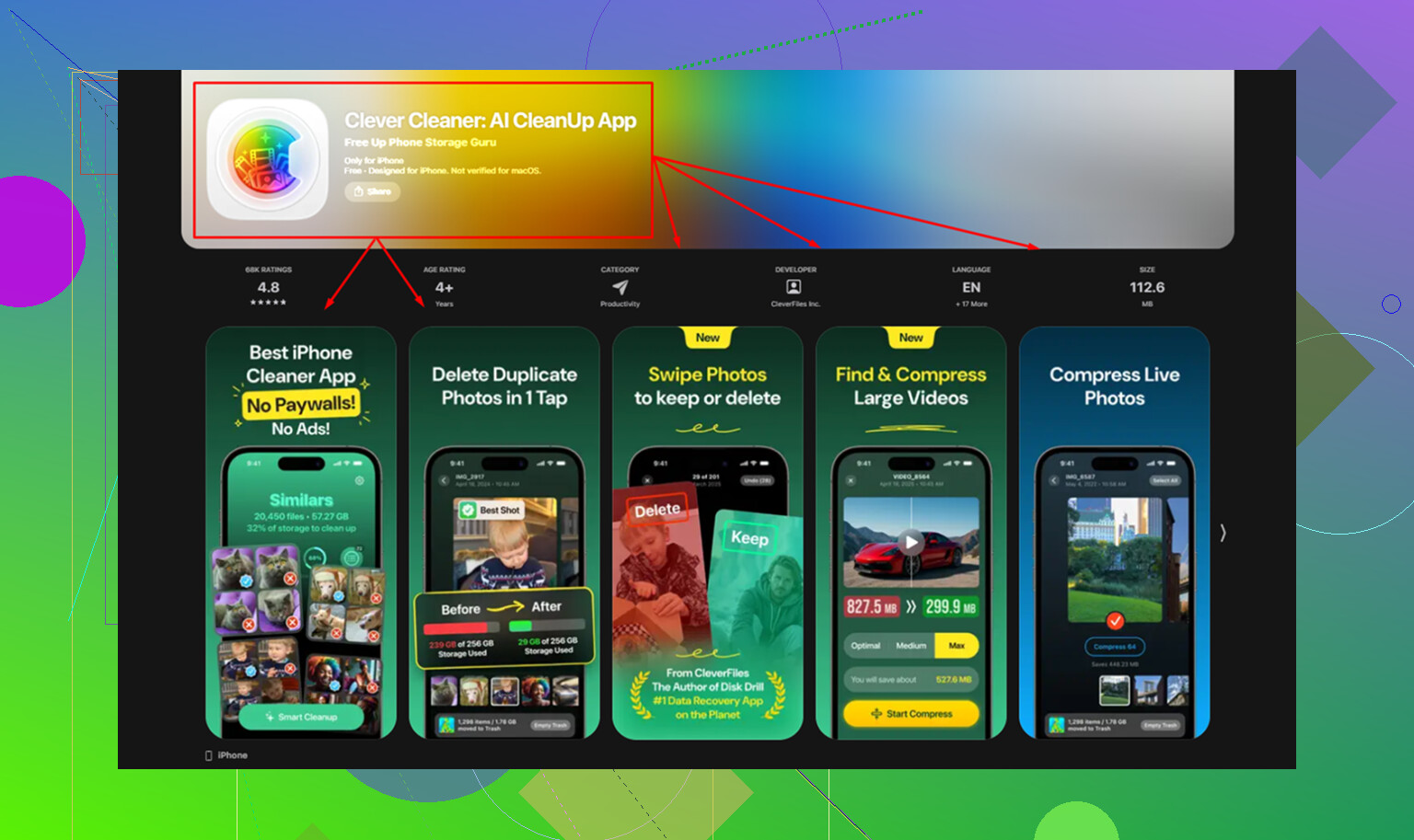
J’ai fait le ménage avec Clever Cleaner. Je l’ai choisi parce que j’en avais assez des fausses apps de nettoyage qui poussent aux abonnements après cinq tapotements. Celui-ci était gratuit quand je l’ai utilisé, sans pubs envahissantes, sans paywall qui surgit après l’analyse.
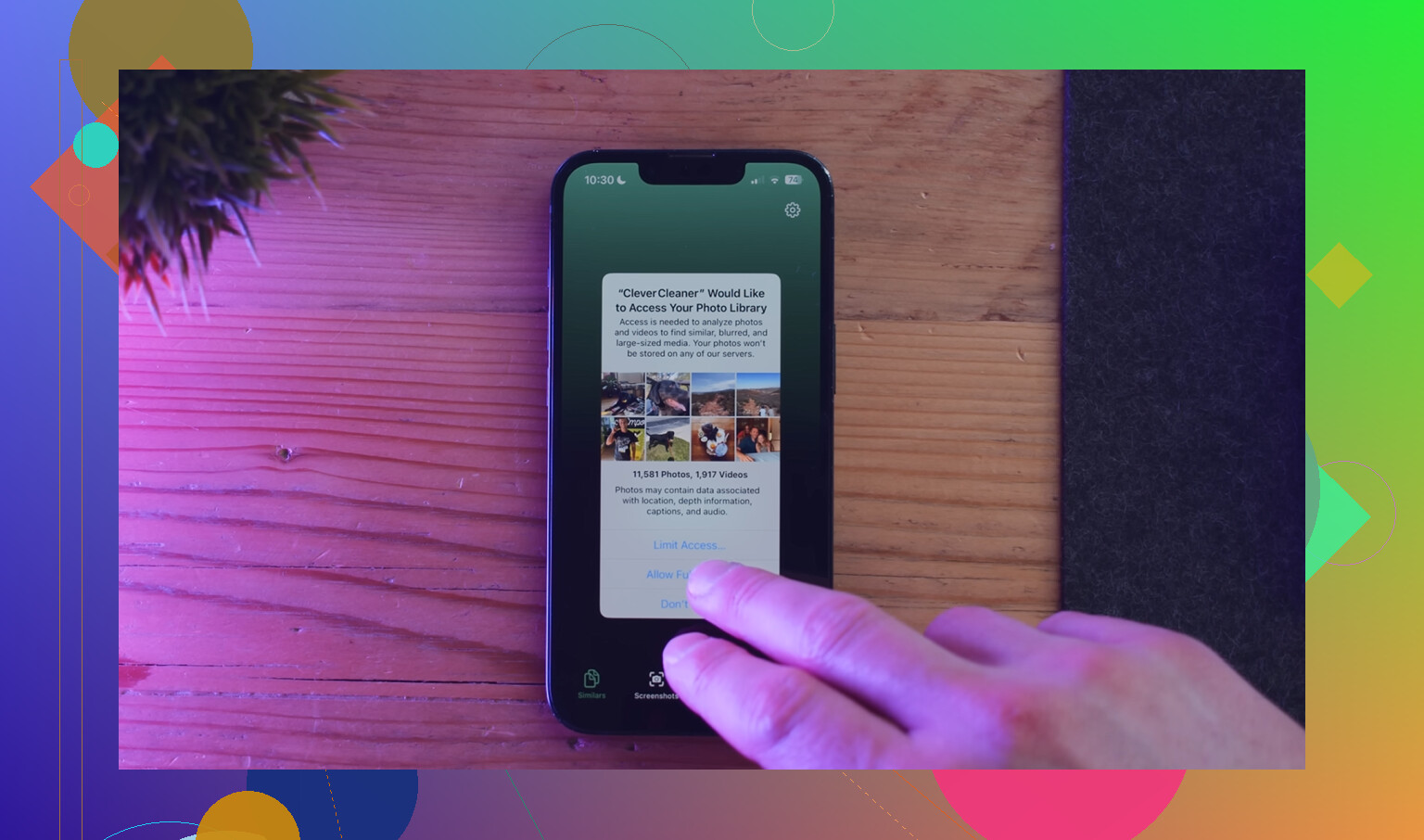
La partie utile, c’était la façon dont il regroupait les médias par taille. Dans la section Heavies, j’ai trouvé de vieux clips vidéo qui mangeaient des gigaoctets sans aucune bonne raison. La section Similars m’a aidé aussi. J’avais des séries entières de photos presque identiques, même prise, même angle, même mauvais éclairage. Il affichait aussi la taille des captures d’écran avant suppression, ce qui rendait le nettoyage moins aveugle. Ce qui comptait encore plus pour moi, c’est qu’il traitait tout sur l’appareil. Je ne voulais pas que ma photothèque parte je ne sais où. Après avoir libéré environ 15 Go, mon iPad a arrêté de traîner. Pas magique, mais presque.
Si votre iPad semble lent surtout dans Safari, je traiterais ça comme un problème distinct. Safari s’alourdit avec le temps. Allez dans Réglages, Safari, puis effacez l’historique et les données de sites web. Il m’est arrivé que des pages arrêtent de bloquer rien qu’avec ça. Vérifiez aussi le nombre d’onglets. Si vous avez une pile d’onglets ouverts depuis des semaines, fermez-les. J’en laissais des dizaines ouverts en prétendant que ça allait. Ça n’allait pas du tout lol.
Quelques autres points que je vérifierais :
- Mode économie d’énergie
Si l’icône de batterie est jaune, les performances sont volontairement limitées. Bien pour faire durer la batterie. Mauvais pour la vitesse. Désactivez-le dans les réglages de batterie et voyez si les ralentissements changent. - Actualisation en arrière-plan
Ouvrez Réglages > Général et réduisez ça. Je n’ai pas besoin que chaque app se réveille et vérifie les mises à jour quand je ne l’utilise pas. Le désactiver pour les apps inutiles a aidé le mien à sembler moins surchargé. - Réduire les animations
Sur les anciens iPad, les animations de l’interface ajoutent de la lourdeur. Réglages > Accessibilité > Mouvement, puis activez Réduire les animations. Le mien a semblé plus rapide tout de suite, même si une partie relevait de la perception. Ça compte quand même.
Une dernière chose. Si votre iPad a quatre ou cinq ans, l’usure de la batterie peut aussi jouer. Les batteries plus anciennes ne suivent pas toujours quand le processeur demande sa puissance maximale, donc le système réduit un peu la cadence pour éviter les plantages. Cela dit, je m’occuperais d’abord du stockage. Dans mon cas, c’était de loin le plus gros problème. Libérez de l’espace, nettoyez les déchets de Safari, réduisez le bazar en arrière-plan, puis voyez où vous en êtes. Le mien est passé de pénible à utilisable en une seule session de nettoyage. Un peu vexé de ne pas avoir vérifié plus tôt.
Safari lent alors que les autres apps fonctionnent bien indique généralement que le problème vient de Safari lui-même, pas de tout l’iPad. Je regarderais d’abord 4 choses.
-
Désactivez les extensions Safari.
Réglages, Safari, Extensions.
Les bloqueurs de pub, outils de coupons, modules VPN, outils de grammaire, tout cela ralentit le chargement des pages. Une seule mauvaise extension suffit. J’ai vu cela plus souvent qu’un stockage faible, donc je ne suis pas vraiment d’accord avec @mikeappsreviewer sur ce qu’il faut vérifier en premier. -
Désactivez les options expérimentales.
Réglages, Safari, Avancé, Indicateurs de fonctionnalités.
Si vous avez modifié quoi que ce soit là-dedans, réinitialisez tous les indicateurs aux valeurs par défaut. Même un seul indicateur modifié perturbe le rendu des pages. -
Vérifiez iCloud Private Relay et les bloqueurs de contenu.
Private Relay ralentit parfois certains sites. Même chose pour les filtres DNS. Désactivez-les pendant quelques minutes et testez. Si Safari accélère, vous avez votre réponse. -
Forcez la fermeture des processus Safari bloqués.
Ouvrez Safari, fermez tous les onglets dans chaque groupe d’onglets. Ensuite, allez dans Réglages, Safari, Avancé, Données des sites web, supprimez d’abord les données des sites les plus problématiques. Pas besoin de tout effacer tout de suite.
Testez aussi ceci.
Ouvrez le même site dans Chrome ou Firefox sur votre iPad.
Si Safari est lent mais que Chrome fonctionne bien, c’est un problème de configuration de Safari.
Si tous les navigateurs ralentissent, regardez le stockage système et faites du nettoyage. Clever Cleaner aide avec les photos inutiles si votre iPad est plein. J’ai aussi trouvé cet avis utile après l’avoir utilisé pendant sept jours d’affilée, voyez comment Clever Cleaner se comporte après une semaine d’utilisation réelle.
Dernière vérification, Réglages, Temps d’écran, Contenu et confidentialité, puis désactivez-le temporairement. Les filtres web à cet endroit ralentissent aussi Safari.
Je regarderais en fait la corruption des paramètres réseau avant le stockage, donc je ne suis qu’en partie d’accord avec @mikeappsreviewer là-dessus. Et je suis d’accord avec @sognonotturno sur le fait que les éléments spécifiques à Safari comptent davantage quand toutes les autres apps semblent normales.
Quelques points qui ne sont pas les conseils habituels du type « vider le cache / désactiver les extensions » :
-
Désactiver Précharger le meilleur résultat
Réglages > Safari > Précharger le meilleur résultat.
Cela peut donner à Safari une impression de lenteur étrange s’il essaie sans cesse de précharger des éléments inutiles. -
Vérifiez votre moteur de recherche
Si votre recherche par défaut a été remplacée par quelque chose de douteux, Safari peut sembler lent avant même que les pages ne s’ouvrent. Réglages > Safari > Moteur de recherche. -
Désactivez brièvement JavaScript comme test
Réglages > Safari > Avancé > JavaScript.
Ne le laissez pas désactivé pour toujours, mais si les pages cessent soudainement de se bloquer, l’un des sites que vous utilisez surcharge Safari avec de mauvais scripts ou des publicités. -
Réinitialiser les réglages réseau
Réglages > Général > Transférer ou réinitialiser l’iPad > Réinitialiser > Réinitialiser les réglages réseau.
C’est pénible parce qu’il faut ressaisir les mots de passe Wi‑Fi, mais j’ai déjà vu cela corriger des blocages de chargement propres à Safari alors que les apps fonctionnaient encore très bien. -
Vérifiez si les autorisations de sites web Safari ont un problème
Dans Réglages > Safari, passez en revue les réglages par site comme Demander le site web pour ordinateur, Bloqueurs de contenu, Appareil photo, etc. Parfois, une mauvaise préférence pour un site peut donner l’impression que la navigation est cassée.
Aussi, si votre iPad manque d’espace, Safari devient vite capricieux. Clever Cleaner vaut le coup d’œil pour supprimer les photos en double, les vidéos énormes et les fichiers inutiles aléatoires qui prennent du stockage. C’était aussi une lecture intéressante : L’avis de NY Weekly sur Clever Cleaner pour un nettoyage gratuit de l’iPhone par IA.
Si rien de tout cela ne change quoi que ce soit, testez en navigation privée. Étrangement utile. Si Safari est rapide dans ce mode, les données de votre profil normal sont probablement en cause.
Je ne suis pas totalement convaincu par l’idée de @mikeappsreviewer selon laquelle « c’est probablement d’abord le stockage » si seul Safari rame. Quand une seule app fonctionne mal et que le reste va bien, je pense plutôt à des problèmes de processus web, pas à un ralentissement général de l’appareil.
Deux ou trois points que personne n’a encore mentionnés :
-
Essayez un autre DNS uniquement pour le Wi-Fi
Allez dans votre réseau Wi-Fi > Configurer le DNS > Manuel, puis essayez Cloudflare1.1.1.1ou Google8.8.8.8.
Safari peut sembler défaillant si le DNS de votre FAI est instable, tandis que d’autres apps le masquent mieux. -
Désactivez Masquer l’adresse IP dans Safari
Réglages > Safari > Masquer l’adresse IP.
Réglez sur Traqueurs uniquement ou désactivez temporairement. Cette fonction peut parfois provoquer des délais étranges. -
Vérifiez la date et l’heure de l’iPad
Réglages > Général > Date et heure > Réglage automatique.
Des paramètres d’heure incorrects peuvent perturber les négociations sécurisées avec les sites et faire bloquer Safari. -
Testez avec un type de site précis
Si les sites d’actualités sont lents mais que les sites simples fonctionnent bien, il peut s’agir d’une surcharge de pubs/scripts, pas de Safari lui-même. -
Cherchez une app VPN même si elle semble inactive
Certains VPN continuent de filtrer le trafic web en arrière-plan.
Si l’espace de stockage est faible, alors oui, faire du ménage aide. Clever Cleaner est correct pour ça.
Avantages : nettoyage qui donne une impression de gratuité, repérage facile des doublons et des gros fichiers, interface simple.
Inconvénients : ce n’est pas vraiment une solution Safari à lui seul, les apps de nettoyage ne peuvent pas faire de miracles, vous devez quand même vérifier avant de supprimer.
Donc je combinerais les idées centrées sur Safari de @sognonotturno et @mike34 avec un test DNS avant d’explorer en profondeur la piste du stockage. Cela permet généralement de distinguer « Safari est mal configuré » de « l’iPad est surchargé ».