Encontrei um disco rígido antigo de Mac que pode ter fotos, documentos e backups importantes, mas não tenho certeza de como acessá-lo com segurança. Preciso de ajuda para descobrir a melhor maneira de recuperar os dados sem danificar o disco nem perder arquivos.
Primeira coisa: pare de usar essa unidade o máximo que puder.
Arquivos excluídos nem sempre somem na hora. No macOS, excluir algo ou formatar uma unidade pode apenas marcar aquele espaço como livre. Os dados antigos ainda podem estar lá até que o sistema grave novos dados por cima. É por isso que o uso normal, downloads, instalações de apps, cópia de arquivos e até atividade em segundo plano podem dificultar a recuperação.
Se os arquivos ausentes estavam em uma unidade externa, desconecte-a por enquanto. Se estavam na unidade interna do Mac, mantenha o uso no mínimo possível.
Verifique primeiro os locais mais óbvios
Comece pela Lixeira normal. Se os arquivos estavam em uma unidade externa, verifique também a pasta oculta da Lixeira da unidade:
- Conecte a unidade externa e abra-a no Finder.
- Pressione Shift + Command + Ponto para mostrar os arquivos ocultos.
- Procure uma pasta chamada .Trashes.
- Abra-a e veja se seus arquivos estão lá.
- Se encontrar algo, clique com o botão direito e escolha “Colocar de Volta”.
Tente o Time Machine antes de fazer uma varredura
Se o Time Machine estava ativado antes de os arquivos desaparecerem, use-o em seguida. Abra o Time Machine pela barra de menus, volte para uma data em que os arquivos ainda existiam, selecione o que você precisa e clique em “Restaurar”.
Isso geralmente é mais limpo do que executar um software de recuperação, supondo que o backup esteja disponível.
Se não houver backup, use software de recuperação com cuidado
Se a Lixeira estiver vazia e o Time Machine não for uma opção, um software de recuperação costuma ser o próximo passo mais sensato. Disk Drill é um exemplo que pode analisar sistemas de arquivos do Mac como APFS e HFS+. Ele pode procurar registros de arquivos recuperáveis e também identificar arquivos por suas assinaturas internas quando nomes ou pastas estão danificados.
Não instale o software de recuperação na mesma unidade da qual você está tentando recuperar dados. Instale-o em outro lugar e salve os arquivos recuperados também em uma unidade separada. Gravar os arquivos recuperados de volta na unidade com problema pode sobrescrever os dados que você está tentando recuperar.
Se a unidade parecer instável, crie uma imagem primeiro
Se a unidade estiver travando, funcionando muito lentamente, desaparecendo do Finder ou desconectando sozinha, evite analisá-la repetidamente. Faça primeiro uma imagem byte a byte do disco, se puder, e depois analise a imagem em vez da unidade física.
Isso lhe dá uma cópia fixa do estado atual da unidade e causa menos estresse ao hardware que talvez já esteja falhando.
Pare imediatamente se a unidade estiver fazendo ruídos estranhos
Cliques, rangidos, sons repetidos de inicialização de rotação ou um zumbido estranho geralmente indicam um problema físico. Nesse caso, não continue executando aplicativos de recuperação. Desconecte o dispositivo e procure um laboratório profissional de recuperação de dados. O software não pode corrigir danos mecânicos, e continuar ligando a unidade pode piorar as coisas.
Depois que você passar por isso, configure backups para não ficar preso na mesma situação novamente. O Time Machine é bom para um backup local, e um backup em nuvem oferece uma cópia fora do local.
Por enquanto, mantenha a simplicidade: pare de usar a unidade afetada, verifique a Lixeira e o Time Machine, crie uma imagem se a unidade estiver se comportando de forma estranha e recupere qualquer coisa encontrada para um dispositivo diferente.
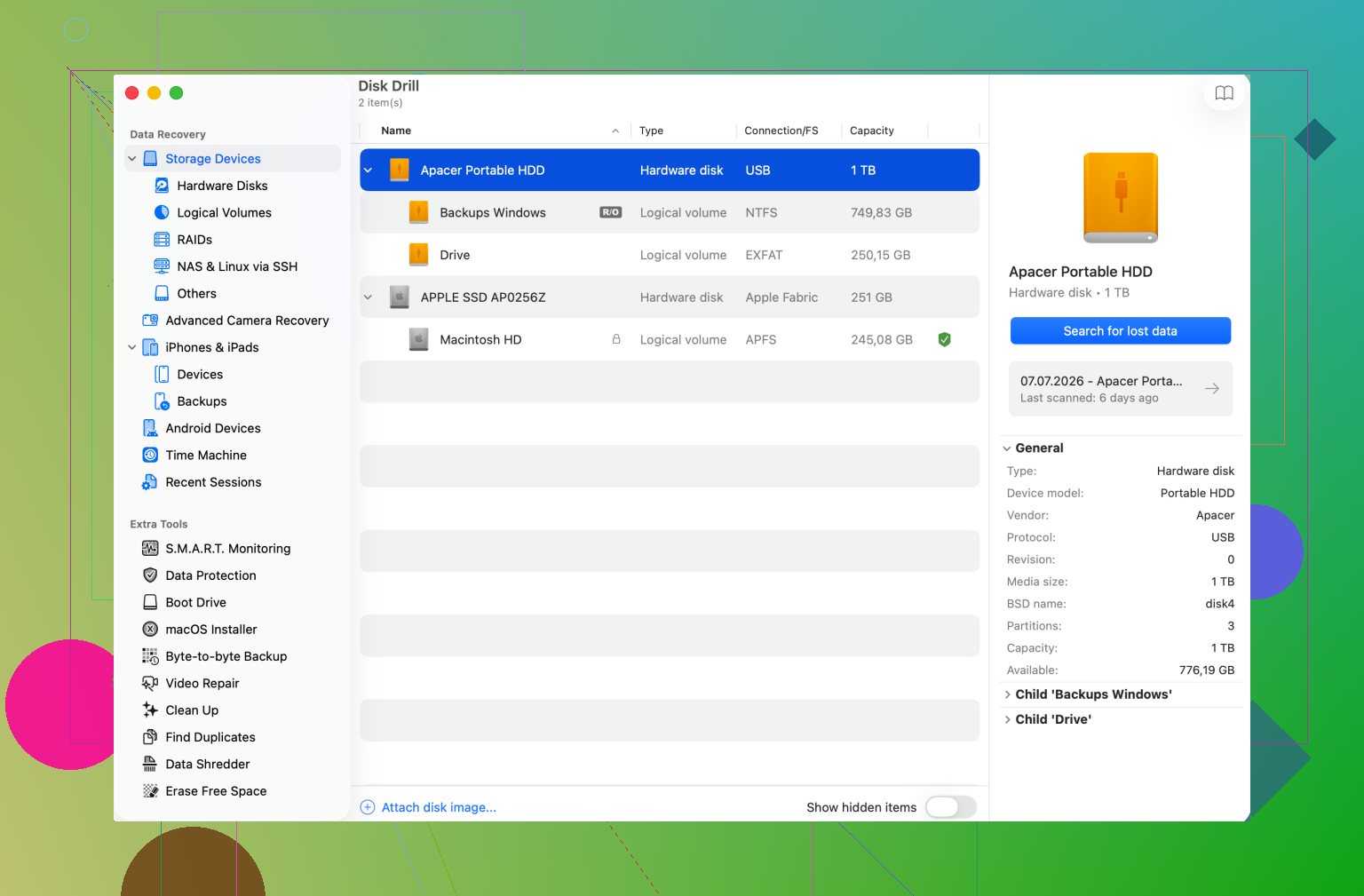
Descubra que tipo de unidade é antes de conectá-la a adaptadores aleatórios. Unidades antigas de Mac podem ser SATA, IDE/PATA ou retiradas de um Mac que usava um conector estranho, e usar a dock barata errada pode tornar a solução de problemas mais confusa do que precisa ser. Se o macOS exibir uma mensagem dizendo que o disco está ilegível e oferecer inicializá-lo, cancele isso. Inicializar não é um botão de montagem inofensivo. Depois disso, eu verificaria o Utilitário de Disco apenas para ver se a unidade aparece, não para repará-la imediatamente. Se ela aparecer, mas não montar, então um software de criação de imagem ou de recuperação como o Disk Drill faz sentido. Se ela não aparecer de forma confiável, isso é mais um problema de hardware do que um problema de recuperação de arquivos.
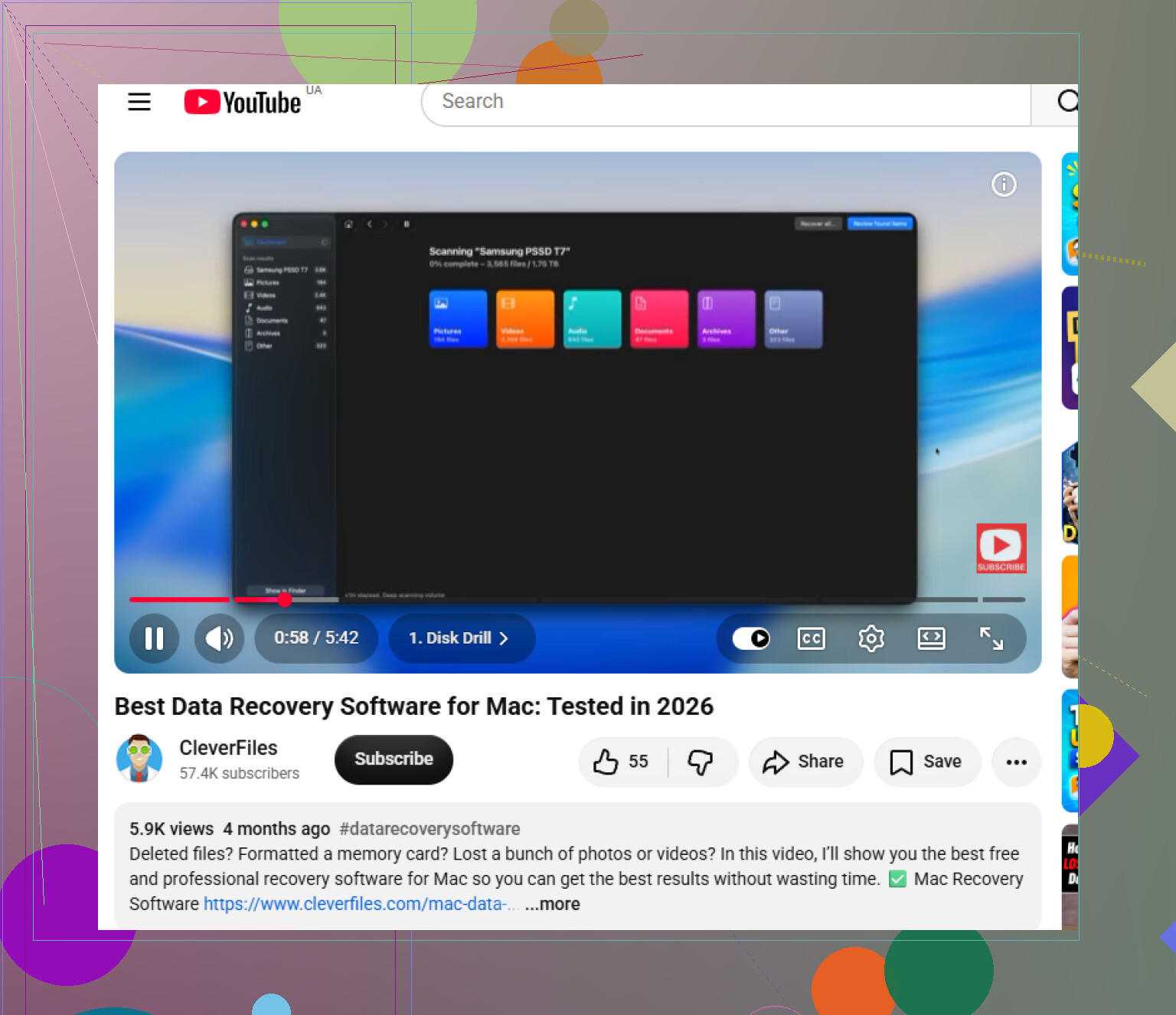
Esteja preparado para que isso seja lento, e há uma boa chance de que a unidade esteja funcionando bem, mas o Mac em que você a conectar ainda não mostre nada útil imediatamente.
Um detalhe que ainda não vi ser mencionado é a alimentação de energia. Se for um disco rígido de desktop de 3,5 polegadas, um pequeno cabo USB ou um adaptador SATA para USB barato pode não ser suficiente. Essas unidades geralmente precisam de uma base ou gabinete com alimentação própria e sua própria fonte de energia. Se for uma unidade de laptop de 2,5 polegadas, a alimentação via USB tem mais chance de funcionar, mas cabos ruins e hubs fracos ainda podem fazer a unidade parecer instável quando o verdadeiro problema é o adaptador.
Eu teria cuidado ao presumir que ilegível significa perdido. Discos antigos de Mac podem ser HFS+, Apple Partition Map ou ter permissões de uma conta de usuário antiga. Um Mac moderno pode montar a unidade, mas ocultar arquivos por causa das permissões, ou pedir uma senha se o FileVault tiver sido usado. Se você conseguir montar a unidade, copie primeiro as pastas mais importantes: Users, Pictures, Documents, Desktop e quaisquer pastas de backup. Não comece tentando reorganizar a unidade ou corrigir permissões de pastas no original.
Disk Drill ou ferramentas semelhantes são boas se o sistema de arquivos estiver danificado, mas eu trataria isso como a segunda etapa, não como o primeiro passo. A primeira etapa é: adaptador correto, alimentação estável, ver se o Utilitário de Disco detecta o disco físico e depois copiar arquivos normais para outra unidade se ela montar. Se ela continuar desaparecendo, clicando ou deixando a máquina inteira lenta, pare por aí. Esse é o ponto em que tentativas repetidas podem transformar uma unidade antiga recuperável em um problema ainda pior.
Espere que as primeiras horas sejam dedicadas a identificar a unidade e fazer uma cópia segura, não a navegar por fotos antigas de férias imediatamente. Se os dados importam, trate a unidade original como evidência: faça o mínimo possível nela e faça seus testes em um clone ou imagem de disco.
A etapa que está faltando e na qual eu focaria é ter uma unidade de destino pronta antes de começar. Ela deve ser pelo menos tão grande quanto a unidade antiga, de preferência maior, e não deve ser a mesma unidade da qual você está recuperando os dados. Muitas pessoas conseguem fazer o disco antigo montar, ficam animadas e depois percebem que não têm para onde copiar 400 GB de arquivos de forma limpa. Isso leva a desconectar, tentar de novo, arrastar pastas em partes e, no geral, dar a uma unidade antiga mais chances de falhar.
Se ela montar normalmente, eu copiaria primeiro os grandes conjuntos valiosos em vez de examiná-los item por item. Em um Mac antigo, isso pode significar a pasta inteira do usuário, não apenas Documentos. Copie o arquivo inteiro da Biblioteca do Fotos ou da Biblioteca do iPhoto, se você vir um. Não clique com o botão direito em “Mostrar Conteúdo do Pacote” e comece a arrastar pastas aleatórias para fora, a menos que não tenha outra opção, porque álbuns, edições, datas, rostos e metadados podem estar armazenados dentro da estrutura da biblioteca. A mesma ideia vale para pastas antigas do Mail, bibliotecas do Music/iTunes e pastas de backup do Time Machine.
Concordo com os avisos acima sobre não executar reparos cedo demais. O “Primeiros Socorros” pode ser útil em um disco normal em funcionamento, mas em um disco de recuperação duvidoso ele pode alterar coisas antes de você ter uma cópia. Se o Utilitário de Disco consegue ver a unidade física, mas o Finder não consegue montá-la, é nesse momento que eu preferiria criar uma imagem dela ou usar um software de recuperação na imagem. O Disk Drill pode ser útil nesse caso, mas eu não o colocaria como a primeira coisa a forçar uma unidade que está fazendo cliques, ficando offline ou levando minutos para responder.
Um pequeno incômodo que pega muita gente: unidades antigas de Mac podem ter arquivos que sua conta atual não tem permissão para abrir, mesmo que os arquivos estejam bons. Se você receber “permissão negada” ou pastas com sinais de menos vermelhos, não presuma que a cópia falhou. Copie os dados primeiro, se puder, depois corrija a propriedade ou as permissões na cópia. O original deve permanecer o mais sem graça e intocado possível.