Ik probeer bestanden te herstellen van een falende harde schijf met slechte sectoren, maar de kopieersnelheid blijft naar 0 zakken en de overdracht wordt nooit voltooid. Op de schijf staan belangrijke gegevens die ik echt moet redden, en ik weet niet zeker of dit een softwareprobleem is of een teken dat de schijf het begeeft. Ik zoek advies over de veiligste manier om de gegevens te herstellen zonder de situatie te verergeren.
Toen ik voor het eerst een CRC-fout zag, maakte ik het erger door nog een uur aan de schijf te prutsen. Slechte zet. Als je pc vastloopt wanneer je een map opent, of je een fout met cyclic redundancy check krijgt, stop dan nu met het gebruiken van de schijf. Als het een externe schijf is, koppel die dan los. Als het je hoofdschijf van het systeem is, zet de machine dan uit. Elke extra keer opstarten en elke nieuwe poging op beschadigde plekken belast een schijf die er toch al wankel uitziet nog meer.
Wat ik heb gezien, komt dit meestal neer op een van twee dingen.
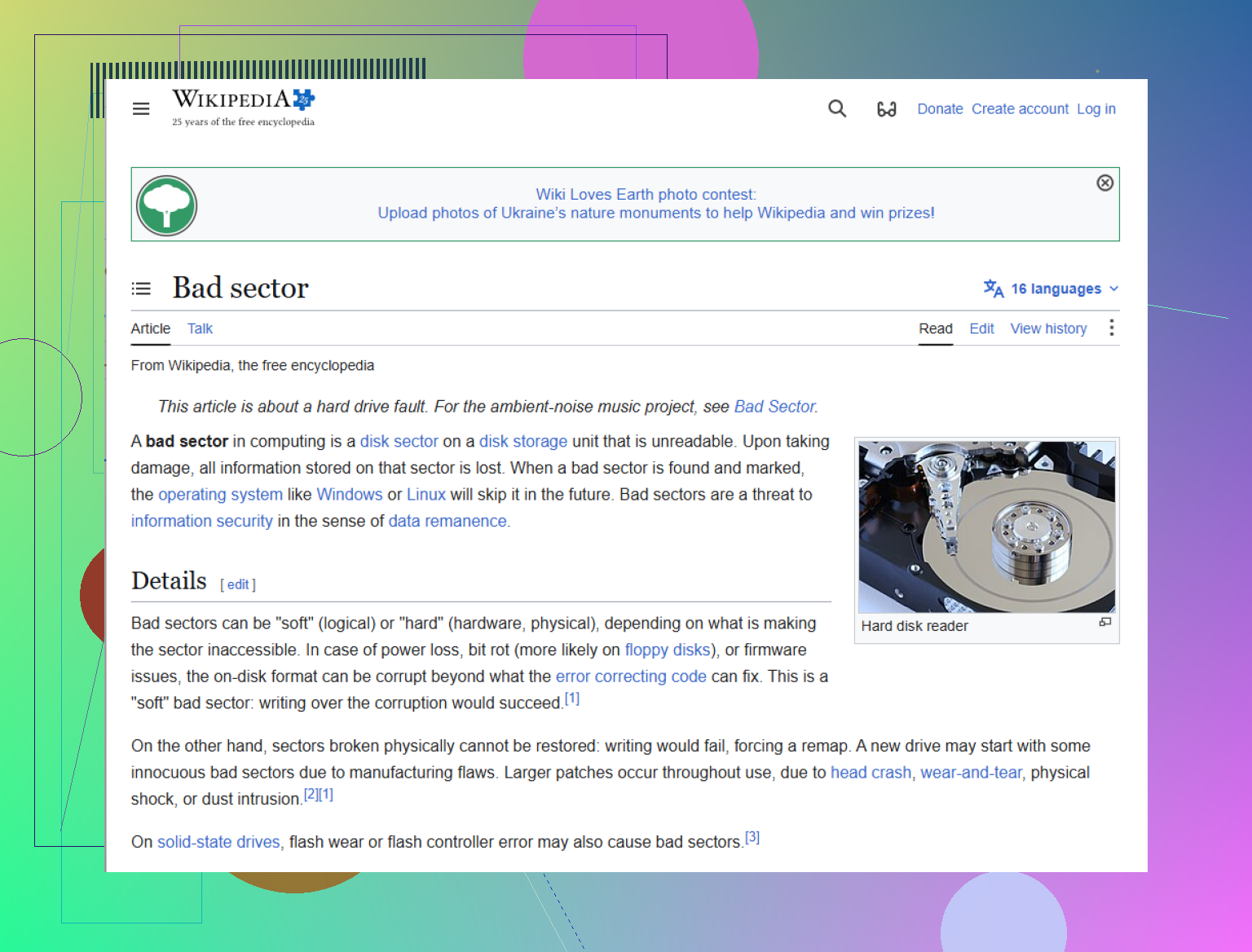
Zachte slechte sectoren zijn de minst lelijke variant. De gegevens en de foutcontrole-informatie komen niet meer overeen, vaak na stroomuitval, een geforceerde herstart of een willekeurige onderbreking. Het oppervlak kan nog steeds in orde zijn.
Harde slechte sectoren zijn erger. Dat wijst op fysieke schade, dingen zoals slijtage van de platters of een defecte leeskop. Geen enkele software lost fysieke schade op. De beste tools kunnen er alleen omheen werken door die gebieden te vermijden.
Iets wat ik niet als eerste zou doen, is CHKDSK uitvoeren als de bestanden belangrijk zijn. Mensen raden het snel aan, en ik snap waarom, maar het is gebouwd om het bestandssysteem te repareren zodat Windows de schijf weer kan gebruiken. Het is niet ontworpen om elk mogelijk bestand te redden. Ik heb gezien dat het bestandsverwijzingen opschoonde op een manier die later herstel moeilijker maakte. Als het doel is om je gegevens terug te krijgen, is de veiligere weg om de schijf eerst te klonen, byte voor byte, of een volledige image te maken. Je doet één voorzichtige leesronde van wat nog reageert en doet de rest van het werk daarna op de kopie.
Als je dit zelf wilt proberen, is herstelsoftware logischer dan reparatietools. Disk Drill is een optie waar ik naar zou kijken voor een schijf die blijft hangen. Het nuttige hier is het back-upgedrag op instabiele media. Het blijft niet eindeloos hangen op één onleesbaar blok. Het slaat ruwe plekken over, pakt eerst de makkelijk leesbare gegevens en komt dan terug om de slechte gebieden opnieuw te proberen met kleinere leesacties. Dat is belangrijk. Minder heen en weer geslinger, minder verspilde tijd, betere kans om meer gegevens te redden voordat de schijf verder achteruitgaat.
De werkwijze is op papier vrij simpel.
Neem een gezonde doelschijf met genoeg vrije ruimte. Maak een sector-voor-sector-image van de defecte schijf. Scan de image, niet het origineel, op herstelbare bestanden. Zodra de image klaar is, laat je de slechte schijf uitgeschakeld. Sla herstelde bestanden op een andere, derde schijf op, niet op de originele schijf en ook niet op de schijf waarop de image staat. Mensen slaan dit deel over en vragen zich daarna af waarom het een rommeltje werd.
Er is ook een punt waarop zelf doen niet meer logisch is. Als de schijf klikt, schuurt, piept, niet meer opstart of helemaal niet meer wordt gedetecteerd, zou ik eerst uitgaan van een mechanisch probleem. Software gaat je daar niet redden. Het kan de schijf juist dichter bij volledig defect duwen. Als de bestanden belangrijker zijn dan de kosten, stuur hem dan naar een herstelbedrijf zoals Gillware of Techchef. Zij hebben de tools en cleanroom-opstellingen voor beschadigde hardware. De prijs doet meestal pijn, vaak een paar honderd dollar en soms een paar duizend, maar als de gegevens onvervangbaar zijn, verandert die rekensom snel.
Pas nadat je bestanden zijn hersteld en gecontroleerd, moet je moeite doen om de originele schijf te proberen te repareren. In dat stadium kan een volledige formattering of chkdsk /r slechte sectoren markeren zodat het systeem ze vermijdt. Ik zou een schijf als deze nog steeds niet vertrouwen voor iets belangrijks. Zodra een schijf waarschuwingen begint te geven, behandel ik die hoogstens nog als een testschijf. Niet voor foto’s, werkdocumenten of iets anders dat je niet zou willen verliezen.
Wat mij hielp nadat ik hiermee de mist in was gegaan, was back-ups instellen waar ik niet veel over hoefde na te denken. De 3-2-1-regel is nog steeds de verstandige keuze. Bewaar 3 kopieën van je gegevens. Gebruik 2 verschillende soorten opslag. Bewaar 1 kopie buiten de deur of in cloudopslag. Het voelt irritant tot de dag dat een schijf begint te sterven. Daarna voelt het goedkoop.
Als de kopieersnelheid naar 0 zakt en daar blijft, loopt je schijf vast op nieuwe pogingen. Windows Verkenner is hier slecht in. Het wacht, probeert opnieuw, hangt vast en lijkt daarna dood. Stop met normaal kopiëren.
Ik ben het op één punt eens met @mikeappsreviewer, voer CHKDSK niet eerst uit. Over één ding ben ik het echter een beetje oneens. Als de schijf nog steeds netjes wordt gedetecteerd en geen nare geluiden maakt, zou ik SMART controleren voordat ik iets anders doe. Gebruik CrystalDiskInfo of smartctl. Als je veel pending sectors, uncorrectable errors of een oplopend aantal reallocated sectors ziet, behandel de schijf dan alsof hij op geleende tijd draait.
Een paar praktische dingen:
-
Verander hoe je hem aansluit.
Gebruik indien mogelijk een directe SATA-poort. USB-bridges zijn onbetrouwbaar bij slechte sectoren. Sommige resetten de schijf wanneer leesacties vastlopen, en dat maakt lange kopieeracties kapot. -
Koel de schijf.
Hitte maakt zwakke schijven erger. Een ventilator erop gericht helpt meer dan mensen denken. Ik heb de leesstabiliteit zien verbeteren nadat de temperatuur daalde van 48C naar 35C. -
Kopieer eerst de kleinste, belangrijkste bestanden.
Grote videobestanden raken meer slechte gebieden. Eerst documenten, foto’s en projectbestanden. Prioriteren is belangrijk. -
Gebruik tools die voor falen zijn gebouwd.
Disk Drill is hier een redelijke keuze omdat het instabiele media beter verwerkt dan Verkenner. Als je eerst gebruikersfeedback wilt vergelijken, bekijk dan gebruikersreviews en herstelervaringen van Disk Drill. Als de schijf tijdens het kopiëren van bestanden blijft vastlopen, maak dan een image en werk daarvanuit. -
Op Linux is ddrescue nog steeds wat ik het meest zou vertrouwen voor een ruwe kloon.
Eerst een snelle doorgang. Later opnieuw proberen. Logbestand ingeschakeld. Het is lelijk, maar het werkt. -
Schakel automatisch aankoppelen en indexering uit als het besturingssysteem de schijf blijft benaderen.
Achtergrondleesacties verspillen kostbare tijd.
Als de schijf klikt, verdwijnt of er minuten over doet om in de BIOS te worden herkend, stop dan. Zelf doen wordt dan snel riskanter. Op dat punt is elke keer opstarten van de schijf een gok. Als hij stil is maar traag, heb je nog steeds een kans. Blijf niet urenlang dezelfde map opnieuw proberen te kopiëren, dat loopt meestal slecht af.
0 MB/s tijdens het kopiëren betekent meestal dat de firmware van de schijf vastzit in diepe herhalingspogingen op een beschadigd gebied, niet dat Windows hard aan het nadenken is. Dus ja, Verkenner is eigenlijk ongeveer het slechtste hulpmiddel voor deze taak.
Ik ben het grotendeels eens met @mikeappsreviewer en @hoshikuzu, maar één ding dat ik zou toevoegen is: stop met het steeds opnieuw doorbladeren van de schijf in Bestandsverkenner. Elke mapvoorbeeldweergave, miniatuur en metadatalezing kan opnieuw hetzelfde beschadigde gebied raken. Mensen vergeten dat en maken herstel per ongeluk trager.
Wat ik in plaats daarvan zou doen:
- Schakel miniaturen uit in Verkenner
- Open grote mappen niet herhaaldelijk
- Als het een externe HDD is, gebruik dan een USB-dock met eigen voeding of een andere kabel om voedingsproblemen uit te sluiten
- Controleer Logboeken op schijffouten zoals I/O, controllerresets, CRC, enz.
- Als de schijf überhaupt leesbaar is, geef dan prioriteit aan bestandstypen die het belangrijkst zijn in plaats van hele mappen te slepen en neer te zetten
Ook betekent niet elk probleem met slechte sectoren op een harde schijf dat hier wordt uitgelegd hetzelfde. Soms is het beschadigde gebied heel klein maar zit het precies in een bestandstabel of directoryrecord, waardoor het hele kopieerproces bevroren lijkt. Eén lelijk klein plekje kan alles vertragen.
Als je een praktische Windows-aanpak wilt, is Disk Drill logischer dan normaal kopiëren omdat het een image van instabiele schijven kan maken en je daarna vanaf de veiligere kopie kunt werken. Dat deel is belangrijker dan mensen beseffen. Ik zou de herstelde bestanden nog steeds opslaan op een volledig aparte gezonde schijf.
Kleine kanttekening bij het advies om eerst kleine bestanden te kopiëren: als de metadata van het bestandssysteem beschadigd is, kan het handmatig uitkiezen van bestanden snel een tijdsink worden. In dat geval is eerst een image maken nog steeds de nettere aanpak.
Als de schijf begint te klikken, willekeurig verdwijnt of de hele pc enorm vertraagt, zelfs al bij het opstarten, stop dan met doe-het-zelf. Dat is het punt waarop nog één poging verandert in nou, verdorie.