Przypadkowo sformatowałem pendrive, na którym były ważne zdjęcia i dokumenty, zanim skopiowałem z niego wszystko. Od razu przestałem go używać, ale naprawdę potrzebuję pomocy w ustaleniu najlepszego sposobu odzyskania usuniętych plików bez pogarszania sytuacji. Czy są jakieś bezpieczne kroki odzyskiwania lub narzędzia, które faktycznie działają w przypadku sformatowanego pendrivea?
Zrobiłem to kiedyś z pendriveem pełnym starych plików projektowych i pierwsza rzecz, jakiej się nauczyłem, była prosta. Formatowanie nie zawsze usuwa wszystko. Wiele zależy od tego, której opcji formatowania użyto i czy po pomyłce zapisałeś na dysku nowe dane.
Jeśli było to Szybkie formatowanie, szanse często są całkiem niezłe. Ta opcja zwykle kończy się szybko, ponieważ odbudowuje system plików i czyści indeks, a nie same surowe dane plików. Pliki często nadal tam są, dopóki nowe dane ich nie nadpiszą. Pełne formatowanie jest bardziej brutalne. W większości systemów nadpisuje ono nośnik, więc odzyskiwanie programowe zwykle wtedy zawodzi.
Pierwszy krok: przestań używać pendrivea. Natychmiast. Nie kopiuj na niego plików. Nie formatuj go ponownie. Nie uruchamiaj CHKDSK ani żadnego narzędzia naprawczego. Każdy nowy zapis zmniejsza twoje szanse. Nauczyłem się tego lata temu na własnej skórze i tak, to było głupie.
Zanim zaczniesz skanowanie, sprawdź, czy pliki nie istnieją już gdzieś indziej. Ludzie cały czas zapominają o kopiach zapasowych. Ja też.
- OneDrive, Google Drive, Dropbox lub iCloud
- Historia plików systemu Windows lub Kopia zapasowa i przywracanie
- Inny pendrive lub zewnętrzny dysk twardy
- Foldery Pobrane, Pulpit i Dokumenty na twoim komputerze
- Załączniki e-mail lub aplikacje czatowe, przez które wcześniej wysyłałeś pliki
Jeśli nic się nie znajdzie, następną rzeczą, której bym spróbował, jest oprogramowanie do odzyskiwania danych.
Widziałem solidne wyniki z Disk Drill. Obsługuje systemy plików używane przez większość pendriveów, a konfiguracja nie jest uciążliwa. Tę drogę bym wybrał:
- Zainstaluj Disk Drill na wewnętrznym dysku komputera, nie na sformatowanym USB.
- Podłącz pendrive.
- Otwórz Disk Drill i wybierz USB z listy urządzeń.
- Kliknij Search for Lost Data, a następnie wybierz Universal Scan, jeśli program o to zapyta. W przypadku sformatowanych dysków często od tego skanowania warto zacząć.
- Pozwól skanowaniu dojść do końca. Czasem wczesne wyniki pojawiają się szybko, ale później często znajduje się więcej plików.
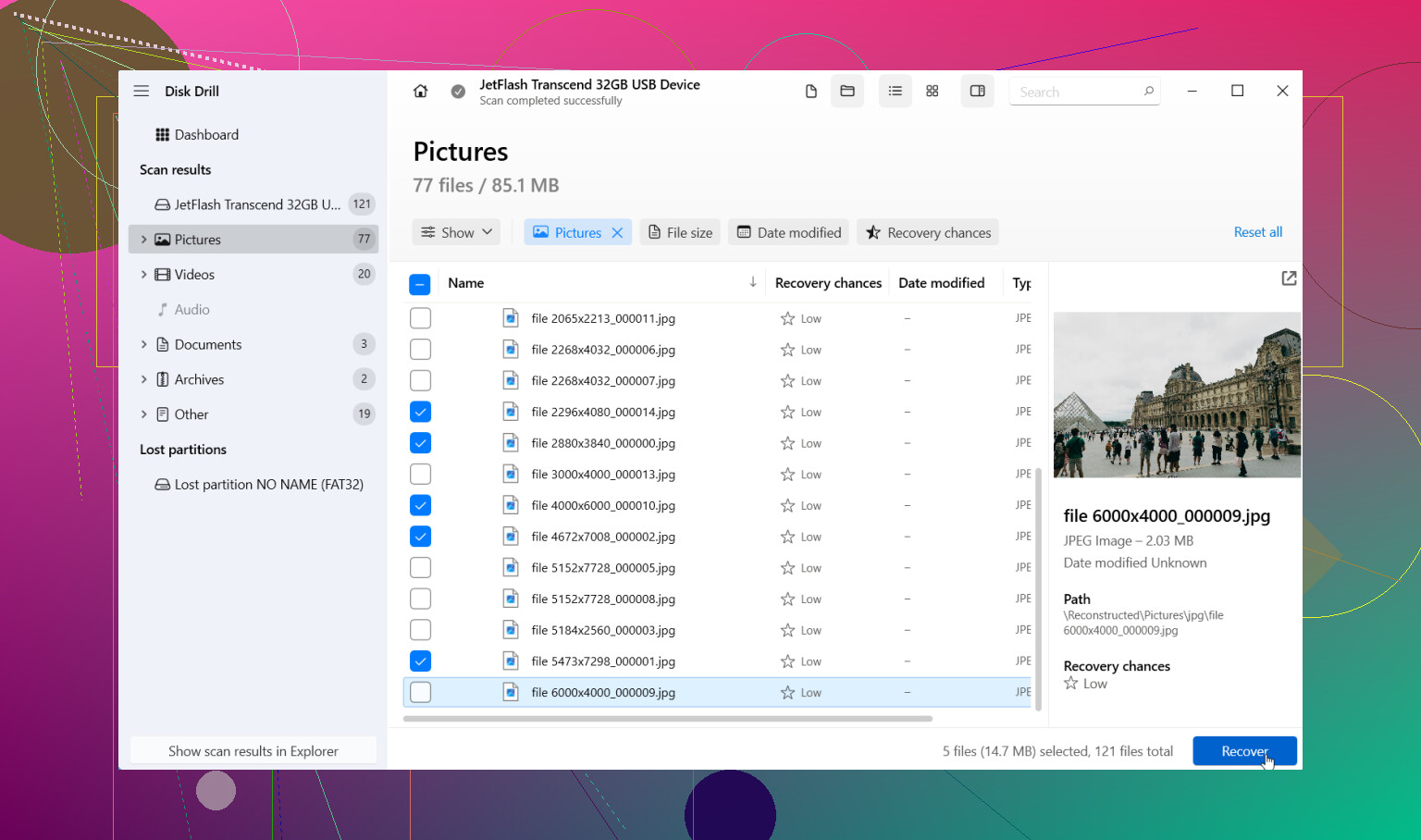
- Podejrzyj to, co znajdziesz. Jeśli zdjęcie się otwiera lub dokument wygląda normalnie w podglądzie, szanse na odzyskanie są zwykle większe.
- Zapisz odzyskane pliki na innym dysku, nigdy z powrotem na tym samym USB.
Jedna rzecz, która mi się spodobała: sortuje wyniki do grup takich jak Zdjęcia, Wideo, Dokumenty, Audio i Archiwa. Możesz też filtrować według rozszerzenia, rozmiaru, typu pliku i prawdopodobieństwa odzyskania. Jeśli oryginalne nazwy plików są zniszczone albo foldery zniknęły, to bardzo pomaga.
Jeśli pendrive zaczyna dziwnie się zachowywać — losowe rozłączenia, błędy odczytu, ślamazarna prędkość transferu — unikałbym wielokrotnych skanów na oryginalnym urządzeniu. W Disk Drill najpierw utworzyłbym obraz dysku i skanował kopię. Bezpieczniejsze rozwiązanie. Mniejsze obciążenie dla dysku, który może być na wykończeniu.
Jeśli pierwszy skan da kiepskie wyniki, jeszcze go nie skreślaj. Spróbuj przypomnieć sobie, jak doszło do formatowania. Szybkie formatowanie i pełne formatowanie dają różne skutki. Szybkie formatowanie często zostawia po sobie więcej. Jeśli nie masz pewności, które miało miejsce, i tak przeskanuj dysk. Nikt nie wie, co przetrwało, dopóki skanowanie się nie zakończy.
Widziałem, jak ludzie odzyskiwali pliki z sformatowanych pendriveów częściej, niż większość by przypuszczała. Więc nie, jeszcze nie wszystko stracone. Nie dotykaj dysku, kiedy pracujesz nad odzyskiwaniem. Jeśli pliki są naprawdę ważne — dokumenty służbowe, rozliczenia podatkowe, rodzinne zdjęcia, rzeczy, których nie da się zastąpić — a program nic nie znajduje, to następnym krokiem jest profesjonalne laboratorium odzyskiwania danych. Używają narzędzi i metod, których nie będziesz mieć w domu, i czasem potrafią wyciągnąć dane z dysków, których programy nie potrafią poprawnie odczytać.
Jeśli od razu przestałeś używać pendrivea, twoje szanse są nadal całkiem dobre. To ma największe znaczenie.
Zgadzam się z @mikeappsreviewer w jednej kwestii, nie zapisuj nic z powrotem na USB. Różnię się trochę w tym miejscu. Ludzie za bardzo skupiają się na tym, czy był to szybki format czy pełny format, zanim w ogóle przetestują dysk. W przypadku wielu pendriveów jedyne, co warto najpierw zrobić, to próba odzyskiwania w trybie tylko do odczytu i sprawdzenie, co się pojawi.
Moje podejście:
-
Najpierw sprawdź stan dysku.
Jeśli Windows zgłasza błędy odczytu, losowe rozłączenia albo prosi o „naprawę” dysku, pomiń naprawy. Te narzędzia często tylko pogarszają sytuację. -
Utwórz obraz USB, jeśli pliki są ważne.
Dzięki temu masz jedną stabilną kopię do skanowania zamiast ciągłego męczenia oryginalnego pendrivea. Jeśli dysk działa niestabilnie, ten krok jest ogromnie ważny. -
Uruchom dwa typy odzyskiwania.
Jedno skanowanie dla utraconych rekordów systemu plików.
Jedno skanowanie dla surowego odzyskiwania plików.
Zdjęcia takie jak JPG i PNG często da się odzyskać tą metodą nawet wtedy, gdy nazwy folderów już zniknęły. Pliki Office są mniej wyrozumiałe, ale wiele z nich nadal można odzyskać. -
Odzyskuj na komputer lub inny dysk zewnętrzny.
Nie zapisuj z powrotem na pendrive. Ludzie nadal to robią, a potem zastanawiają się, dlaczego połowa plików jest uszkodzona. -
Sprawdź integralność plików po odzyskaniu.
Otwórz kilka zdjęć. Przetestuj kilka dokumentów. Odzyskana nazwa pliku nic nie znaczy, jeśli zawartość pliku jest uszkodzona.
Disk Drill to solidny wybór do tego, ponieważ łączy skanowanie metadanych i odzyskiwanie oparte na sygnaturach w jednym miejscu, a do tego umożliwia podgląd plików przed odzyskaniem. W przypadku sformatowanego pendrivea podgląd oszczędza czas. Jeśli podglądy wyglądają dobrze, twoje szanse są większe.
Jeszcze jedna rzecz. Jeśli twoje dokumenty były plikami PDF, DOCX, XLSX lub podobnymi, posortuj wyniki według rozmiaru pliku. Małe odzyskane pliki pakietu Office to często śmieci. Najpierw wyciągałbym pliki o normalnym rozmiarze.
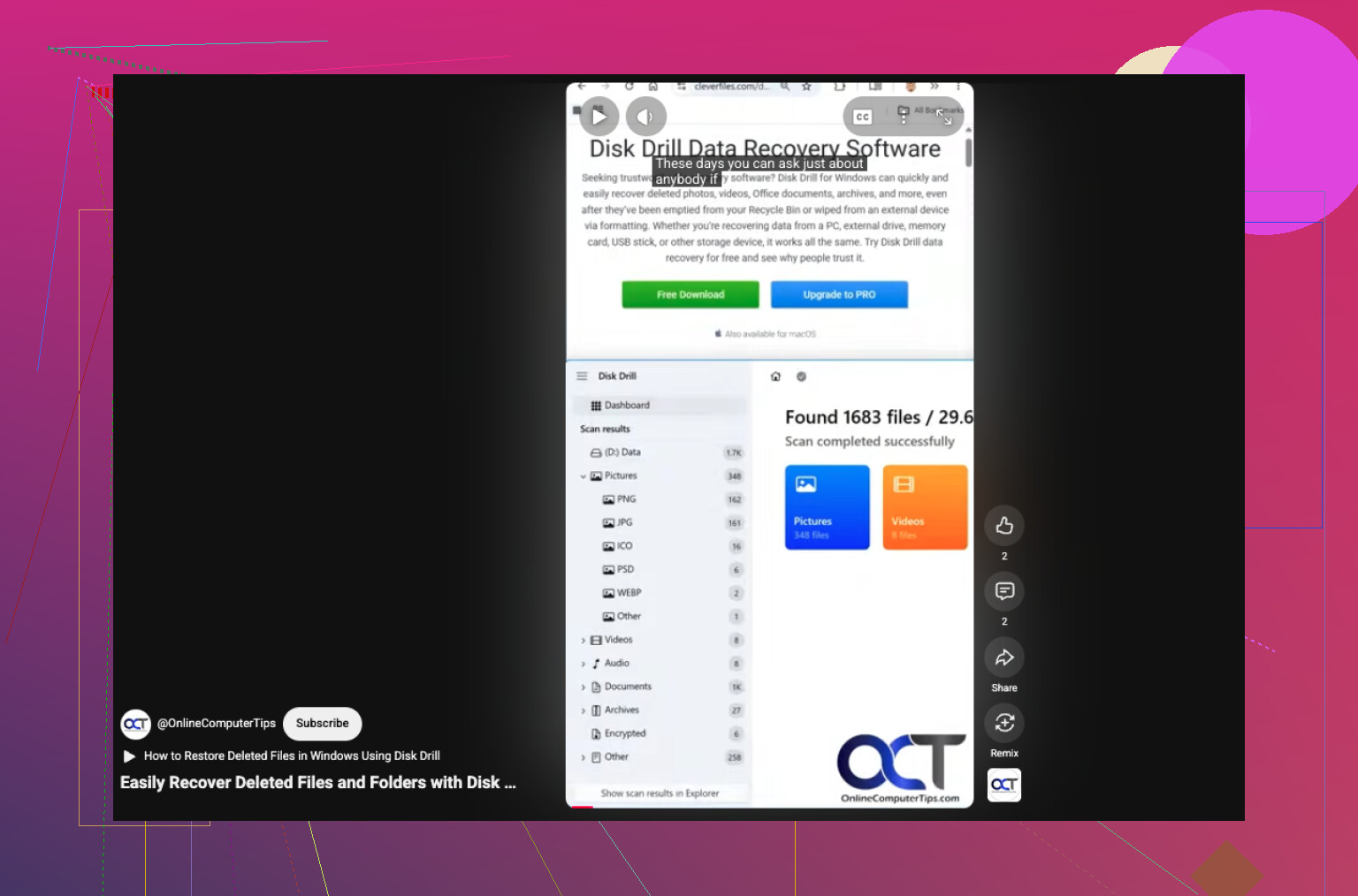
Jeśli chcesz szybki wizualny przewodnik, to jest przydatne przy odzyskiwaniu plików z sformatowanego pendrivea, obejrzyj ten krótki poradnik odzyskiwania danych z USB.
Jeśli chodzi o frazy do wyszukiwania, myśl prostym językiem:
odzyskaj dane z sformatowanego pendrivea
przywróć usunięte pliki z karty pamięci
odzyskiwanie zdjęć i dokumentów z USB po formatowaniu
Jeśli Disk Drill nie znajduje nic ważnego, a dysk ciągle się rozłącza, zakończ na tym. Wielokrotne skanowanie uszkodzonego pendrivea to zły pomysł. W takim przypadku bezpieczniejszym rozwiązaniem jest laboratorium odzyskiwania danych.
Natychmiastowe zatrzymanie się było najmądrzejszą rzeczą, jaką mogłeś zrobić. Już samo to sprawia, że odzyskanie danych jest możliwe.
W większości zgadzam się z @mikeappsreviewer i @codecrafter, ale dodałbym jeszcze jedną rzecz: zanim uruchomisz duże odzyskiwanie, sprawdź, czy USB pokazuje swoją oryginalną pojemność poprawnie w Zarządzaniu dyskami. Jeśli nagle pokazuje dziwny rozmiar, RAW albo ciągle przechodzi w tryb offline, to jest to mniej problem typu przypadkowe sformatowanie, a bardziej problem sprzętowy/kontrolera. W takim przypadku odzyskiwanie programowe może szybko stać się bardzo problematyczne.
Kilka rzeczy, które bym zrobił, a które nie zostały wystarczająco podkreślone:
- Użyj innego portu USB, najlepiej bezpośrednio w komputerze, a nie przez hub
- Jeśli to możliwe, sprawdź na innym komputerze, żeby wykluczyć dziwne problemy ze sterownikami
- Zanotuj system plików, którego używał wcześniej, jeśli pamiętasz: FAT32, exFAT, NTFS
- Jeśli twoje zdjęcia pochodziły z aparatu/telefonu, sprawdź też, czy te same zdjęcia nadal istnieją na urządzeniu źródłowym lub w kopii zapasowej aplikacji
Trochę nie zgadzam się z podejściem „pełny format = koniec gry”, ponieważ w niektórych sytuacjach z nośnikami wymiennymi wyniki nadal mogą być mieszane. Zwykle to zła wiadomość, tak, ale nie zawsze oznacza całkowity koniec. Dlatego warto przeskanować nośnik, zanim założysz najgorsze.
Jeśli chodzi o oprogramowanie, Disk Drill nadal jest rozsądnym wyborem do odzyskiwania danych z sformatowanego USB, zwłaszcza jeśli musisz szybko przesiać zdjęcia i dokumenty. Funkcja podglądu ma większe znaczenie, niż ludziom się wydaje. Nie oceniaj powodzenia tylko po nazwach plików, oceniaj je po tym, czy pliki faktycznie się otwierają.
Ponadto, jeśli chcesz poznać więcej opinii z praktyki przed użyciem, ten wątek jest całkiem niezły:
przeczytaj tę recenzję Disk Drill i dyskusję o odzyskiwaniu
Jeszcze jedna praktyczna wskazówka: odzyskuj najważniejsze typy plików najpierw. Zdjęcia, PDF, DOCX, XLSX. Nie trać czasu na odzyskiwanie tysięcy śmieciowych plików tymczasowych, jeśli priorytetem są rodzinne zdjęcia.
Jeśli nośnik zaczyna klikać, rozłączać się, zawieszać Eksplorator albo sprawia, że skanowanie wlecze się niemiłosiernie, przestań z nim eksperymentować. To moment, w którym samodzielne działania mogą pogorszyć sytuację.
Jedna mała niezgoda z @codecrafter i @reveurdenuit: nie skanowałbym w kółko taniego pendrive’a USB tylko dlatego, że oprogramowanie do odzyskiwania nadal go wykrywa. Pamięci flash potrafią szybko się degradować, gdy zaczynają sprawiać problemy, a każde kolejne przejście to ryzyko.
Dodałbym jeszcze to: sprawdź, czy odzyskane pliki faktycznie nadają się do użycia, zanim poświęcisz godziny na eksportowanie wszystkiego. W przypadku zdjęć podgląd wystarczy. W przypadku dokumentów, zwłaszcza DOCX/XLSX/PDF, uszkodzenia często ujawniają się dopiero przy pełnym otwarciu. Właśnie tutaj Disk Drill jest przydatny, bo pozwala szybko sortować, podglądać i najpierw wyciągnąć najcenniejsze rzeczy.
Zalety Disk Drill
- Dobra obsługa podglądu
- Dobrze radzi sobie ze skanowaniem sformatowanych nośników USB
- Łatwo filtrować zdjęcia i dokumenty
- Może skanować według śladów systemu plików oraz sygnatur
Wady Disk Drill
- Głębokie skany mogą trochę potrwać
- Odzyskana oryginalna struktura folderów nie zawsze jest idealna
- Duże odzyskiwanie może zrobić się chaotyczne, jeśli nie uporządkujesz folderów wyjściowych
Poza tym, jeśli pliki były bardzo ważne, najpierw odzyskaj tylko próbkę. Otwórz 10 do 20 plików. Jeśli są w porządku, wtedy wykonaj pełne odzyskiwanie. To oszczędza czas i miejsce na dysku.
@mikeappsreviewer miał słuszną intuicję, żeby natychmiast przestać używać nośnika. Ta część prawdopodobnie pomogła bardziej niż cokolwiek innego.