Mi disco duro externo WD dejó de abrirse de repente, y mi computadora me dice que necesita formatearse antes de que pueda usarlo. Tiene archivos importantes que no he respaldado, así que estoy tratando de averiguar si hay una manera segura de recuperar los datos primero. Necesito ayuda con las opciones de recuperación de discos duros externos WD antes de hacer cualquier cosa que pueda empeorar la situación.
He lidiado con algunas unidades WD My Passport averiadas, y sí, la cosa se pone fea rápido. La mayoría de las mías funcionaron bien durante años, y luego un día empezaron a comportarse raro sin previo aviso. Si la tuya está fallando, deja de usarla ahora mismo. No copies archivos en ella. No ejecutes reparaciones al azar. No sigas desconectándola y volviéndola a conectar con la esperanza de que se recupere sola. Si se borraron archivos o el sistema de archivos está dañado, cualquier actividad adicional aumenta las probabilidades de sobrescribir cosas que todavía quieres conservar.
En Windows, yo revisaría primero Administración de discos. Haz clic derecho en Inicio, abre Administración de discos y busca allí la unidad Passport. Si muestra el tamaño correcto, todavía tienes una buena posibilidad de hacerlo tú mismo. Si no aparece allí, o escuchas clics, rechinidos o ruidos repetidos de arranque del disco, yo me detendría justo ahí. Eso ya empieza a parecer más un problema de hardware, y los intentos caseros suelen terminar mal.
Lo que haría primero
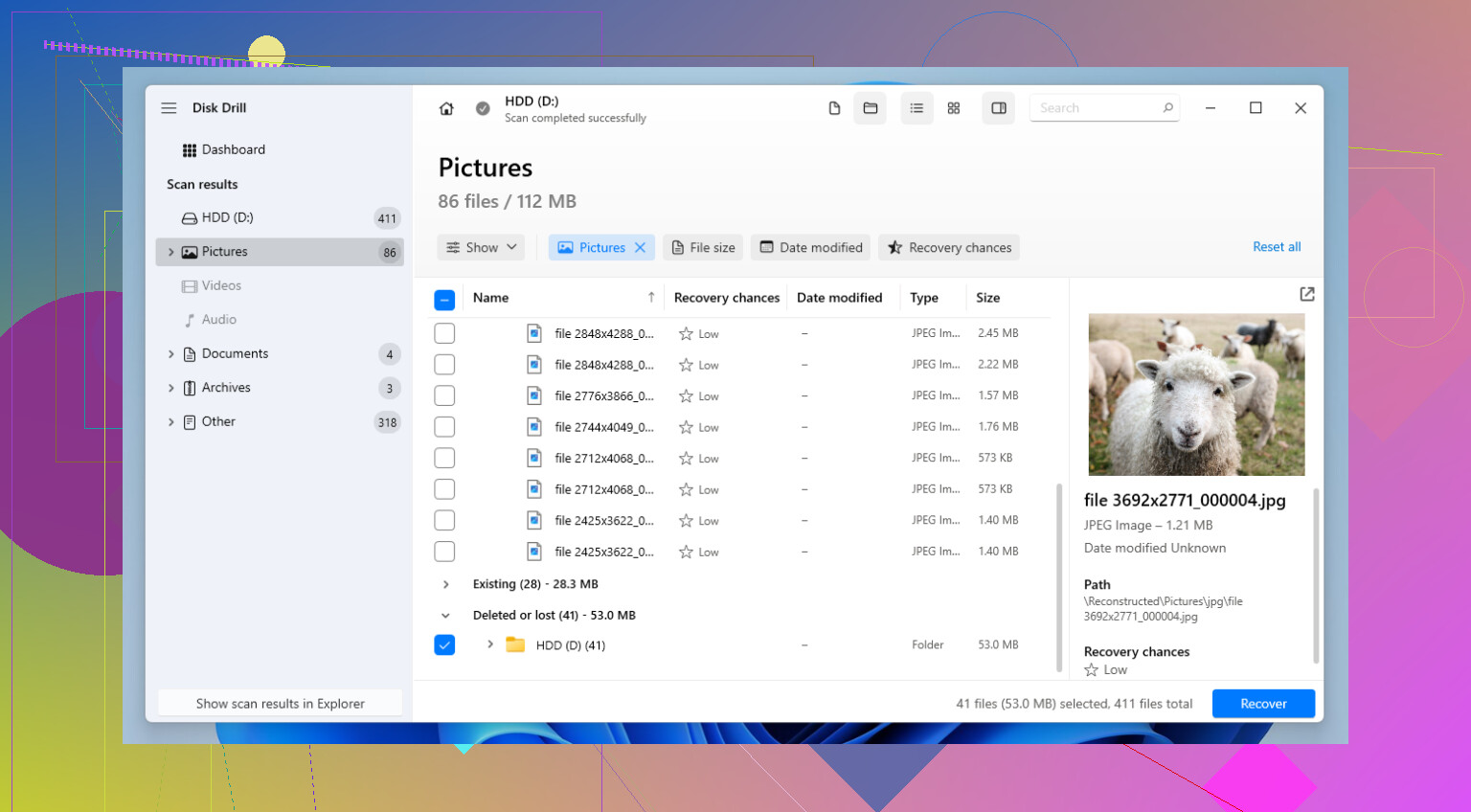
Si la unidad aún aparece y tu computadora la detecta, yo optaría por un software de recuperación antes de probar herramientas de reparación. En estas unidades WD, tuve los mejores resultados con Disk Drill. Lo usé en volúmenes NTFS y exFAT sin muchos problemas, lo cual importa porque las unidades My Passport a menudo vienen formateadas de una de esas dos maneras.
- Instala la aplicación de recuperación en tu PC, no en la unidad WD.
- Ábrela y luego conecta la My Passport.
- Selecciona la unidad e inicia el escaneo con Search for lost data.
- Elige Universal Scan si quieres la búsqueda más amplia.
- Mientras escanea, revisa los grupos de archivos que va creando. Yo normalmente miro primero en Deleted or lost y Reconstructed.
- La herramienta de vista previa importa más de lo que la gente cree. Si una foto, PDF o documento se abre en la vista previa, lo tomo como una señal sólida de que el contenido del archivo sigue ahí.
- Recupera los archivos que necesites en un disco diferente. Nunca los guardes de nuevo en la misma Passport.
Otras cosas que la gente prueba
Si borraste un puñado de archivos y, por lo demás, la unidad está normal, Recuva sigue valiendo la pena probarlo. Se ve viejo, y se nota. Aun así, para una eliminación accidental simple, lo he visto recuperar archivos con bastante rapidez.
Si tu problema es una partición perdida, o Windows de repente marca el disco como no inicializado, TestDisk es el que mucha gente en los foros menciona, y con razón. Es gratis. También es fácil meter la pata si te apresuras. Lo usé una vez en una tabla de particiones dañada y recuperé el volumen sin hacer una recuperación completa de archivos, pero tuve que ir despacio y leer cada pantalla dos veces. Si las herramientas de línea de comandos te ponen nervioso, sáltatelo.
La trampa de WD My Passport en la que cae la gente
Esta parte confunde a mucha gente. No saques la unidad de la carcasa a menos que ya sepas con qué estás tratando. Muchos modelos de My Passport usan cifrado por hardware en la placa puente USB. Así que, incluso si la unidad interna está bien, quitarla y conectarla con algún adaptador SATA cualquiera a menudo te da datos basura, un volumen RAW o un disco que parece vacío. Me pasó una vez y pensé que el sistema de archivos estaba muerto. No lo estaba. La placa de la carcasa era parte de toda la configuración.
- Si el puerto USB de la carcasa está dañado, una reparación a nivel de placa suele ser la opción más segura que saltarse la carcasa.
- Si activaste una contraseña en WD Security, necesitas esa contraseña. Sin ella, el software de recuperación no podrá hacer mucho porque los datos están cifrados antes de que tu PC siquiera los vea.
Una cosa más. Después de recuperar tus archivos, configura algún tipo de copia de seguridad, aunque sea una básica. Copia tus carpetas importantes a otra unidad externa. Usa OneDrive. Usa Google Drive. Usa ambos si los archivos importan. Empecé a hacer esto después de perder un lote de fotos familiares y ojalá lo hubiera hecho antes. Lleva menos tiempo que lidiar con herramientas de recuperación a la 1:30 a. m. mientras una unidad hace ruidos extraños sobre tu escritorio.
No le des formato.
Primero, comprueba si la unidad muestra la capacidad correcta en Administración de discos. Si Windows ve el tamaño completo, tus probabilidades son mejores. Si muestra 0 bytes, se sigue desconectando o hace clics, detente. En ese punto, hacerlo por tu cuenta a menudo lo empeora.
No estoy del todo de acuerdo con @mikeappsreviewer en una cosa. Yo evitaría CHKDSK al principio incluso si la unidad parece estable. CHKDSK es para reparar, no para recuperar. En un sistema de archivos dañado, puede reescribir metadatos y dificultar una recuperación posterior.
Lo mejor es esto:
- Prueba con otro cable USB y otro puerto USB.
- Si funciona aunque sea un poco, primero crea una imagen byte por byte con algo como HDD Raw Copy Tool o ddrescue.
- Ejecuta la recuperación sobre la imagen, no sobre la unidad WD.
- Usa Disk Drill en la imagen o en la unidad original si la creación de la imagen falla. Funciona bien con RAW, particiones perdidas y NTFS/exFAT dañados en muchos casos domésticos.
- Guarda los archivos recuperados en otro disco.
Además, si es un WD My Passport, mantenlo en su carcasa original. Muchos de esos usan cifrado en la placa USB. Si sacas el disco, los datos se ven dañados, incluso cuando no lo están.
Para una guía sencilla, esta guía de recuperación de datos de Western Digital es fácil de seguir:
mira esta guía de recuperación de disco duro externo WD
Si la unidad va lenta, bloquea el Explorador o se desconecta a mitad del escaneo, deja de tocarla. Eso apunta a un fallo de hardware, y la recuperación en sala limpia es la opción más segura.
No pulses en formatear, aunque Windows siga insistiendo.
Estoy de acuerdo con el punto principal de @mikeappsreviewer y @kakeru: trata la unidad como si estuviera sobre hielo fino. Mi única pequeña discrepancia es que a veces la gente se lanza demasiado rápido a hacer escaneos completos. Antes de usar cualquier aplicación de recuperación, revisa el estado SMART con algo como CrystalDiskInfo si la unidad permanece conectada el tiempo suficiente. Si muestra sectores defectuosos, advertencias de precaución, o la unidad sigue desapareciendo, escanearla intensamente puede terminar de rematarla.
Lo que yo haría:
- Prueba primero con un cable nuevo. Los discos externos WD a veces son molestamente quisquillosos.
- Revisa Administración de discos y Administrador de dispositivos.
- Si se detecta con normalidad, haz un clon o una imagen antes de la recuperación. Esto es importantísimo porque el trabajo de recuperación estresa una unidad que está fallando. Mejor explicación aquí: por qué crear una imagen de la unidad antes de la recuperación de datos puede salvar tus archivos
- Luego ejecuta el software de recuperación sobre la imagen, no sobre el disco original si es posible.
Si necesitas una opción fácil de usar, Disk Drill es una de las mejores opciones para una situación de recuperación de un disco duro externo WD, especialmente cuando la partición aparece de repente como RAW o pide formatearse. Solo recupera a una unidad diferente, no de vuelta al WD.
Una cosa más que la gente suele pasar por alto: si el Explorador se congela cuando haces clic en la unidad, eso suele ser una mala señal. No siempre significa que esté muerta, pero tampoco es solo un fallo de Windows. Si escuchas clics o se desconecta una y otra vez, deja de intentar hacerlo por tu cuenta. Ahí es donde la gente convierte una unidad recuperable en una lección muy cara.
Una cosa que añadiría a lo que @kakeru, @viajeroceleste y @mikeappsreviewer ya comentaron: revisa el estilo/estado de la partición antes de hacer nada pesado. En Administración de discos, si el WD aparece como No asignado o No inicializado, eso apunta más a daños en la partición que a una simple corrupción del sistema de archivos. Problema distinto, riesgo distinto.
Mi pequeño desacuerdo con el enfoque de escanear cuanto antes es este: en los discos externos USB inestables, a veces la carcasa o la alimentación eléctrica son el problema real, no los platos del disco. Si la unidad se enciende de forma inconsistente, pruébala en un hub USB con alimentación o en otro PC antes de iniciar una sesión de recuperación larga. Un puerto débil puede hacer que una unidad más o menos sana parezca muerta.
Sobre Disk Drill: es una buena opción si la unidad es visible y lo bastante estable como para poder leerla.
Ventajas
- Vista previa sencilla, lo que te ayuda a evaluar si los archivos realmente se pueden recuperar
- Maneja bastante bien las unidades RAW/externas en casos normales de uso doméstico
- Mucho más simple que TestDisk para la mayoría de la gente
Desventajas
- Los escaneos profundos pueden tardar mucho en unidades WD grandes
- No es ideal si el hardware está fallando físicamente
- Los límites de recuperación gratuita pueden ser un factor decisivo según cuántos datos necesites recuperar
Si el disco se mantiene en línea, yo usaría Disk Drill solo después de confirmar que la unidad al menos se detecta de forma constante. Si se desconecta cada pocos minutos, no la fuerces. Ahí es cuando incluso un software decente se convierte en la herramienta equivocada.