Eliminé accidentalmente archivos importantes de mi unidad USB y no me di cuenta hasta después de guardar otros elementos en ella. Estoy intentando recuperar archivos eliminados de la USB, incluidos documentos y fotos, y no estoy seguro de qué método de recuperación o software es el más seguro de usar. Realmente necesito ayuda para averiguar la mejor manera de restaurarlos sin empeorar las cosas.
Las eliminaciones en USB son un lío distinto al de los archivos borrados de tu unidad interna. Mucha gente oye “revisa la Papelera de reciclaje”, luego pierde diez minutos y no llega a ninguna parte. La mayoría de las memorias flash no usan el flujo normal de la Papelera de reciclaje de Windows, así que cuando borras un archivo ahí, Windows suele tratarlo como si hubiera desaparecido en el acto.
Aun así, borrado no siempre significa eliminado por completo. He visto muchos casos en los que los datos del archivo seguían en la memoria, mientras que el sistema de archivos solo había marcado el espacio como libre. El problema empieza cuando sigues copiando cosas al USB. Las nuevas escrituras pueden caer sobre los datos antiguos, y una vez que eso pasa, la recuperación cae en picado. Unidad pequeña, margen de error pequeño. Eso lo aprendí por las malas.
Si tu unidad sigue apareciendo en Windows y se comporta con normalidad, yo optaría por software de recuperación de datos. Me detendría y evitaría una recuperación por mi cuenta si aparece cualquiera de estas señales:
- el USB no se detecta en absoluto;
- muestra 0 bytes o algún tamaño aleatorio incorrecto;
- se desconecta si el cable o la memoria se mueve un poco;
- el conector está doblado, flojo o agrietado;
- la unidad se calienta más de lo habitual;
- los archivos que faltan son lo bastante importantes como para no querer arriesgarte.
Si nada de eso encaja, la recuperación por software es el siguiente paso normal.
Antes de escanear, yo haría las comprobaciones rápidas que la gente suele saltarse. Revisa tu ordenador, las carpetas sincronizadas en la nube, los archivos adjuntos de correos antiguos y cualquier ubicación de copia de seguridad que uses. He encontrado archivos “perdidos” en Descargas más de una vez, lo cual fue un poco vergonzoso. Luego activa los archivos ocultos en Windows y revisa el USB otra vez. A veces los archivos ni siquiera se borraron. Quedaron ocultos por un cambio incorrecto de atributos o por malware. Revisa también carpetas como $RECYCLE.BIN, RECYCLER, RECYCLED o .Trashes si la memoria estuvo conectada a un Mac en algún momento. Las probabilidades son bajas, pero aun así vale la pena dedicarle 30 segundos.
Una vez hechas esas comprobaciones, escanea la unidad. La mayoría de las apps de recuperación siguen más o menos el mismo patrón, aunque los menús se vean distintos:
- Instala el programa de recuperación en tu ordenador, no en el USB.
- Conecta la memoria flash.
- Elige el USB en la lista de unidades.
- Inicia un escaneo de archivos borrados o perdidos.
- Deja que el escaneo termine. No lo interrumpas a mitad de camino a menos que la app falle.
- Usa filtros, tipos de archivo o la búsqueda para reducir los resultados.
- Previsualiza los archivos cuando la app lo permita.
- Guarda los archivos recuperados en tu PC, un SSD, HDD u otro USB, nunca de vuelta en la misma memoria.
Esa última parte importa más de lo que la gente cree. Escribir los archivos recuperados otra vez en el mismo USB es uno de esos errores que cometes una sola vez. Puedes sobrescribir otros datos borrados que todavía no habías recuperado.
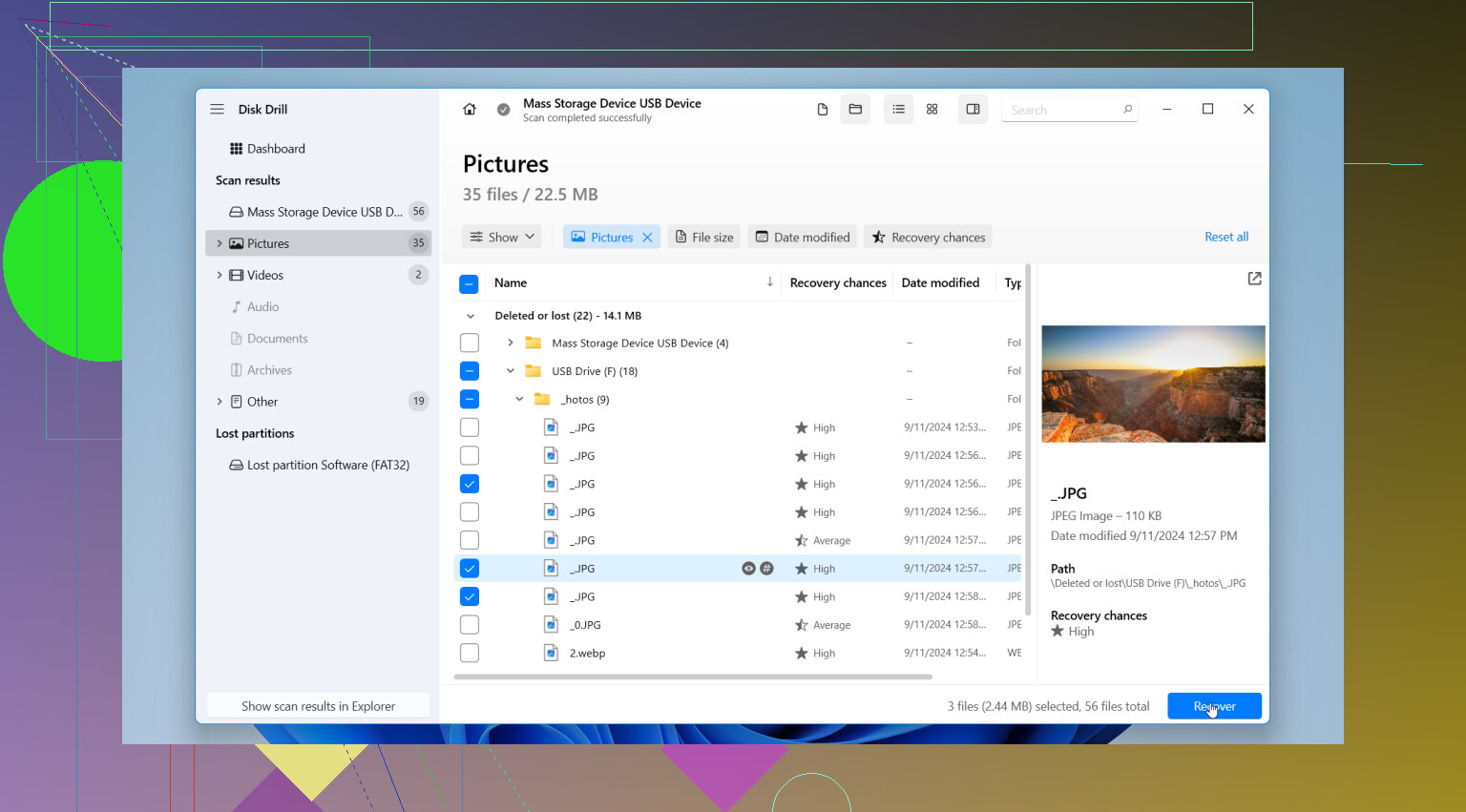
Si quieres la versión corta, Disk Drill es con el que yo empezaría. He probado un montón de estas herramientas a lo largo de los años, y para los casos normales de borrado en USB suele ser de las menos molestas. Funciona con sistemas de archivos comunes en memorias flash como FAT32, exFAT y NTFS. La interfaz es lo bastante limpia, y la función de vista previa ahorra tiempo. Cuando un archivo se previsualiza correctamente, normalmente lo tomo como una buena señal de que la copia recuperada también se abrirá bien.
Una cosa que me gustó es cómo sigue sacando resultados útiles cuando el sistema de archivos está parcialmente dañado. Hace escaneos por firmas de archivo, así que incluso si faltan la estructura de carpetas o los nombres, todavía tienes opciones de recuperar el contenido del archivo. La desventaja es que puedes terminar con archivos reconstruidos bajo nombres genéricos en lugar de los originales.
La otra opción es PhotoRec. Es gratis, y sí, encuentra muchísimas cosas. Lo usé una vez en una tarjeta dañada y encontró más de lo que esperaba. Pero el flujo de trabajo es tosco. Los nombres suelen desaparecer. La estructura de carpetas muchas veces también. Terminas clasificando montones de archivos a mano, y si hay miles, ya perdiste la tarde. Funciona. Simplemente no se siente agradable de usar.
Por ahora yo evitaría CHKDSK. La gente lo mete en cualquier hilo sobre almacenamiento, pero es una herramienta de reparación, no una herramienta para recuperar archivos borrados. Cambia estructuras del sistema de archivos, que no es lo que quiero antes de la recuperación. Mi orden es simple: recuperar primero, reparar después.
Así que si ese USB fuera mío, dejaría de usarlo ahora mismo, haría una comprobación rápida de archivos ocultos y copias de seguridad, luego lo escanearía con Disk Drill y recuperaría todo en otra unidad. Si el USB falla físicamente de cualquier forma, yo no forzaría la suerte. Lo llevaría a un servicio de recuperación en su lugar.
Deja de escribir en el USB. Eso es lo más importante ahora. Cada guardado nuevo reduce tus probabilidades, especialmente en unidades flash pequeñas.
Estoy de acuerdo con @mikeappsreviewer en omitir CHKDSK al principio. Aunque difiero un poco en un punto. Si ya guardaste elementos nuevos después de la eliminación, no esperes recuperar toda la estructura de carpetas. Enfócate primero en el contenido de los archivos y después en los nombres.
Lo que yo haría:
- Haz primero una imagen byte por byte del USB, si tienes espacio en tu PC. Usa USB Image Tool o algo similar.
- Ejecuta la recuperación sobre la imagen, no sobre la memoria original.
- Prueba dos tipos de escaneo: escaneo de archivos eliminados y escaneo por firmas.
- Recupera solo en tu PC.
¿Por qué crear una imagen primero? Si el controlador USB es inestable, los escaneos repetidos empeoran las cosas. Una sola copia limpia te da más intentos. Esta es la parte que muchas publicaciones omiten.
En cuanto al software, Disk Drill es una opción sólida para recuperar archivos de USB. Maneja exFAT, FAT32, NTFS, y previsualiza bien fotos y documentos. Si las vistas previas se abren, tus probabilidades son mejores. Si Disk Drill no encuentra los nombres de archivo, ordena los resultados por tipo de archivo y fecha. Las fotos suelen recuperarse con buena integridad incluso cuando los nombres ya no sirven.
Con los documentos, los resultados varían más. Un DOCX o XLSX suele recuperarse bien si no se sobrescribió. Un PST o un archivo de video grande es más difícil.
Si quieres una guía visual, esta guía rápida en video para recuperar datos de una memoria USB es fácil de seguir.
Una verdad directa. Si los archivos eliminados estaban en la misma zona donde se guardaron los nuevos, ninguna herramienta puede reparar datos sobrescritos. En ese punto, la recuperación parcial es el mejor escenario.

Deja de usar el USB, pero añadiré una cosa que @mikeappsreviewer y @himmelsjager solo tocaron por encima: si los archivos son realmente importantes, no sigas conectando la memoria una y otra vez solo para comprobar. Las unidades flash son extrañamente buenas para convertir una situación recuperable en una peor.
Como ya guardaste cosas nuevas en ella, la recuperación ahora es una mezcla de suerte y tipo de archivo. Las fotos suelen recuperarse mejor que los archivos de oficina si solo se sobrescribió parte del espacio antiguo. Los documentos grandes, archivos comprimidos y videos pueden ser más impredecibles.
Lo que yo haría diferente:
- comprobar si el Historial de archivos de Windows, OneDrive, Google Drive, Dropbox o el autoguardado de Office llegaron a tocar esos archivos
- mirar Archivos recientes en Word/Excel/Adobe, no solo el propio USB
- si los archivos se copiaron desde tu PC en algún momento, buscar por parte del nombre del archivo o por extensión en el ordenador antes de hacer la recuperación
- si el USB es barato o viejo, asumir que puede tener sectores defectuosos y mantener las lecturas al mínimo
No estoy del todo de acuerdo con el enfoque de simplemente escanearlo ahora. Si los archivos importan, lo mejor es crear una imagen primero, pero si no sabes cómo hacerlo, no lo fuerces y empeores el problema. Para la recuperación normal de archivos eliminados de USB en Windows, Disk Drill es probablemente el punto de partida más fácil porque las vistas previas te ayudan a ver rápido qué se puede salvar. Si encuentra los archivos pero las vistas previas aparecen dañadas, eso normalmente significa que ya hubo daño por sobrescritura.
Además, por ahora evita las herramientas de reparación. A la gente le encanta ejecutar comandos de arreglo demasiado pronto y luego se pregunta por qué cambió la estructura de directorios.
Lectura relacionada si quieres más discusión real sobre recuperación de datos de memorias USB: Consejos y experiencias de usuarios sobre recuperación de datos de unidades flash USB
Versión corta: recupera en tu ordenador, no de vuelta al USB. Si los documentos recuperados se abren raro o las fotos salen medio grises, no es que el software sea tonto, son datos sobrescritos.
Una cosa que añadiría a lo que dijeron @himmelsjager, @suenodelbosque y @mikeappsreviewer: revisa el sistema de archivos del USB antes de asumir que fue una eliminación pura. Si es exFAT o FAT32 y la unidad se extrajo de forma insegura, a veces la entrada del directorio se daña mientras los datos del archivo siguen ahí. En ese caso, las aplicaciones de recuperación pueden mostrar archivos con nombres incorrectos, entradas de cero bytes o fragmentos duplicados. Eso no siempre significa una pérdida total.
También discrepo un poco con la idea de que la estructura de carpetas es secundaria en todos los casos. Para documentos de oficina, los nombres y rutas originales pueden importar mucho si tenías varias versiones parecidas. Así que, al escanear, no los ordenes solo por tipo. Ordénalos también por fecha de modificación y tamaño. Eso puede ayudar a identificar la copia correcta más rápido que solo con el nombre del archivo.
Si usas Disk Drill, las ventajas son bastante claras:
- vista previa fácil para fotos, PDF y documentos
- compatible con formatos USB comunes
- más simple de filtrar que muchos competidores
- bueno para tipos de archivo mixtos en memorias flash
Desventajas:
- los escaneos profundos pueden devolver mucho desorden
- los nombres originales no siempre se conservan
- las recuperaciones grandes pueden volverse difíciles de ordenar
- no hace milagros contra sectores sobrescritos
Mi opinión es esta: si ya escribiste archivos nuevos en la memoria, prioriza primero los documentos pequeños y las fotos. A menudo sobreviven mejor que los videos grandes o los archivos comprimidos porque ocupan menos bloques. Además, si los JPG recuperados se abren parcialmente en gris o los documentos muestran errores de corrupción, deja de culpar al software. Eso suele ser daño por sobrescritura.
Así que sí, el software de recuperación es la opción, y Disk Drill es un primer intento razonable. Solo no juzgues los resultados por si encontró algo. Júzgalos por si las vistas previas se abren y si el tamaño del archivo parece creíble. Eso te dice más que la cantidad recuperada.