J’ai activé Optimiser le stockage de l’iPhone pour gagner de la place, et maintenant je crains que mes photos en pleine résolution ne soient pas réellement sur mon téléphone. Je dois envoyer des photos via Messages et d’autres applications, mais je ne sais pas si les photos optimisées se téléverseront normalement ou si elles devront d’abord être téléchargées. Je cherche de l’aide pour comprendre comment le partage de photos fonctionne lorsque Optimiser le stockage de l’iPhone est activé.
J’ai activé le réglage Optimiser le stockage d’Apple en m’attendant à ce que ma photothèque rétrécisse tout de suite. Ce n’est pas arrivé. Il m’a fallu un moment pour comprendre pourquoi.
Pourquoi le chiffre du stockage change à peine au début
Optimiser le stockage ne se précipite pas. Votre iPhone conserve les originaux en taille réelle sur l’appareil jusqu’à ce que l’espace devienne suffisamment limité pour qu’iOS s’en préoccupe. Donc, si vous avez encore de la marge, il ne se passe pas grand-chose pour le moment. Le nettoyage commence généralement quand vous tentez quelque chose de plus lourd, comme installer une grosse app ou filmer une longue vidéo. Jusque-là, le téléphone reste souvent comme ça et garde les originaux en local.
Si vous l’avez activé puis vérifié le stockage cinq minutes plus tard, oui, on a souvent l’impression qu’il n’a rien fait. J’ai constaté la même chose.
L’envoi de photos fonctionne toujours normalement
Le partage ne change presque pas. Si vous envoyez une image dans Messages ou par e-mail, le téléphone récupère d’abord en arrière-plan la copie en pleine résolution depuis iCloud. La personne en face reçoit toujours la qualité d’origine, même si votre téléphone ne conservait qu’une version locale plus petite.
Ce que cela donne au quotidien
C’est en parcourant votre galerie que vous le remarquez. Les miniatures se chargent vite, mais l’ouverture de certaines photos plus anciennes peut afficher un léger flou ou une petite roue de chargement pendant que le fichier complet se télécharge. Avec un Wi-Fi stable ou un réseau mobile correct, je l’ai à peine remarqué. Avec un signal faible, ou en mode avion, certaines images sont restées floues ou vides pendant un moment. C’est le compromis. Vous gagnez de l’espace local, mais certaines photos doivent être récupérées avant d’être pleinement utilisables.
Comment j’ai vérifié si cela faisait vraiment quelque chose
Ouvrez Réglages, puis Général, puis Stockage de l’iPhone, et regardez Photos. Si l’optimisation s’est déclenchée, la taille de Photos sur le téléphone devrait être plus petite que la taille complète de votre photothèque iCloud.
Un test simple. Mettez le téléphone en mode avion, ouvrez une photo et essayez de la modifier. Si iOS vous dit que le fichier doit d’abord être téléchargé, la fonction est active. Test un peu grossier, mais efficace.
Si vous la désactivez
C’est là que les gens se retrouvent bloqués. Revenir à Télécharger et garder les originaux indique au téléphone de rapatrier chaque fichier en pleine résolution vers le stockage local. Si votre photothèque est volumineuse et que votre téléphone est presque plein, le processus ralentit très vite ou s’arrête net. Avant de faire cela, vérifiez si votre appareil dispose de suffisamment d’espace libre pour contenir toute la photothèque.
Là où Optimiser le stockage cesse d’aider
Cela économise de l’espace sur le téléphone. Cela ne nettoie pas votre bazar. Les photos en double, les restes de rafales, les captures d’écran répétées et les énormes vidéos 4K restent dans votre photothèque et continuent de consommer du stockage iCloud. Je l’ai appris de la manière pénible. Le téléphone subissait moins de pression sur l’espace local, mais la photothèque elle-même restait gonflée.
Et quand le stockage reste saturé, les iPhone ont tendance à devenir lents. L’indexation des photos traîne, les installations d’apps échouent au mauvais moment, et le système manque d’espace pour les fichiers temporaires.
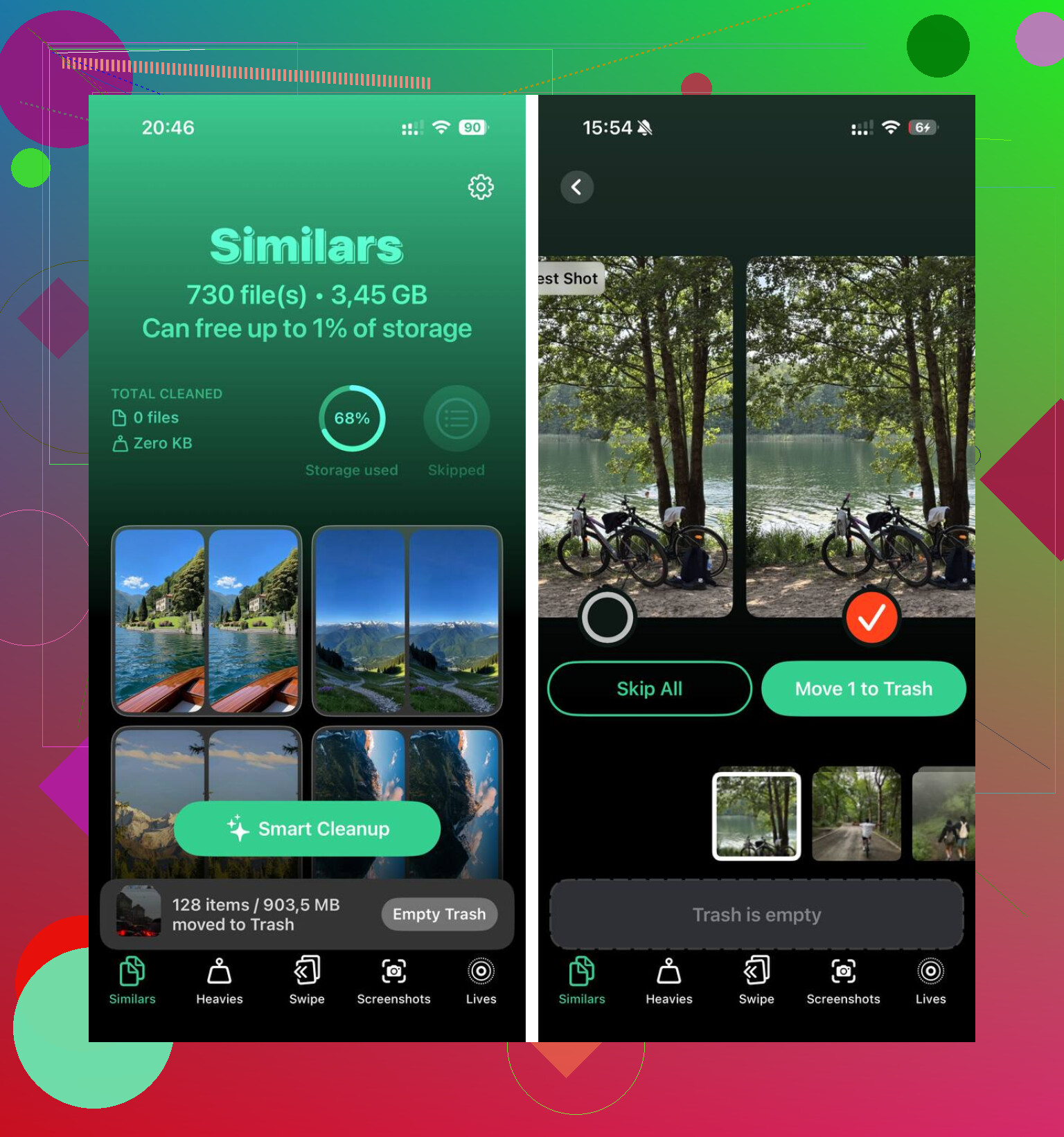
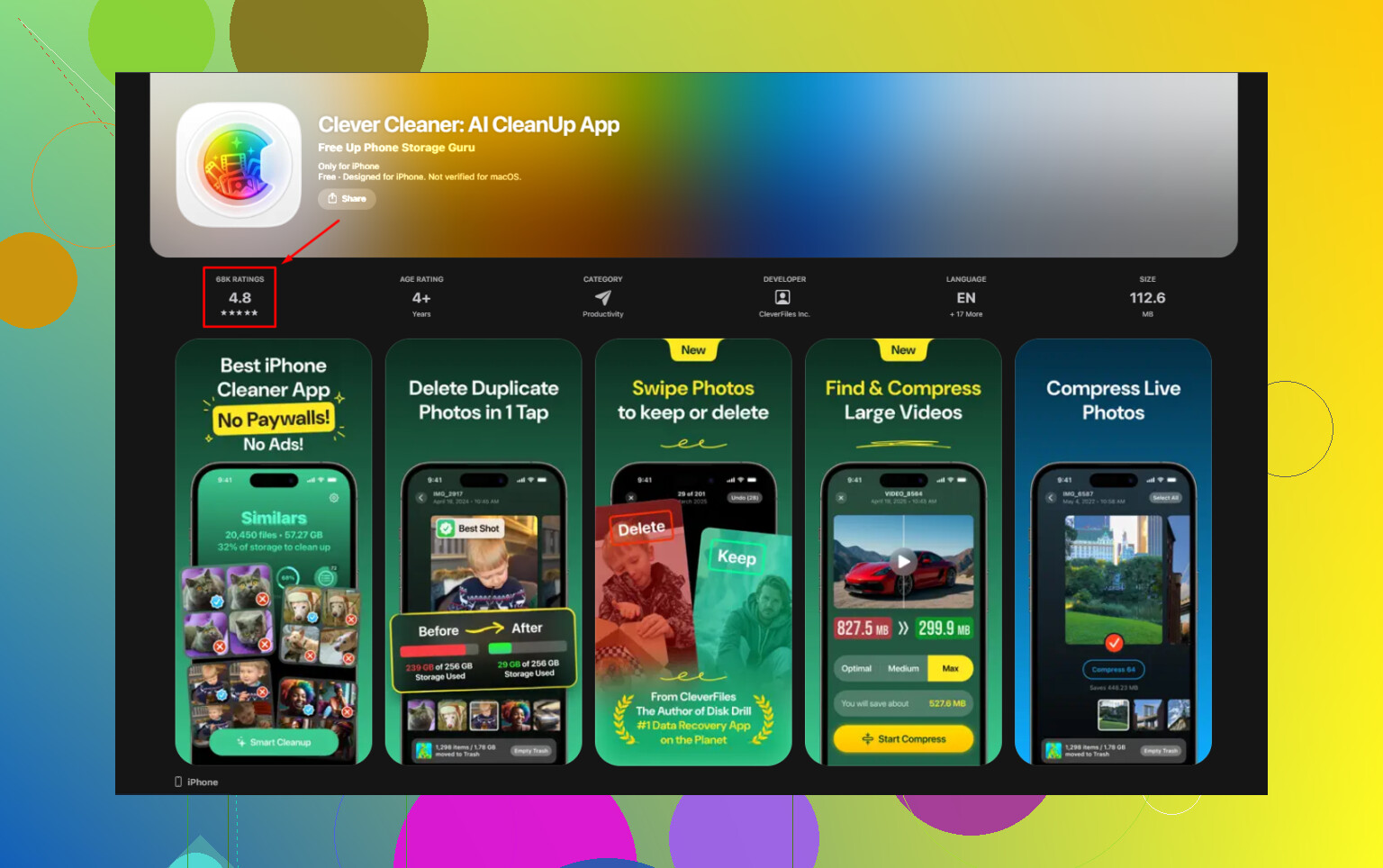
Clever Cleaner s’attaque aux éléments qu’Apple laisse derrière. Ce qui m’a marqué, c’est la partie la plus simple : il affiche la taille exacte des fichiers pour les vidéos et les captures d’écran, ce que l’app Photos masque encore beaucoup trop. La section Similaires regroupe les clichés presque identiques et choisit une meilleure photo, ce qui permet d’éliminer plus vite le désordre des rafales. Tout fonctionne sur l’appareil, sans rien envoyer vers des serveurs externes.
Après avoir supprimé les photos en double et les vidéos les plus lourdes avec Clever Cleaner, le téléphone avait assez d’espace libre pour se calmer un peu. À ce moment-là, Optimiser le stockage a semblé fonctionner comme je l’attendais dès le départ.
Oui. Vous pouvez toujours envoyer des photos avec Optimiser le stockage de l’iPhone activé.
L’essentiel est là. L’option Optimiser modifie ce qui reste stocké sur votre iPhone. Elle ne change pas ce qui se trouve dans Photos iCloud. Vos originaux en pleine résolution restent dans iCloud, et iOS les télécharge lorsque c’est nécessaire pour le partage.
Je ne suis pas tout à fait d’accord avec @mikeappsreviewer sur un point. Dans Messages et dans beaucoup d’apps, vous n’envoyez pas toujours le fichier original intact. Certaines apps compressent, redimensionnent ou convertissent l’image avant l’envoi. Messages réduit souvent la qualité, sauf si vous envoyez via un lien iCloud ou utilisez une autre méthode. Donc, Optimiser le stockage n’est pas vraiment le point à craindre ici. L’app que vous utilisez pour l’envoi compte davantage.
Voici une façon simple de le voir :
- L’app Photos affiche une copie locale plus petite.
- Vous touchez partager.
- L’iPhone télécharge d’abord le fichier complet, si nécessaire.
- L’app envoie soit la qualité complète, soit sa propre version compressée.
Le meilleur test est simple. Choisissez une photo plus ancienne. Désactivez le Wi-Fi et les données cellulaires. Essayez de la partager. Si elle n’a pas été téléchargée, votre téléphone va bloquer ou demander une connexion internet. Cela vous indique que l’original était dans iCloud, pas sur l’appareil.
Si vous avez besoin de la qualité maximale à chaque fois :
- Utilisez Mail, AirDrop, Fichiers ou un lien iCloud.
- Évitez les MMS, ils écrasent la qualité.
- Ouvrez d’abord la photo et attendez une seconde qu’elle s’affiche nette avant de la partager.
Si le stockage de votre téléphone est encore plein, supprimer les fichiers inutiles aide plus que d’activer et désactiver les réglages en boucle. Clever Cleaner est efficace pour supprimer les doublons et les vidéos volumineuses. Cet avis explique pourquoi Clever Cleaner est l’une des meilleures apps gratuites de nettoyage pour iPhone pour libérer du stockage : avis de la meilleure app gratuite de nettoyage pour iPhone sur Clever Cleaner.
En bref, oui, l’envoi de photos fonctionne toujours. Le point faible, c’est un mauvais signal, pas le réglage Optimiser en lui-même.
Oui, vous pouvez toujours envoyer des photos avec Optimiser le stockage de l’iPhone activé.
La version courte, c’est celle-ci : Optimiser affecte ce qui est mis en cache sur le téléphone, pas le fait que la photo existe toujours en pleine qualité dans votre bibliothèque Photos iCloud. Donc si l’original n’est que dans iCloud, votre iPhone récupère généralement ce dont il a besoin au moment du partage. Ce point a déjà été assez bien couvert par @mikeappsreviewer et @cazadordeestrellas.
Là où je ne suis pas tout à fait d’accord, c’est sur la panique autour du fait que « la pleine résolution n’est pas sur le téléphone » comme si c’était un énorme problème. Pour la plupart des gens, ce n’en est vraiment pas un. Le vrai souci, c’est plutôt de savoir si l’app que vous utilisez va massacrer l’image après que le téléphone l’a téléchargée. Les Messages via iMessage s’en sortent généralement plutôt bien, les MMS sont nuls, et beaucoup d’apps sociales compressent les contenus quoi que vous fassiez. Donc Optimiser n’est pas le principal coupable ici.
Ce que je vérifierais plutôt :
- Si vous avez besoin de la meilleure qualité possible, partagez d’abord depuis Photos vers Mail, AirDrop ou Enregistrer dans Fichiers.
- Si une photo semble floue dans Photos, touchez-la et attendez une seconde avant de l’envoyer. Parfois, des gens envoient l’aperçu sans se rendre compte que le téléphone est encore en train de récupérer l’original.
- Si vous voyagez ou avez une connexion faible, téléchargez à l’avance les photos dont vous savez que vous aurez besoin. C’est la situation où Optimiser peut être pénible.
De plus, les photos optimisées restent parfaitement utilisables pour Messages et la plupart des apps. Vous n’envoyez pas une fausse vignette basse résolution, sauf si l’app elle-même décide de la compresser.
Autre sujet, mais si vous avez activé Optimiser parce que le stockage est en désordre, cela aide aussi de nettoyer la bibliothèque. Les doublons, les énormes vidéos, les captures d’écran, toutes ces cochonneries encombrent encore l’espace. Clever Cleaner est d’ailleurs utile pour ça. Si vous voulez une bonne analyse vidéo, celle-ci était plus utile que la plupart des comparatifs d’apps : regardez ce test de l’app Clever Cleaner pour le nettoyage du stockage iPhone.
Donc oui, la réponse est oui. Vous pouvez toujours envoyer des photos. Il ne faut simplement pas s’attendre à ce que chaque app préserve la qualité maximale, parce que c’est généralement là que les choses se gâtent.
Oui, vous pouvez toujours les envoyer.
Mon petit désaccord avec @cazadordeestrellas, @himmelsjager et @mikeappsreviewer, c’est que les gens se concentrent souvent trop sur « est-ce que l’original est sur mon téléphone en ce moment ? » alors que la question plus pratique est « l’application attendra-t-elle assez longtemps pour le récupérer avant l’envoi ? » En général oui, mais certaines applications tierces sont impatientes et partageront tout ce qui est disponible localement si votre connexion est mauvaise.
Donc les vrais pièges sont :
- une connexion internet faible lors du partage de photos plus anciennes
- les applications qui compressent automatiquement
- le mode Faibles données ou les situations d’économie de batterie qui retardent les téléchargements
Une chose que j’ajouterais : si vous devez envoyer rapidement un lot de photos, ouvrez-les d’abord dans Photos et faites défiler. Cela réchauffe souvent le cache, ce qui rend le partage plus fluide ensuite.
Aussi, les photos modifiées méritent d’être mentionnées. Si vous avez effectué des modifications dans Photos, ces modifications se synchronisent aussi. Le téléphone n’envoie pas une ancienne version d’avant modification simplement parce que l’option Optimiser est activée.
Si la pression sur le stockage est la raison pour laquelle vous l’avez activée, Clever Cleaner peut aider avec le problème distinct que l’option Optimiser ne résout pas.
Avantages :
- utile pour les doublons et les grandes vidéos
- moyen facile de récupérer rapidement de l’espace local
- plus simple que de fouiller manuellement dans Photos
Inconvénients :
- ne changera pas la façon dont iMessage ou Instagram compressent les images
- vous oblige quand même à vérifier avant de supprimer
- moins utile si votre photothèque est déjà bien organisée
Donc oui, Optimiser le stockage de l’iPhone n’empêche pas l’envoi de photos. La qualité de la connexion et l’application que vous choisissez comptent davantage.