J’ai accidentellement supprimé des photos de la carte mémoire de mon appareil photo Nikon avant de les sauvegarder, et certaines sont vraiment importantes. J’essaie de trouver un moyen gratuit de récupérer des photos Nikon supprimées sans payer de logiciel, et j’ai besoin d’aide pour comprendre ce qui fonctionne réellement avant d’aggraver la situation.
Oui, mais il y a des limites.
La plus importante, et c’est ce qui piège souvent les gens, est simple. Si les photos supprimées ont déjà été écrasées, les outils gratuits ne les récupéreront pas. Je l’ai appris à mes dépens sur une vieille carte Nikon après avoir continué à photographier en me disant que je réglerais ça plus tard. Mauvaise idée. Donc la première chose à faire, c’est d’arrêter d’utiliser la carte SD maintenant. Ne prenez pas plus de photos. N’y copiez rien. Ne la reformatez pas encore une fois. Chaque écriture supplémentaire réduit vos chances.
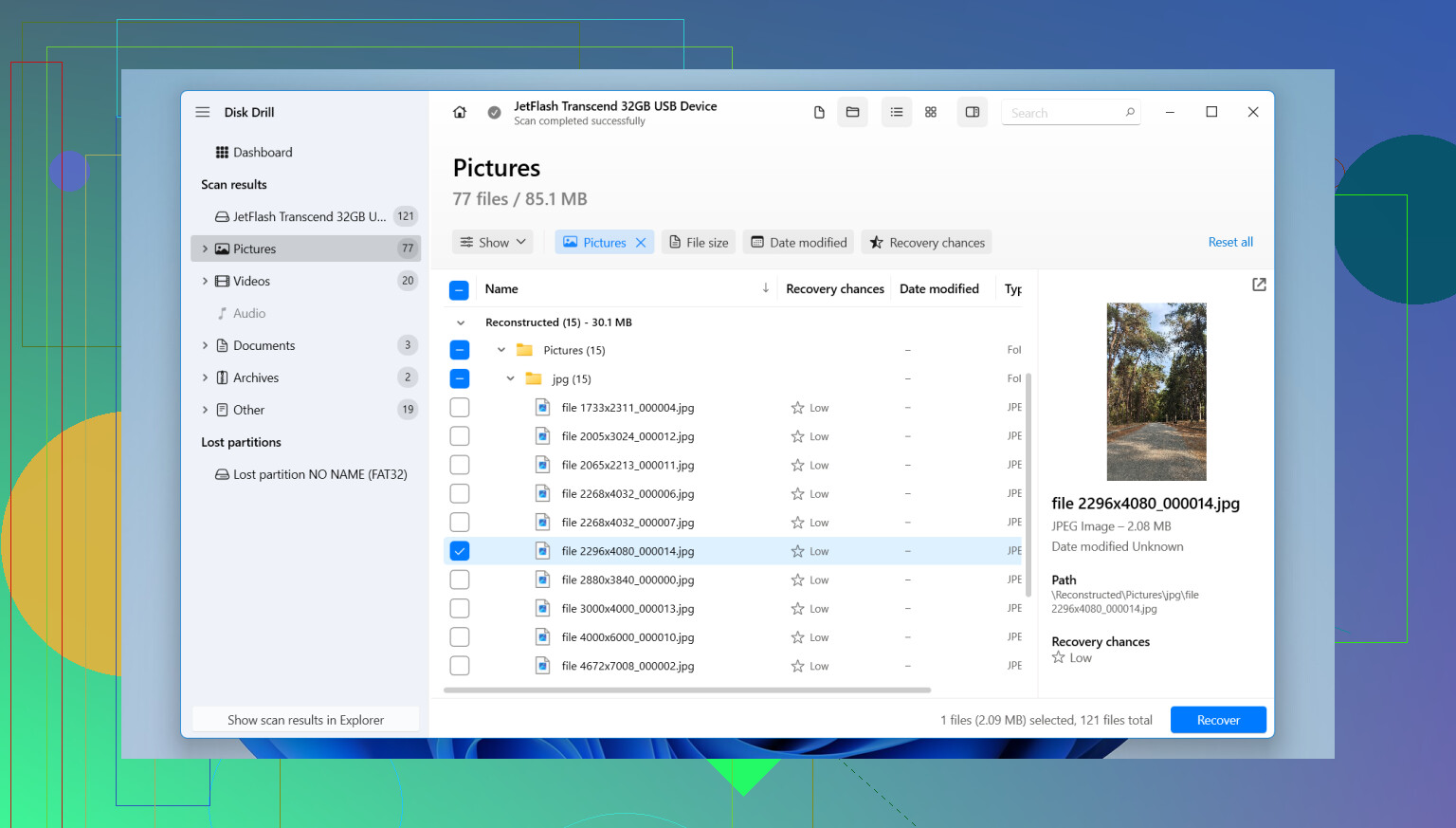
Si vous voulez commencer par l’option la moins pénible, j’utiliserais Disk Drill. Ce n’est pas entièrement gratuit, mais sous Windows vous pouvez récupérer jusqu’à 100 Mo sans frais. Pour tester une carte Nikon, c’est souvent suffisant pour voir si les fichiers manquants sont encore là. Parfois, cela suffit aussi pour récupérer quelques JPEG ou même quelques fichiers RAW.
Voici comment je ferais :
- Retirez la carte SD du Nikon et branchez-la à votre ordinateur avec un lecteur de cartes.
- Installez Disk Drill sur votre ordinateur. Pas sur la carte SD.
- Ouvrez-le, sélectionnez la carte SD, puis cliquez sur Search for lost data.
- Utilisez Universal Scan. D’après mon expérience, c’est le passage initial le plus sûr pour les fichiers supprimés et les cartes formatées rapidement.
- Quand l’analyse se termine, ouvrez Review found items et vérifiez Pictures.
- Si vous photographiez en RAW, recherchez .NEF et regardez d’abord là.
- Prévisualisez les fichiers avant la récupération. Si l’aperçu s’ouvre correctement, j’y verrais un bon signe.
- Enregistrez les fichiers récupérés sur votre ordinateur ou un autre disque. Ne les remettez pas sur la même carte SD.
Si vous avez besoin de plus que les 100 Mo gratuits et que vous ne voulez pas payer, PhotoRec est la solution de repli habituelle. Ça fonctionne. Je l’ai utilisé. Cela donne aussi l’impression d’un logiciel d’une autre époque. Pas de beaux aperçus, interface rudimentaire, et les fichiers récupérés reviennent souvent avec des noms génériques au lieu des originaux. Malgré tout, si votre objectif est de sortir les fichiers et que vous vous moquez de l’aspect, il fait le travail plus souvent que les gens ne l’imaginent.
Quelques points à vérifier avant de vous énerver contre la carte :
- Si votre Nikon enregistrait des fichiers NEF, assurez-vous que l’application de récupération gère bien le NEF. Certains outils gratuits s’en sortent très bien avec les JPEG puis échouent sur le RAW.
- Si un fichier NEF récupéré ne s’ouvre pas dans l’application Photos de Windows, ne l’écartez pas tout de suite. Essayez d’abord un logiciel avec une vraie prise en charge du RAW Nikon.
- Si vous avez aussi perdu des vidéos, lancez Advanced Camera Recovery dans Disk Drill après l’analyse normale. J’ai déjà vu des analyses classiques rater des fichiers vidéo d’appareil photo, puis ce mode en récupérer certains.
Vérifiez aussi si les photos existent déjà ailleurs. J’ai vu des gens récupérer des fichiers qu’ils avaient déjà dans un dossier sur leur ordinateur portable, ou synchronisés via SnapBridge, Nikon Image Space, Google Photos, Dropbox, ou une autre sauvegarde dont ils avaient oublié l’existence. Il faut deux minutes pour vérifier. Cela peut vous éviter une heure de galère.
Encore une chose. Si la carte est physiquement endommagée, n’apparaît pas sur votre ordinateur, ou continue de se déconnecter pendant l’analyse, je m’arrêterais là. Je ne continuerais pas à la malmener avec des tentatives répétées. Ça finit souvent mal. À ce stade, un service de récupération est l’option la plus sûre.
Donc oui, la récupération gratuite est possible dans certains cas. Je commencerais par Disk Drill parce qu’il est simple et que les 100 Mo gratuits vous indiquent rapidement si la récupération semble prometteuse. Si vous avez besoin d’une solution entièrement gratuite, PhotoRec vaut toujours le coup d’essayer, même s’il est un peu brutal à utiliser.

Oui, une récupération gratuite est possible si la carte n a pas été écrasée. Ce point compte plus que le logiciel.
Je suis d accord avec @mikeappsreviewer sur le fait d arrêter d utiliser la carte. Je ne suis pas totalement d accord sur le fait de commencer par PhotoRec, sauf si vous êtes patient. C est gratuit, mais c est désordonné, les noms de fichiers sont abîmés, et trier 800 fichiers récupérés est franchement pénible.
Mon ordre serait :
-
Vérifiez d abord les fichiers cachés.
Parfois, les photos sont encore là et la table des fichiers a simplement eu un problème. Sous Windows, activez les éléments cachés. Sur Mac, utilisez Commande + Maj + Point dans le Finder. -
Essayez le logiciel Nikon que vous avez déjà.
NX Studio ou les anciennes installations de Nikon Transfer ont aidé certaines personnes à voir des fichiers que d autres applications n ont pas détectés. Ce n est pas courant, mais cela vaut bien 5 minutes. -
Exécutez Windows File Recovery si vous utilisez Windows.
C est gratuit chez Microsoft. C est uniquement en ligne de commande, donc ce n est pas très pratique, mais cela ne coûte rien. C est mieux sur les cartes avec une suppression simple, moins bien après un formatage. -
Si vous voulez d abord une analyse facile, utilisez Disk Drill.
Ce n est pas gratuit sans limite, mais c est l une des meilleures façons de prévisualiser ce qui peut encore être récupéré avant de perdre du temps. Pour les fichiers RAW Nikon, recherchez la prise en charge NEF et prévisualisez d abord ceux-là. -
Si zéro euro est la limite absolue, utilisez PhotoRec en dernier.
Il ignore le système de fichiers et reconstruit les fichiers par signature. Excellent pour les JPEG et souvent correct pour les NEF. Mauvais pour les noms d origine et la structure des dossiers.
Petit conseil : faites d abord une image complète de la carte SD avec USB Image Tool ou Win32 Disk Imager. Analysez ensuite l image, pas la carte. C est plus sûr si la carte est capricieuse.
Si la carte clique, se déconnecte ou lit terriblement lentement, arrêtez. La récupération logicielle devient alors risquée.
Pour l intention de recherche, voici la version en français simple que les gens recherchent : récupérer gratuitement des photos supprimées d une carte SD Nikon.
Aussi, cette courte vidéo est correcte si vous voulez un aperçu visuel rapide, voir une démo rapide de récupération de photos sur carte SD Nikon.

Oui, vous pouvez, mais j’ajouterais une chose que @mikeappsreviewer et @suenodelbosque n’ont fait qu’évoquer légèrement : parfois, les photos Nikon “supprimées” sont encore visibles à cause d’un bug étrange de la base de données de l’appareil, pas réellement disparues. Avant de lancer des analyses de récupération, mettez la carte dans un lecteur et vérifiez manuellement les dossiers DCIM depuis votre ordinateur. Cherchez aussi les fichiers sidecar et les dossiers vides bizarres. J’ai déjà vu des cartes Nikon se comporter stupidement après avoir été retirées trop vite.
Une autre astuce plus ou moins gratuite consiste à utiliser une clé USB Linux live et à lancer TestDisk/PhotoRec depuis là, afin que Windows n’accède pas sans arrêt à la carte en arrière-plan. Un peu geek, mais plus sûr à mon avis.
Si vous voulez la vérification initiale la plus simple, Disk Drill reste l’option la plus pratique parce que vous pouvez prévisualiser rapidement ce qui est récupérable, surtout les fichiers Nikon NEF. Je ne suis pas totalement d’accord que vérifier les fichiers cachés résolve grand-chose, mais cela prend 30 secondes, donc bon.
Cela vaut aussi le coup de lire cette discussion avec des conseils concrets de photographes pour récupérer des photos Nikon.
Règle d’or : récupérez vers un autre disque. Pas sur la même carte. Ratez ça et oui, partie terminée assez vite.
Un aspect que les autres ont à peine mentionné : vérifiez si la carte était verrouillée ou si l’appareil photo a seulement retiré des entrées de l’index. Sur certaines cartes Nikon, les photos semblent avoir disparu dans l’appareil, mais s’ouvrent encore très bien si vous copiez d’abord toute la carte sur un PC.
Je ne serais pas tout à fait d’accord avec l’idée de lancer immédiatement des analyses de récupération lourdes, sauf si les vérifications de base échouent. Les analyses sont utiles, mais si le système de fichiers n’est que légèrement corrompu, une copie complète des dossiers peut préserver davantage de métadonnées.
Mon avis :
- D’abord, clonez la carte si possible.
- Ensuite, essayez une simple copie de tous les fichiers de l’arborescence DCIM.
- Après cela, utilisez des outils de récupération.
À propos de Disk Drill :
Avantages
- Aperçus faciles
- Bonne détection des fichiers Nikon NEF
- Rapide pour vérifier si une récupération est possible
Inconvénients
- La limite de récupération gratuite est faible
- Peut inciter à ne récupérer que des aperçus au lieu des fichiers complets
- Ce n’est pas vraiment gratuit en illimité
@suenodelbosque, @viaggiatoresolare et @mikeappsreviewer ont raison de dire qu’il ne faut rien réécrire sur la carte. C’est le point le plus important. Si vous voulez une solution entièrement gratuite, TestDisk plus PhotoRec reste l’option sans frais. Si vous voulez la vérification la plus rapide avant d’y passer des heures, Disk Drill est le compromis pratique.