Mon PC Windows 10 se bloque, fonctionne lentement et affiche des erreurs de disque dur. J’essaie de déterminer si je peux réparer le disque en toute sécurité avec les outils intégrés de Windows ou si le disque est en panne et doit être remplacé avant que je ne perde des données.
Vous pouvez parfois réparer un disque dur sous Windows 10, mais ne commencez pas par CHKDSK ni par le formatage s’il contient des fichiers auxquels vous tenez. Ces étapes peuvent aider dans la bonne situation, mais elles peuvent aussi rendre la récupération plus difficile si le système de fichiers est déjà endommagé.
La première chose à déterminer est de savoir s’il s’agit d’un problème logiciel/de système de fichiers ou si le disque lui-même est en train de tomber en panne.
S’il s’agit de quelque chose de logique, comme une partition corrompue, un système de fichiers RAW, un plantage, un arrêt incorrect ou une coupure de courant, les outils Windows peuvent suffire à le remettre en état de fonctionnement. Si le disque émet des clics, se déconnecte, affiche de plus en plus de secteurs défectueux ou se déconnecte de façon aléatoire, c’est un problème matériel. Aucune commande de réparation Windows ne pourra régler cela.
Vérifiez comment le lecteur apparaît
Ouvrez Gestion des disques avec Win + X → Gestion des disques, puis regardez ce que Windows indique.
Vous pourriez voir quelque chose comme :
- le lecteur affiche la bonne taille mais ne s’ouvre pas,
- Windows vous demande de le formater,
- la partition apparaît comme RAW,
- ou le lecteur n’apparaît pas du tout.
Si la capacité semble toujours correcte, c’est plutôt bon signe. Cela signifie généralement que Windows peut au moins encore communiquer avec le lecteur.
Récupérez d’abord les fichiers importants
Avant de réparer quoi que ce soit, récupérez les données dont vous avez réellement besoin. C’est important, car les outils de réparation écrivent souvent des modifications sur le disque.
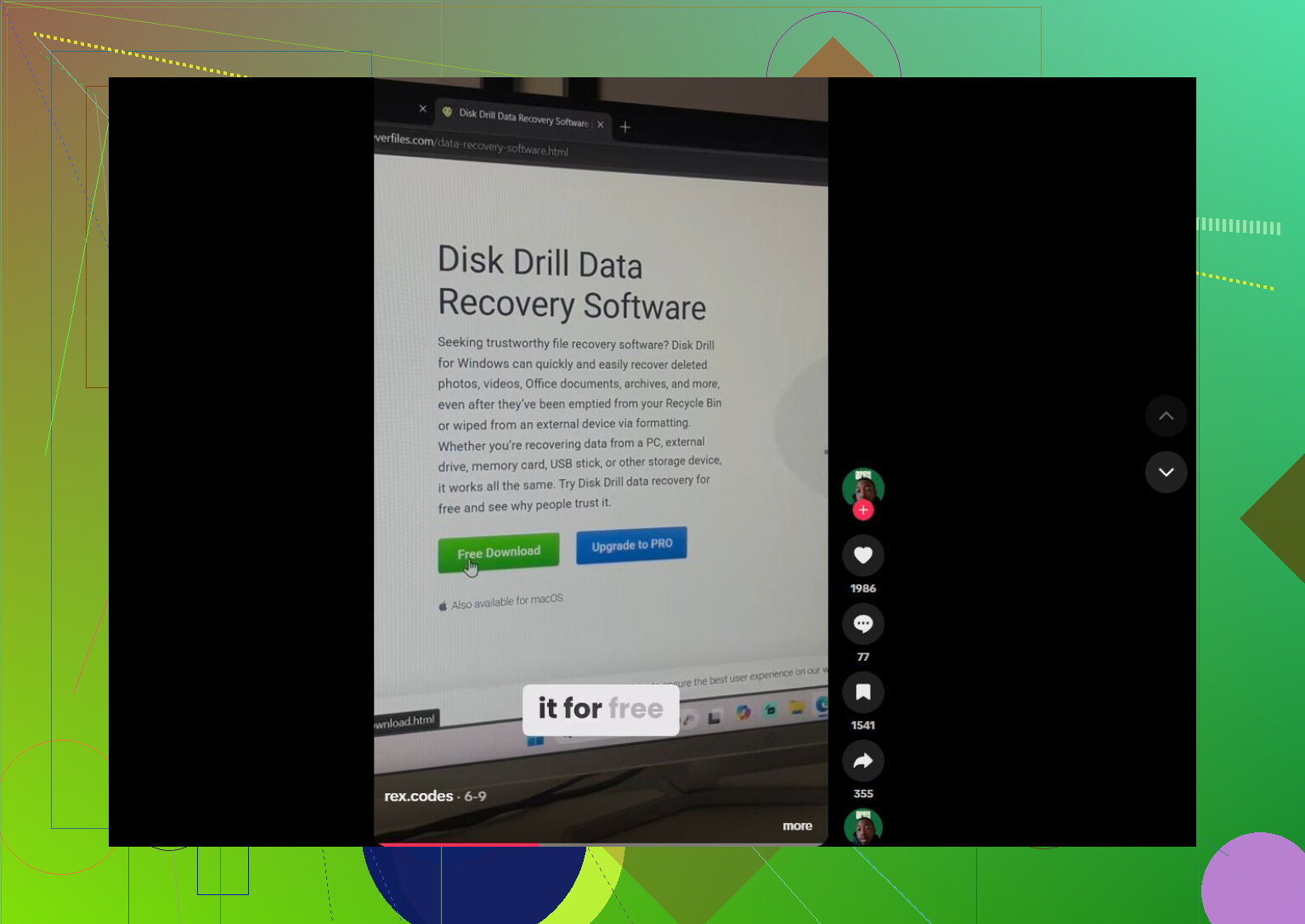
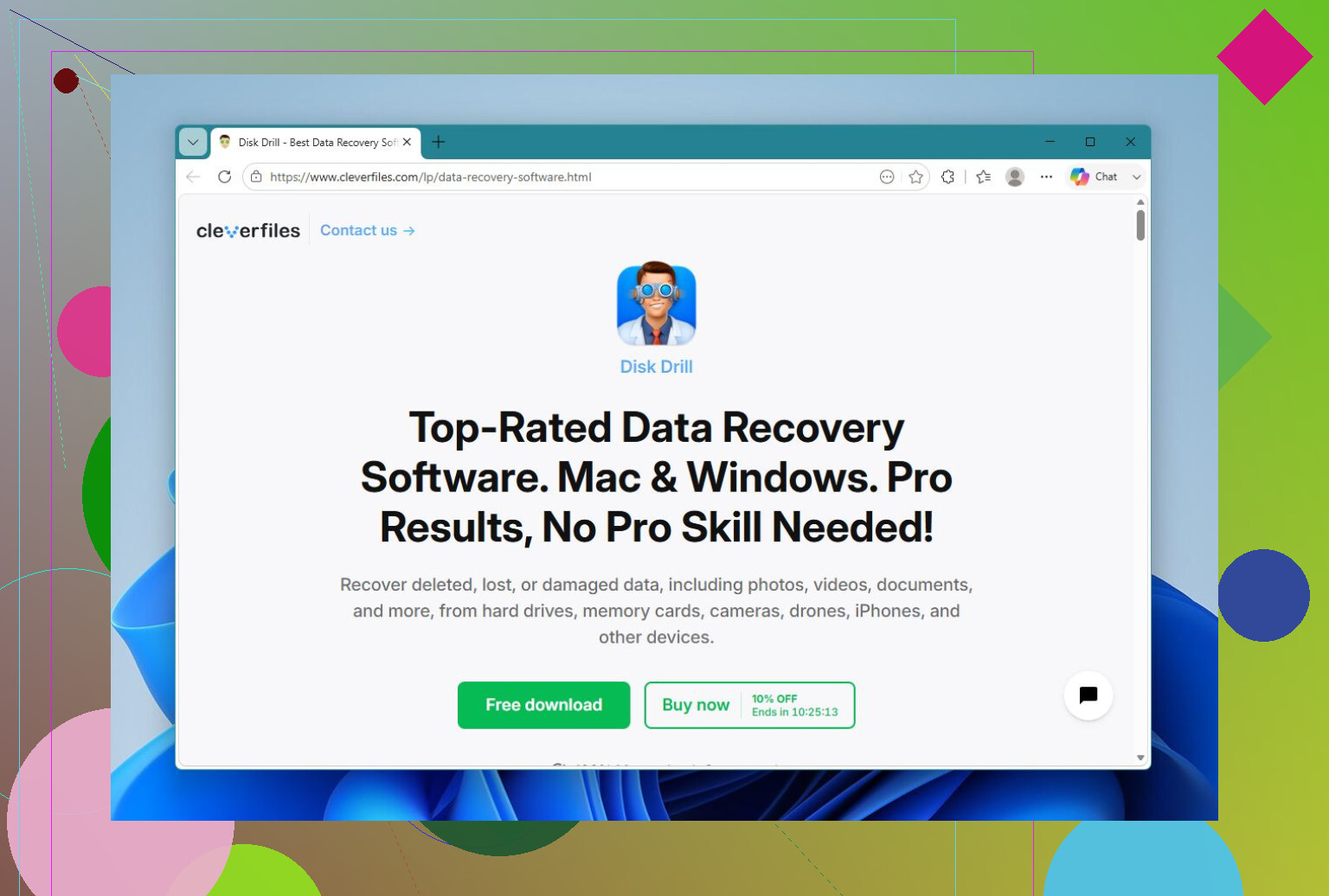
Pour Windows 10, Disk Drill est une option raisonnable, car il peut à la fois récupérer des données et créer une image du disque. La meilleure approche consiste à créer d’abord une image complète du disque problématique, puis à analyser l’image au lieu de solliciter sans cesse le disque d’origine. C’est particulièrement important si le disque semble instable.
Un flux de travail de base serait le suivant :
- Installez Disk Drill sur un autre disque, pas sur celui qui est endommagé.
- Créez une image du disque corrompu.
- Chargez cette image dans Disk Drill.
- Exécutez Analyse universelle.
- Prévisualisez les fichiers qu’il trouve.
- Récupérez-les sur un autre disque.
La partie prévisualisation mérite d’être utilisée, car elle vous permet de vérifier si les fichiers sont réellement lisibles avant de passer du temps à tout récupérer. La version gratuite pour Windows permet également jusqu’à 100 MB de récupération, ce qui peut suffire pour tester l’analyse ou sauvegarder quelques documents importants.
Ensuite, essayez de le réparer
Une fois les fichiers en sécurité ailleurs, il devient pertinent d’essayer des outils de réparation.
CHKDSK
Si le disque a encore un système de fichiers lisible, exécutez l’invite de commandes en tant qu’administrateur et utilisez :
chkdsk X: /r
Remplacez X par la lettre de lecteur correcte.
Cela vérifie le système de fichiers, corrige les erreurs logiques et tente de récupérer les données lisibles à partir des secteurs défectueux. Le problème, c’est que CHKDSK modifie le système de fichiers, donc ce n’est pas quelque chose que j’exécuterais en premier sur un disque contenant des fichiers non récupérés.
TestDisk
Si la partition est passée en RAW ou si la table de partition est endommagée, TestDisk peut être une meilleure option. Dans certains cas, il peut restaurer la structure de la partition sans formater le disque.
SFC et DISM
Si c’est le disque système de votre Windows 10 et que le problème a commencé après une mauvaise mise à jour, un plantage ou une corruption du système, vous pouvez aussi essayer les commandes de réparation de Windows :
- SFC pour les fichiers système Windows endommagés.
- DISM si SFC ne peut pas tout réparer parce que le magasin de composants est endommagé.
Ces outils ne réparent pas vraiment le disque dur lui-même. Ils réparent Windows, mais ils valent quand même la peine d’être essayés si le système d’exploitation est devenu instable.
Formatage
Si la récupération est terminée et qu’aucune des options de réparation ne fonctionne, le formatage est souvent la solution la plus propre pour une corruption logique. Un formatage rapide crée un nouveau système de fichiers. Si le disque se corrompt à nouveau après cela, j’arrêterais de lui faire confiance, car cela indique davantage un matériel défaillant.
Quand arrêter de réparer et le remplacer
Je remplacerais le disque si vous constatez l’un de ces signes :
- des bruits de cliquetis ou de grincement,
- des déconnexions aléatoires,
- le disque qui disparaît de la Gestion des disques,
- une augmentation des secteurs défectueux,
- ou la même corruption qui revient après les réparations.
Ce sont généralement des signes que le disque est en train de s’user, et pas simplement un problème ponctuel de Windows.
Si le disque est physiquement défaillant et que les données sont importantes, ne continuez pas à faire des essais dessus. Un laboratoire professionnel de récupération de données est l’option la plus sûre. Ils peuvent travailler à partir d’une copie complète du disque défaillant à l’aide d’un équipement spécialisé, et de nombreux laboratoires réputés appliquent une politique de type “pas de données, pas de frais”, donc en général vous ne payez que s’ils récupèrent quelque chose.
Donc oui, Windows 10 peut réparer certains problèmes de disque dur. Il faut simplement le faire dans le bon ordre : récupérez d’abord les fichiers, réparez ensuite. Cela vous donne de bien meilleures chances d’éviter une perte de données permanente.
Ne continuez pas à démarrer depuis ce disque tous les jours juste pour voir s’il va mieux. S’il s’agit de votre disque Windows et qu’il se fige tout en signalant des erreurs de disque, considérez-le comme défaillant jusqu’à preuve du contraire : copiez ce qui compte, vérifiez l’état SMART, puis remplacez-le s’il y a des secteurs réalloués/en attente ou si les erreurs reviennent. Les réparations conviennent pour un disque de secours, mais je ne ferais plus confiance à un disque système douteux.

N’exécutez pas une « réparation » sur l’unique copie de vos fichiers, sauf si vous acceptez déjà de les perdre. Beaucoup de conseils de réparation sous Windows partent du principe que le disque est globalement sain, et c’est une mauvaise hypothèse quand le PC se fige et affiche des erreurs de disque.
La vérification simple qui manque ici, c’est le matériel basique et ennuyeux : s’il s’agit d’un ordinateur de bureau, essayez un autre câble SATA et un autre port SATA avant de déclarer le disque mort. Un câble ou un port défectueux peut provoquer d’étranges erreurs de disque et des blocages qui ressemblent à une panne du disque. S’il s’agit d’un ordinateur portable, c’est plus difficile à tester, mais vous pouvez quand même vérifier si le disque se comporte de la même façon via un adaptateur USB ou sur une autre machine. Si les erreurs suivent le disque, alors c’est bien le disque.
Je suis d’accord avec @stellacadente sur le fait de ne plus lui faire confiance comme disque système. Même si CHKDSK permet à Windows de démarrer correctement, je considérerais cela comme une occasion de cloner ou de copier les données, pas comme une preuve que le disque est « réparé ». Pour un disque de démarrage Windows 10, le remplacement est généralement l’option la plus raisonnable, surtout s’il s’agit d’un ancien HDD mécanique. Installez un SSD, réinstallez ou clonez si le disque source est encore assez stable, puis n’utilisez le disque douteux que pour des tests sans importance si SMART revient propre. Si SMART affiche des secteurs en attente, des secteurs réalloués ou des erreurs non corrigeables, ne tentez pas l’impossible et remplacez-le.