Meu iPhone de repente mostrou uma mensagem de memória cheia, e agora não consigo tirar fotos, baixar aplicativos nem atualizar o iOS. Já apaguei alguns arquivos, mas o armazenamento ainda parece estar cheio. Preciso de ajuda para descobrir a maneira mais rápida de liberar espaço e impedir que esse aviso volte a aparecer.
Encontrei isso no meu iPhone também, e sim, o aviso de armazenamento cheio e os apps travando normalmente aparecem juntos. Quando o celular está lotado, o iOS fica sem espaço para arquivos temporários, cache, atualizações, toda a bagunça de que ele precisa para manter tudo funcionando. Aí as coisas começam a engasgar, travar ou fechar sozinhas.
Primeiro, confirme se o aviso é real. Muitos alertas falsos aparecem no Safari ou depois de algum anúncio suspeito no YouTube. Eles copiam o visual da Apple e tentam assustar você para tocar em alguma besteira. Verifique do jeito normal.
Ajustes > Geral > Armazenamento do iPhone
Espere a barra carregar. Se você ainda vir alguns GB livres, o pop-up era falso. Se a barra estiver no máximo, então sim, o problema é o armazenamento.
Uma coisa que muita gente não percebe é que apagar fotos não libera espaço na hora. O iPhone joga tudo em Apagados Recentemente e mantém ali por 30 dias. Então você apaga um monte de vídeos, olha o armazenamento de novo, e nada mudou. Já passei por isso. Irritante.
Abra Fotos, role até Utilitários, abra Apagados Recentemente e depois limpe tudo com Apagar Tudo. Se você removeu um monte de vídeos grandes e o armazenamento ainda parece ruim, muitas vezes é por isso.
Se você já esvaziou essa pasta e o telefone ainda diz que está cheio, verifique Dados do Sistema. A Apple costumava chamar isso de Outros. A mesma bagunça, só que com outro nome. Isso inclui arquivos de cache, logs, restos de apps como Safari, Instagram, Spotify, TikTok e qualquer outra coisa que esteja ocupando espaço no seu telefone há meses.
Reiniciar ajuda mais do que as pessoas pensam. Eu sei que parece simples demais, mas eu fiz isso e vi espaço voltar. Reiniciar força o iOS a limpar parte do lixo temporário. Para apps com caches enormes, a solução normal é mais feia. Apague o app e instale de novo. O iOS faz um trabalho ruim em dar controles diretos de cache, então reinstalar costuma ser o caminho mais limpo.
Passei por isso em um iPhone 13 há um tempo. O telefone ficou lento a ponto de parecer quebrado. Digitar estava com atraso. Abrir Mensagens parecia demorado. Deslizar estava engasgando. Comecei a fuçar em fotos, vídeos, no app Arquivos, downloads antigos, anexos antigos de mensagens. Uma enrolação total.
Depois de perder tempo demais com limpeza manual, testei um app de limpeza. O que eu acabei usando foi o Clever Cleaner.
Eu não confio na maioria desses apps, então eu esperava a armadilha de sempre. Instalação grátis, depois um paywall em 20 segundos. Esse não fez isso. Sem muralha de assinatura, sem spam de anúncios pelo que eu vi, e ele lida com as coisas no próprio dispositivo, o que importava para mim porque eu não queria minha biblioteca de fotos enviada para algum lugar.
As partes que achei úteis eram bem simples.
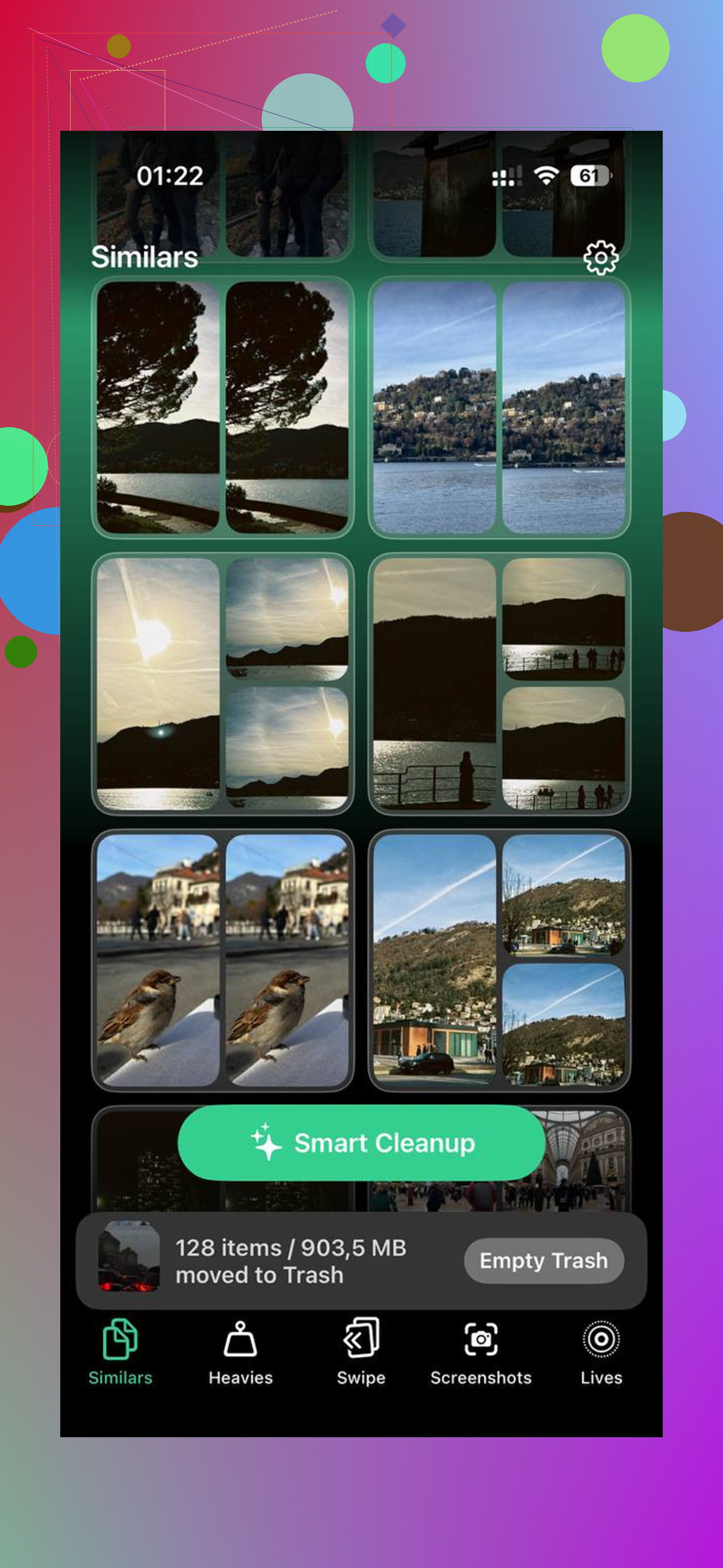
Similares:
Ele agrupou fotos quase duplicadas. Coisas como seis fotos do mesmo recibo, cinco fotos borradas de pet, dez versões do mesmo pôr do sol. Ele escolhia a melhor foto e me deixava apagar o resto rápido.
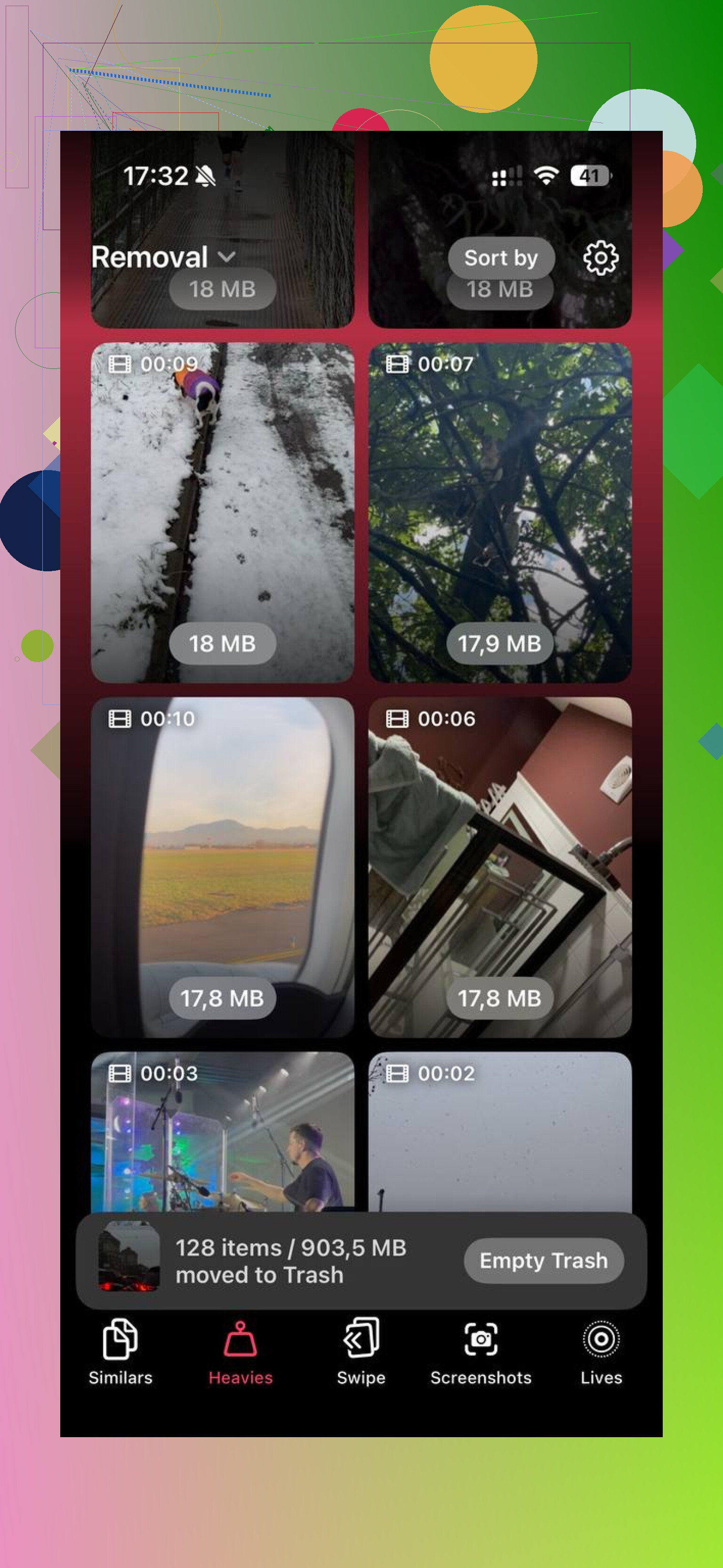
Pesados:
Esse organizava fotos e vídeos por tamanho. Isso ajudou mais do que qualquer outra coisa. Encontrei clipes enormes em 4K comendo centenas de MB cada, além de gravações de tela antigas que eu tinha esquecido que existiam. Ver os tamanhos exatos dos arquivos deixou as escolhas mais fáceis.
Depois que eu limpei cerca de 15 GB, o telefone parou de se arrastar. Os apps também pararam de travar. Para mim, a lentidão sumiu na hora.
Se você já fez a limpeza normal, esvaziou Apagados Recentemente, removeu lixo de apps, descarregou coisas, talvez usou um limpador, e os Dados do Sistema ainda estão enormes, talvez você esteja preso em um daqueles bugs estranhos de armazenamento do iOS. Nesse ponto, a solução feia é fazer backup, apagar tudo e restaurar.
Faça backup no iCloud ou no computador.
Restaure o iPhone para os ajustes de fábrica.
Restaure a partir do backup.
Leva tempo, sim. Ainda assim, isso costuma redefinir toda a contagem quebrada de armazenamento e limpar a bagunça que o iOS se recusava a soltar.
Se eu fosse fazer isso de novo, eu seguiria esta ordem:
- Verifique o armazenamento em Ajustes e ignore pop-ups aleatórios do navegador.
- Esvazie Apagados Recentemente em Fotos.
- Reinicie o telefone.
- Apague e reinstale apps inchados.
- Procure arquivos grandes, vídeos, downloads e anexos de mensagens.
- Use uma ferramenta de limpeza se organizar isso manualmente estiver demorando uma eternidade.
- Faça backup e redefina se os Dados do Sistema continuarem enormes.
Comece por Apagados Recentemente e uma reinicialização. Esses dois resolvem mais coisas do que as pessoas esperam. Depois disso, vá atrás dos arquivos grandes primeiro. Muito mais rápido do que fuçar cada conversa no iMessage uma por uma.
Correção mais rápida, libere de 3 a 5 GB de uma vez. Atualizações do iOS e processamento de fotos precisam de espaço para funcionar, não de um modo de sobrevivência com zero espaço.
Eu pularia a caça manual profunda no começo. @mikeappsreviewer cobriu o caminho de limpeza usual. Discordo em uma parte, excluir e reinstalar um monte de apps é lento se você precisa de um resultado rápido hoje.
Faça isto em vez disso.
- Abra Ajustes > Geral > Armazenamento do iPhone.
- Toque em Mensagens. Exclua primeiro os anexos grandes. Vídeos antigos em conversas por texto ocupam muito espaço.
- Toque em Downloads no app Arquivos. Remova ZIPs, PDFs, arquivos de vídeo.
- Remova conteúdo offline do Spotify, Netflix, YouTube, Podcasts.
- Se você usa apps de e-mail, exclua anexos grandes ou remova e adicione novamente a conta. O cache do Mail às vezes fica absurdamente grande.
- Ative Desinstalar Apps Não Usados. Isso mantém os documentos e remove o binário do app.
Se o problema são as fotos e você quer rapidez, use o Clever Cleaner. É mais rápido do que organizar 8.000 fotos à mão. Quase duplicatas e vídeos grandes são as opções mais fáceis de resolver.
Este guia sobre os melhores apps de limpeza com IA para liberar o armazenamento do iPhone mostra como esse tipo de limpeza funciona em testes reais.
Se o total do seu armazenamento ainda parecer errado depois de liberar espaço, sincronize com o Finder ou iTunes uma vez. Já vi o iOS recalcular o armazenamento depois de uma sincronização com cabo. Correção estranha, mas às vezes funciona. Se não funcionar, faça backup, apague e restaure. Isso corrige o estado falso de cheio com mais frequência do que as pessoas gostariam de admitir.
A correção mais rápida na minha experiência não é “apagar coisas aleatórias”, e sim liberar o tipo de espaço que o iOS consegue usar na hora.
Na verdade, eu discordaria um pouco do @mikeappsreviewer e do @caminantenocturno aqui. Reinstalar apps e fazer uma limpeza profunda das mensagens funciona, claro, mas é meio demorado se você precisa deixar o celular utilizável o quanto antes.
Tente nesta ordem:
- Force a reinicialização do iPhone.
- Desative a sincronização do Fotos por um minuto se ela estiver travada processando.
- Grave um vídeo curto e depois apague-o. Truque estranho, mas às vezes isso força o recálculo do armazenamento.
- Abra o Safari e limpe o Histórico e os Dados dos Sites.
- Remova qualquer arquivo de atualização pendente do iOS em Ajustes > Geral > Armazenamento do iPhone. Eles podem ser enormes.
- Verifique os Gravadores. As pessoas esquecem que isso existe e eles podem consumir vários GB.
Além disso, se o seu celular está cheio por causa da bagunça de fotos, o Clever Cleaner provavelmente é o caminho mais rápido, já que encontra vídeos grandes e fotos duplicadas mais rápido do que fazer isso manualmente. Se você quiser entender melhor como isso funciona, este guia completo de limpeza de armazenamento do iPhone com Clever Cleaner mostra isso com bastante clareza.
Mais uma coisa: “memória cheia” no iPhone normalmente significa armazenamento, não RAM. A forma como a Apple escreve isso confunde todo mundo rs. Se você liberar pelo menos de 5 a 10 GB, o celular geralmente para de parecer quebrado. Se ainda assim continuar dizendo que está cheio depois disso, então sim, fazer backup e restaurar provavelmente é a correção de verdade.
Eu pularia uma coisa do @caminantenocturno e @himmelsjager: truques como gravar um vídeo curto ou alternar a sincronização podem ajudar, mas funcionam de forma inconsistente. O movimento confiável mais rápido é focar nas categorias que o iOS esconde à vista de todos.
Verifique estes itens que as pessoas costumam ignorar:
- downloads do app Livros e PDFs importados
- arquivos de projeto do GarageBand, iMovie, CapCut
- armazenamento de mídia do WhatsApp ou Telegram dentro de cada app
- episódios de podcast marcados como salvos
- páginas offline da Lista de Leitura do Safari
- backups de dispositivos antigos armazenados no telefone por tentativas de transferência
Além disso, abra Ajustes > Acessibilidade > Conteúdo Falado se você já baixou vozes. As vozes aprimoradas da Siri e de acessibilidade podem ocupar uma quantidade surpreendente de espaço.
Se a principal questão for a bagunça nas fotos, vale a pena dar uma olhada no Clever Cleaner porque ele mostra duplicatas e vídeos enormes rapidamente.
Prós:
- limpeza visual rápida
- bom para fotos duplicadas e vídeos pesados
- mais fácil do que organizar manualmente
Contras:
- ajuda principalmente com mídia, não com todo tipo de inchaço de armazenamento
- você ainda precisa revisar antes de apagar
- menos útil se o seu problema for Dados do Sistema ou caches de apps
Então, minha ordem seria: primeiro a mídia oculta dos apps, depois os downloads locais, depois o Clever Cleaner para fotos e vídeos. Se o armazenamento ainda não diminuir depois disso, o problema provavelmente é Dados do Sistema corrompidos, e é aí que redefinir ou restaurar supera fazer mais limpeza.