Lo spazio di archiviazione del mio iPhone è quasi pieno e ho notato che documenti e dati occupano molto più spazio del previsto. Ho già eliminato app e foto, ma lo spazio di archiviazione non è ancora diminuito di molto. Ho bisogno di aiuto per capire il modo più veloce per liberare documenti e dati dell iPhone senza perdere nulla di importante.
Mi sono imbattuto in questo casino sul mio iPhone più di una volta e sì, “Documenti e dati” è il posto dove lo spazio di archiviazione va a nascondersi. Nel mio caso è peggiorato al punto che Messaggi si è gonfiato senza un motivo chiaro, Foto continuava a segnalare GB in uso dopo che avevo cancellato roba e il telefono ha iniziato a rallentare come se fosse senza fiato.
Una volta che lo spazio di archiviazione entra in zona rossa, tutto il dispositivo inizia a comportarsi in modo strano. Le app si bloccano all’avvio. La fotocamera perde gli scatti veloci. Ho perfino visto un telefono continuare a riavviarsi ancora e ancora. “Documenti e dati” è un mucchio di cose, non un singolo elemento. File nella cache, dati dei siti, sessioni salvate, vecchi allegati, download che avevi dimenticato di avere. Si accumula in fretta.
Se i principali responsabili sono le app di messaggistica, inizia da lì. WhatsApp gestisce questa cosa meglio della maggior parte delle altre. Apri le sue impostazioni, vai su “Spazio e dati”, poi su “Gestisci spazio”. Ordina chat e file per dimensione, il che evita un sacco di tocchi alla cieca. Messenger e Facebook sono messi peggio su iPhone. Nessuna vera pulizia della cache nelle impostazioni di iOS. “Scarica app” non aiuta molto perché conserva la spazzatura che stai cercando di rimuovere. Quello che ha funzionato per me è stato eliminare del tutto l’app e poi reinstallarla. Rozzo, certo, ma ho visto lo spazio occupato scendere da più GB a una minuscola frazione subito dopo.
Foto è un grattacapo a parte. Mi è capitato che l’app dichiarasse da 8 GB a 10 GB quando la mia libreria sembrava quasi vuota. La prima cosa che ho controllato è stata “Eliminati di recente”, poi “Album condivisi” e “Il mio streaming foto”. Questi conservano dati al di fuori di ciò che noti a prima vista. A volte il numero dello spazio di archiviazione è sbagliato perché l’indicizzazione si blocca. Una volta per me è bastato un riavvio. Un’altra volta ho dovuto disattivare “Foto di iCloud”, aspettare un po’, poi riattivarlo in modo che la cache locale si ricostruisse.
Le app di streaming sono un’altra cosa facile da non notare. YouTube, Netflix, Apple TV, cose del genere. Il loro spazio di archiviazione spesso è costituito da contenuti offline. Su YouTube in particolare, ho trovato download ancora lì quando pensavo di non averne nessuno. Devi aprire ogni app e cancellare i download dall’interno dell’app stessa. Se vuoi una pulizia più rapida, apri Impostazioni, poi Spazio iPhone, e guarda l’elenco dal più grande al più piccolo. Vale la pena controllare anche Safari. Solo i suoi dati dei siti web mi hanno liberato qualche centinaio di MB.
Ho sprecato una quantità assurda di tempo a fare tutto questo a mano ogni poche settimane. Quello che alla fine mi è scattato in testa è stato quanto il lag seguisse da vicino la pressione sullo spazio di archiviazione. Dopo di che ho provato uno strumento di pulizia e ho continuato a usarlo perché mi ha risparmiato la solita caccia al tesoro. Quello su cui sono finito è stato Clever Cleaner.
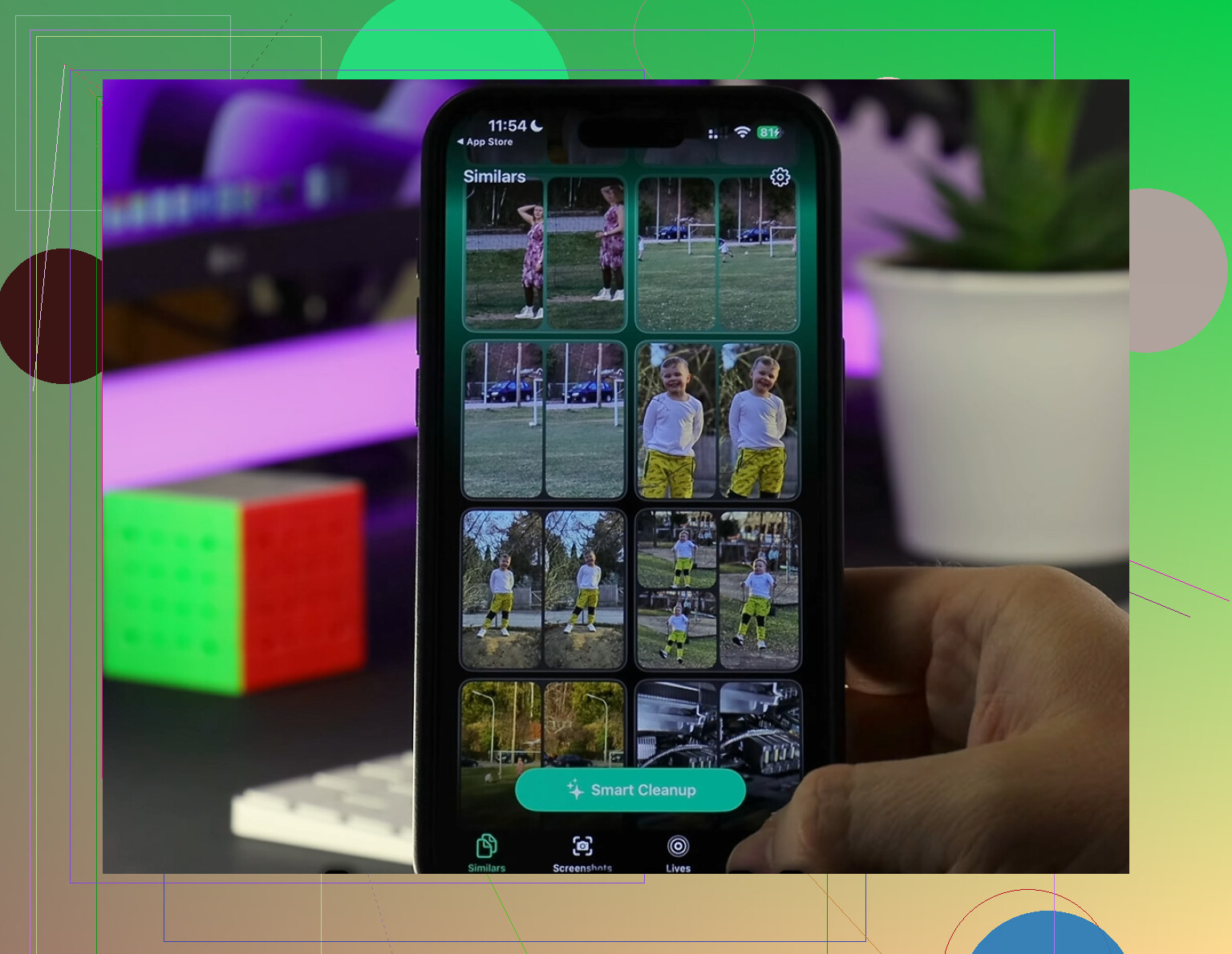
Quello che ho trovato utile è stato il modo in cui mette subito in evidenza le cose più pesanti. La sezione “Pesanti” mostra subito in primo piano le tue foto e i tuoi video più grandi, quindi se qualche clip in 4K sta divorando spazio, lo vedi subito. C’è anche una sezione “Simili” per le foto quasi duplicate. Nel mio caso ha individuato quelle raffiche e gli scatti ripetuti che continuavo a rimandare di sistemare più tardi e poi non sistemavo mai.
Per me contava più la privacy che le funzioni appariscenti, quindi ho controllato come gestiva le scansioni. Quello che mi interessava era l’elaborazione sul dispositivo. Le mie foto non venivano spedite da qualche altra parte per essere analizzate. Mostrava anche chiaramente le dimensioni dei file prima dell’eliminazione, il che rendeva più facile decidere cosa valesse la pena rimuovere e cosa no.
Dopo aver liberato spazio, il telefono ha smesso di sembrare intasato. Il lag è diminuito. Registrare video ha smesso di attivare l’avviso “Spazio di archiviazione quasi esaurito” ogni cinque minuti. Se sei bloccato a fare tutto questo manualmente, io inizierei con l’elenco integrato dello spazio usato dalle app, eliminerei le app problematiche nel modo drastico quando serve e poi svuoterei “Eliminati di recente” alla fine, così lo spazio torna davvero disponibile.
La soluzione più rapida per “Documenti e dati” su iPhone di solito è un reset di ciò che iOS non elimina bene.
Fallo in questo ordine.
-
Controlla Dati di sistema dopo un riavvio.
Un riavvio spesso costringe lo spazio di archiviazione a ricalcolarsi. Ho visto cali da 2GB a 6GB solo con questo. Sembra stupido, ma funziona più spesso di quanto dovrebbe. -
Rimuovi i vecchi backup di iPhone dal telefono.
Impostazioni, il tuo ID Apple, iCloud, Gestisci spazio account, Backup. I backup dei vecchi dispositivi restano lì e la gente se li perde continuamente. -
Cancella i download di Mail.
Se usi Apple Mail, elimina e aggiungi di nuovo l’account. Mail mette pesantemente in cache gli allegati. Per le caselle di posta molto piene, questo libera parecchio spazio. A volte succede lo stesso anche con Outlook. -
Elimina gli allegati di messaggi grandi dalla vista filtro.
Impostazioni, Generali, Spazio iPhone, Messaggi, Rivedi allegati di grandi dimensioni. Più veloce che aprire le chat una per una. @mikeappsreviewer ha spiegato bene il gonfiore delle app, ma non sono d’accordo sul reinstallare prima ogni app grande. Controlla i punti in cui si accumulano gli allegati prima dell’opzione drastica. -
Reimposta i dati avanzati di Safari.
Impostazioni, Safari, Avanzate, Dati dei siti web. Poi cancella i file offline dell’Elenco lettura se hai salvato pagine per viaggi o lavoro. -
App File.
Sfoglia, Sul mio iPhone, Download. Un sacco di roba “eliminata” è ancora lì. ZIP, PDF, esportazioni video, tutta la solita roba noiosa. -
Se lo spazio di Foto sembra sbagliato, sincronizzalo.
Collega a Wi-Fi e alimentazione per un’ora. La pulizia di iOS spesso è in ritardo. La gente elimina 20GB e si aspetta risultati immediati. Lo spazio iPhone è fastidiosamente lento ad aggiornarsi.
Se vuoi una pulizia più rapida del disordine multimediale, Clever Cleaner merita un’occhiata per foto duplicate, video grandi e scatti simili. Se la privacy conta, questa analisi sulla sicurezza è utile: scopri perché Clever Cleaner è considerata sicura dai ricercatori di sicurezza.
Se lo spazio ancora non si riduce, l’ultima risorsa è fare un backup crittografato, inizializzare l’iPhone e ripristinare il backup. Questo elimina le cache bloccate meglio di qualsiasi tentativo casuale. È seccante, ma funziona.
La cosa più importante che aggiungerei a ciò che hanno detto @mikeappsreviewer e @andarilhonoturno è questa: a volte lo spazio non è davvero “Documenti e dati” nel modo in cui la gente pensa. Gran parte è spazzatura sincronizzata, caricamenti in sospeso, download non riusciti e cache che si svuotano solo dopo che iOS ha finito la manutenzione. Quindi, prima di iniziare a cancellare mezza memoria del telefono, controlla le cose che restano bloccate nel limbo.
Quello che mi ha aiutato più velocemente:
- Assicurati di avere prima almeno un po’ di spazio libero, anche solo da 1 a 2 GB
- Disattiva la modalità risparmio energetico
- Connettiti al Wi-Fi e al caricabatterie
- Lascia il telefono bloccato per 30-60 minuti
Sembra una cosa pigra, ma iOS spesso elimina i file temporanei solo quando è inattivo. Super fastidioso, ma è vero.
Cose che controllerei e che di solito vengono trascurate:
-
Memo vocali
Le registrazioni lunghe possono restare lì per sempre e non vengono notate. -
Download dei podcast
Apple Podcasts è subdolo con i download automatici. Lo stesso vale per Spotify se hai salvato playlist offline. -
GarageBand, iMovie, CapCut, Canva, Lightroom
Le app creative accumulano file esportati e cache dei progetti come piccoli goblin. -
Allegati nell’app Note
PDF scansionati, immagini incorporate, vecchi documenti. La gente dimentica che Note può occupare gigabyte. -
App Libri
Anche gli audiolibri e i PDF scaricati contano.
Un punto su cui non sono del tutto d’accordo con @mikeappsreviewer è eliminare subito le app. Reinstallarle funziona, certo, ma lo riserverei alle app che sai già essere gonfie. Altrimenti si trasforma in una noiosa maratona di nuovi accessi.
Se il tuo obiettivo è la pulizia più rapida dei contenuti multimediali, Clever Cleaner è davvero utile per individuare foto duplicate, scatti simili e video enormi senza dover fare tutta la ricerca manuale. Inoltre, per chiunque stia cercando di capire se valga la pena usarlo, questa pagina riassume in modo piuttosto chiaro le esperienze reali degli utenti: guarda cosa dicono gli utenti di Clever Cleaner per liberare spazio su iPhone.
Versione breve: non limitarti a eliminare app e foto. Lascia che iOS si stabilizzi, controlla i download nascosti, poi concentrati sulle app che occupano molti contenuti multimediali. Se dopo tutto questo lo spazio di archiviazione sembra ancora falso, backup + ripristino è la soluzione nucleare.
Una cosa che aggiungerei a quanto hanno già detto @andarilhonoturno, @cacadordeestrelas e @mikeappsreviewer: controlla i limiti di archiviazione specifici delle app prima di eliminare qualsiasi cosa. Molte app ti permettono di impostare un limite per cache o download direttamente nell’app, ed è più veloce di una reinstallazione completa.
Soluzioni rapide che molti trascurano:
- Brani scaricati nell’app Musica
- Mappe offline
- Bozze di Instagram/TikTok
- Impostazione della dimensione della cache locale di Telegram
- Download e file salvati di Chrome
- Cestino dell’app File, non solo Eliminati di recente in Foto
Inoltre non sono del tutto d’accordo con l’approccio del si riavvia e si aspetta se hai meno di 1 GB libero. A volte iPhone non pulisce correttamente finché non crei prima spazio manualmente.
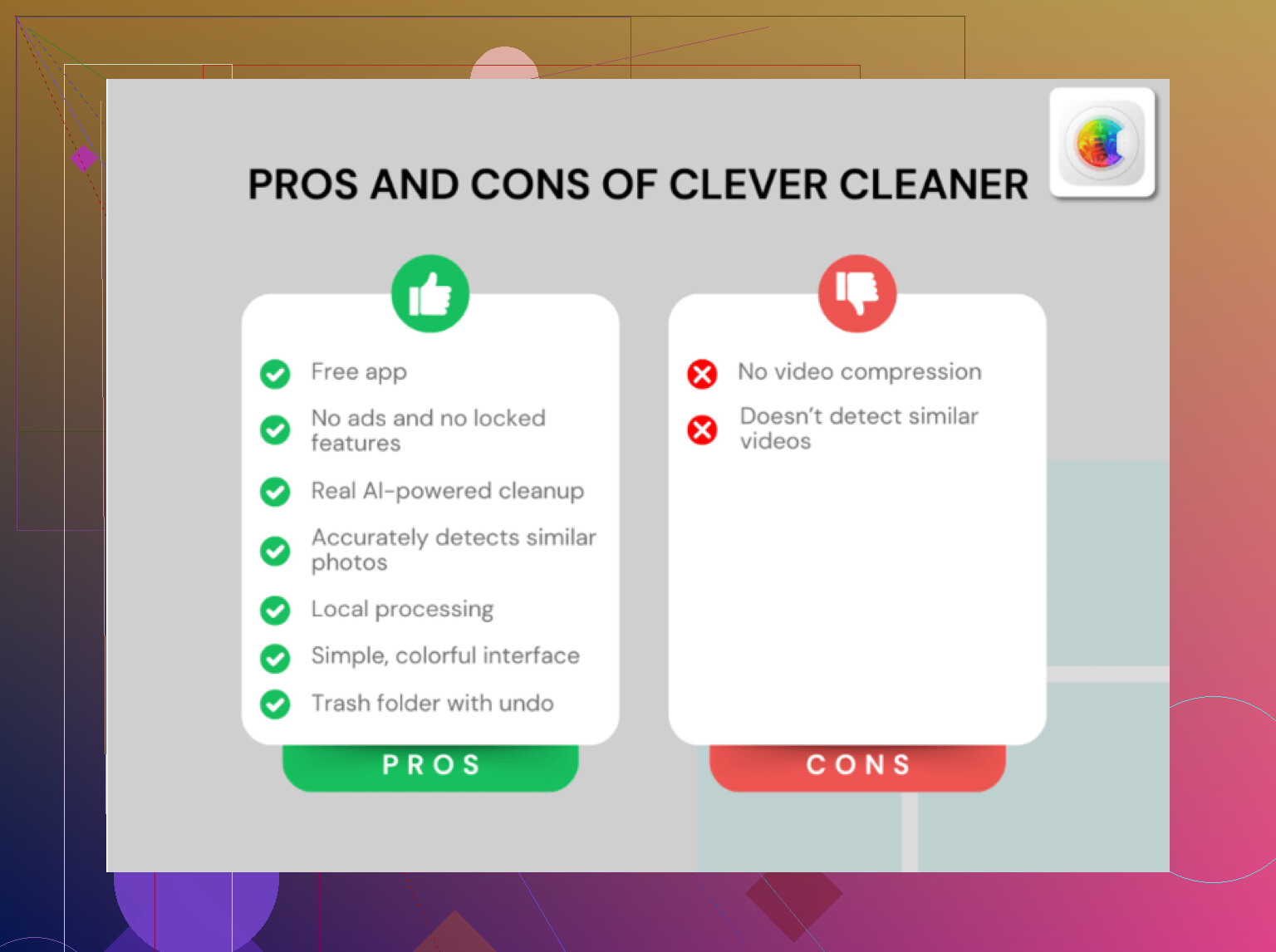
Se vuoi il modo più rapido per fare pulizia tra foto e video, Clever Cleaner è valido.
Pro:
- Trova rapidamente duplicati e scatti simili
- Utile per video di grandi dimensioni
- Più semplice che cercare manualmente in Foto
Contro:
- È utile soprattutto per i contenuti multimediali, non per la spazzatura di sistema
- Devi comunque controllare prima di eliminare
- Non risolve una segnalazione corrotta dello spazio di archiviazione di iOS
Il mio ordine sarebbe: cestino di File, download offline, allegati dei messaggi nelle app di terze parti, poi pulizia dei contenuti multimediali con Clever Cleaner, e solo dopo valutare la reinstallazione delle app più pesanti o fare backup e ripristino.