Il mio iPhone ha improvvisamente mostrato un messaggio di memoria piena e ora non riesco a scattare foto, scaricare app o aggiornare iOS. Ho già eliminato alcuni file, ma lo spazio di archiviazione sembra ancora pieno. Ho bisogno di aiuto per capire il modo più veloce per liberare spazio e impedire che questo avviso ricompaia.
Mi è capitato anche sul mio iPhone e sì, l’avviso di memoria piena e i crash delle app di solito compaiono insieme. Quando il telefono è strapieno, iOS finisce lo spazio per i file temporanei, la cache, gli aggiornamenti e tutta la roba che gli serve per far funzionare tutto. A quel punto le cose iniziano a bloccarsi, a congelarsi o a chiudersi da sole.
Per prima cosa, assicurati che l’avviso sia reale. Un sacco di falsi avvisi compaiono in Safari o dopo qualche pubblicità sospetta su YouTube. Copiano l’aspetto di Apple e cercano di spaventarti per farti toccare qualcosa di stupido. Controlla nel modo normale.
Impostazioni > Generali > Spazio iPhone
Aspetta che la barra si carichi. Se vedi ancora qualche GB libero, il popup era falso. Se la barra è al massimo, allora sì, il problema è la memoria.
Una cosa che moltissime persone non notano è che eliminare le foto non libera subito spazio. L’iPhone le sposta in Eliminati di recente e le tiene lì per 30 giorni. Quindi elimini un sacco di video, ricontrolli lo spazio e non è cambiato nulla. Ci sono passato. Fastidioso.
Apri Foto, scorri fino a Utility, apri Eliminati di recente, poi svuotalo con Elimina tutto. Se hai rimosso un mucchio di video grandi e lo spazio sembra ancora pieno, spesso il motivo è questo.
Se hai già svuotato quella cartella e il telefono dice ancora che è pieno, controlla Dati di sistema. Apple prima lo chiamava Altro. Stesso casino, etichetta diversa. Include file di cache, log, residui di app come Safari, Instagram, Spotify, TikTok e qualsiasi altra cosa sia rimasta sul tuo telefono per mesi.
Riavviare aiuta più di quanto la gente pensi. Lo so che sembra troppo semplice, ma io l’ho fatto e ho visto tornare spazio libero. Riavviare costringe iOS a ripulire un po’ di spazzatura temporanea. Per le app con cache enormi, la soluzione di solito è più brutta: elimina l’app e reinstallala. iOS gestisce male i controlli diretti della cache, quindi reinstallare spesso è la strada più pulita.
Mi è successo su un iPhone 13 qualche tempo fa. Il telefono era diventato così lento da sembrare rotto. La digitazione aveva ritardo. Aprire Messaggi sembrava lento. Scorrere era scattoso. Ho iniziato a rovistare tra foto, video, l’app File, vecchi download, vecchi allegati dei messaggi. Una fatica assurda.
Dopo aver perso troppo tempo con la pulizia manuale, ho provato un’app di pulizia. Quella con cui sono rimasto è stata Clever Cleaner.
Non mi fido della maggior parte di queste app, quindi mi aspettavo la solita trappola. Installazione gratuita, poi paywall dopo 20 secondi. Questa non l’ha fatto. Nessun muro di abbonamento, nessuno spam pubblicitario da quello che ho visto, e gestisce tutto sul dispositivo, cosa importante per me perché non volevo che la mia libreria foto finisse chissà dove.
Le parti che ho trovato utili erano piuttosto semplici.
Simili:
Raggruppava le foto quasi duplicate. Cose tipo sei scatti della stessa ricevuta, cinque foto sfocate del cane, dieci versioni dello stesso tramonto. Sceglieva lo scatto migliore e mi permetteva di eliminare il resto in fretta.
File pesanti:
Questo ordinava foto e video per dimensione. Mi ha aiutato più di qualsiasi altra cosa. Ho trovato clip enormi in 4K che occupavano centinaia di MB ciascuna, oltre a vecchie registrazioni schermo che avevo dimenticato esistessero. Vedere le dimensioni esatte dei file rendeva le scelte più facili.
Dopo aver liberato circa 15 GB, il telefono ha smesso di arrancare. Anche le app hanno smesso di bloccarsi. Nel mio caso, il lag è sparito subito.
Se hai già fatto la pulizia normale, svuotato Eliminati di recente, rimosso la spazzatura delle app, scaricato i contenuti inutili, magari usato un cleaner, e Dati di sistema è ancora enorme, potresti essere bloccato con uno di quei strani bug di archiviazione di iOS. A quel punto, la soluzione brutta è: backup, inizializzazione, ripristino.
Fai il backup su iCloud o sul computer.
Ripristina l’iPhone alle impostazioni di fabbrica.
Ripristina dal backup.
Ci vuole tempo, sì. Però tende a resettare tutti i conteggi sballati della memoria e a eliminare la spazzatura che iOS si rifiutava di lasciare andare.
Se dovessi rifarlo, procederei in questo ordine:
- Controlla lo spazio in Impostazioni e ignora i popup casuali del browser.
- Svuota Eliminati di recente in Foto.
- Riavvia il telefono.
- Elimina e reinstalla le app troppo pesanti.
- Controlla file grandi, video, download e allegati dei messaggi.
- Usa uno strumento di pulizia se ordinarli a mano sta richiedendo un’eternità.
- Fai backup e reset se Dati di sistema resta enorme.
Inizia da Eliminati di recente e da un riavvio. Quelle due cose risolvono più problemi di quanto la gente si aspetti. Dopo, passa prima ai file grandi. Molto più veloce che frugare in ogni conversazione di iMessage una per una.
La soluzione più rapida: libera da 3 a 5 GB in un solo passaggio. Gli aggiornamenti di iOS e l’elaborazione delle foto hanno bisogno di spazio di lavoro, non di una modalità sopravvivenza a spazio zero.
Io eviterei inizialmente una caccia manuale approfondita. @mikeappsreviewer ha già illustrato il solito percorso di pulizia. Su un punto però non sono d’accordo: eliminare e reinstallare un mucchio di app è lento se ti serve un risultato rapido oggi.
Fai questo invece.
- Apri Impostazioni > Generali > Spazio iPhone.
- Tocca Messaggi. Elimina prima gli allegati più grandi. I vecchi video nei thread di testo occupano tantissimo spazio.
- Tocca Download nell’app File. Rimuovi ZIP, PDF e file video.
- Rimuovi i contenuti offline da Spotify, Netflix, YouTube, Podcast.
- Se usi app di posta, elimina gli allegati grandi oppure rimuovi e aggiungi di nuovo l’account. A volte la cache della posta diventa stupidamente enorme.
- Attiva Scarica app inutilizzate. Mantiene i documenti, rimuove il binario dell’app.
Se il problema sono le foto e vuoi fare in fretta, usa Clever Cleaner. È più veloce che ordinare a mano 8.000 foto. I quasi duplicati e i video grandi sono le soluzioni più immediate.
Questa guida su le migliori app AI per pulire lo spazio di archiviazione su iPhone mostra come questo tipo di pulizia si comporta in test reali.
Se il totale dello spazio di archiviazione continua a sembrare sbagliato dopo aver liberato spazio, sincronizza una volta con Finder o iTunes. Mi è capitato di vedere iOS ricalcolare lo spazio dopo una sincronizzazione via cavo. Soluzione strana, ma a volte funziona. Se no, fai un backup, inizializza e ripristina. Questo risolve lo stato di falso pieno più spesso di quanto la gente voglia ammettere.
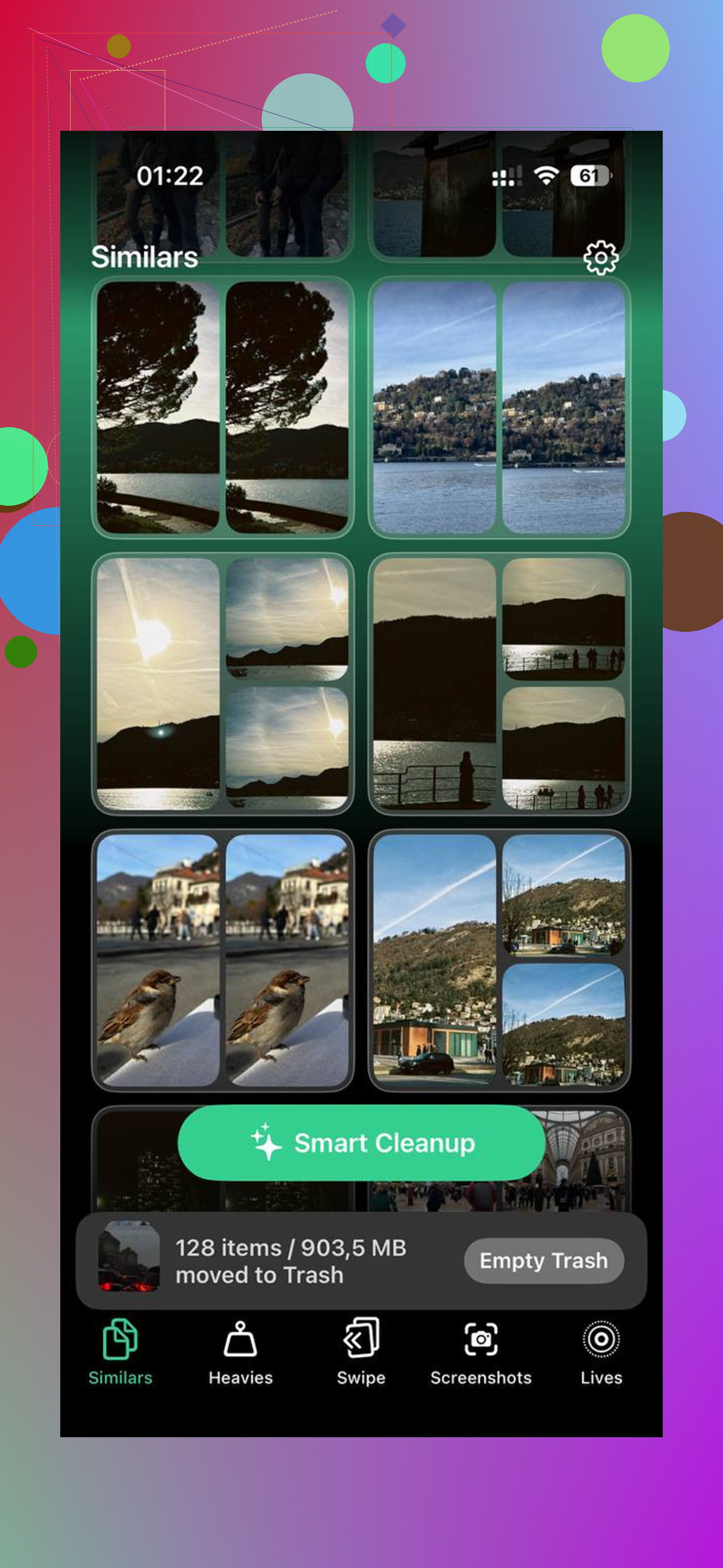
La soluzione più rapida, nella mia esperienza, non è eliminare cose a caso, ma liberare il tipo di spazio che iOS può usare subito.
In realtà dissentirei un po’ da @mikeappsreviewer e @caminantenocturno qui. Reinstallare le app e fare una pulizia profonda dei messaggi funziona, certo, ma è piuttosto lento se ti serve che il telefono sia utilizzabile al più presto.
Prova in quest’ordine:
- Forza il riavvio dell’iPhone.
- Disattiva per un minuto la sincronizzazione di Foto se è bloccata in elaborazione.
- Registra un breve video, poi eliminalo. È un trucco strano, ma a volte forza il ricalcolo dello spazio di archiviazione.
- Apri Safari e cancella Cronologia e dati dei siti web.
- Rimuovi qualsiasi file di aggiornamento iOS in sospeso in Impostazioni > Generali > Spazio iPhone. Possono essere enormi.
- Controlla Memo Vocali. La gente si dimentica che esistono e possono occupare parecchi GB.
Inoltre, se il telefono è pieno a causa del disordine nelle foto, Clever Cleaner è probabilmente la strada più veloce perché trova video grandi e scatti duplicati più rapidamente che farlo manualmente. Se vuoi capire meglio come funziona, questa guida completa alla pulizia dello spazio su iPhone con Clever Cleaner lo mostra in modo piuttosto chiaro.
Un’ultima cosa: il messaggio memoria piena su iPhone di solito si riferisce allo spazio di archiviazione, non alla RAM. La terminologia di Apple confonde tutti lol. Se liberi almeno da 5 a 10 GB, di solito il telefono smette di comportarsi come se fosse rotto. Se dopo continua ancora a dire che è pieno, allora sì, probabilmente la vera soluzione è fare un backup e ripristinare.
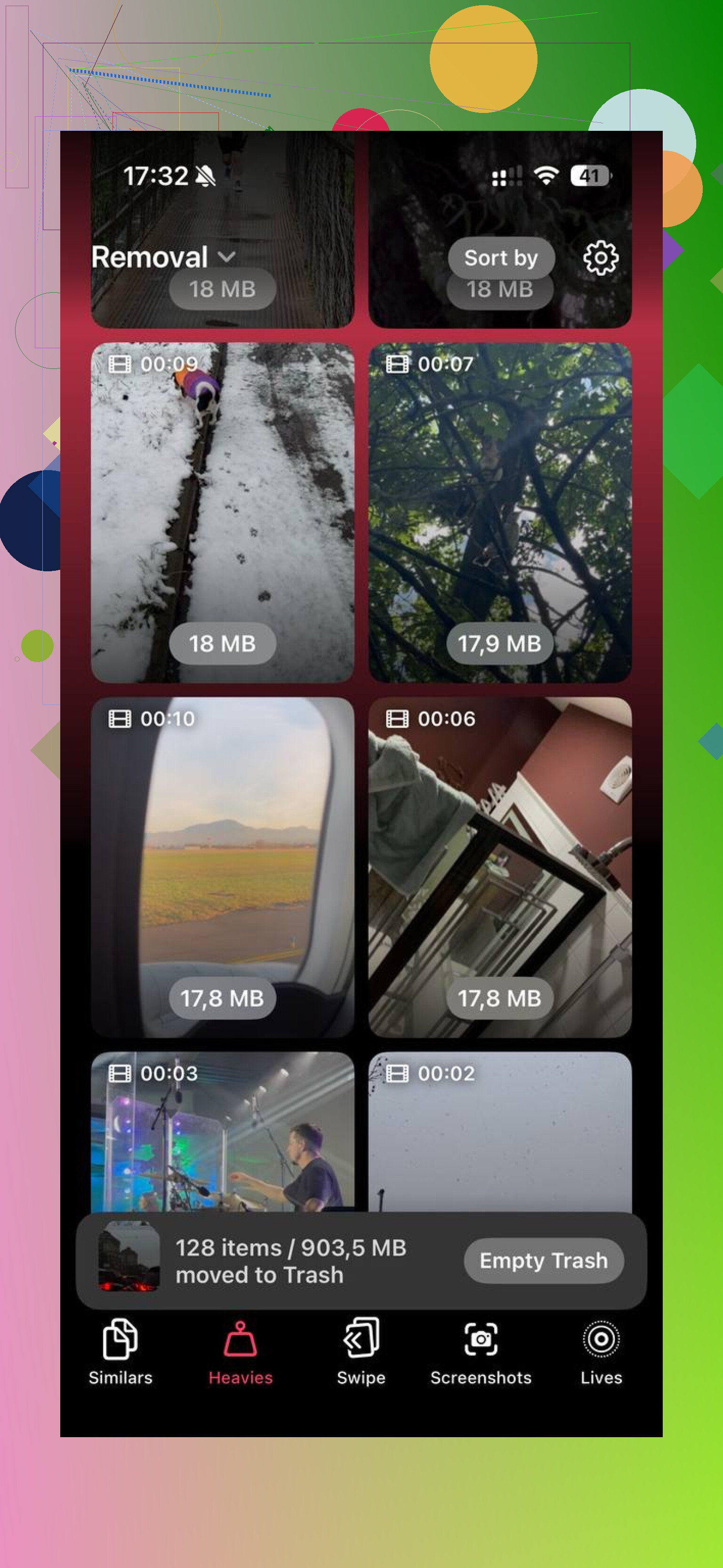
Salterei una cosa di @caminantenocturno e @himmelsjager: trucchi come registrare un breve video o attivare/disattivare la sincronizzazione possono aiutare, ma sono molto incostanti. La mossa affidabile più veloce è puntare alle categorie che iOS nasconde in bella vista.
Controlla queste che le persone spesso trascurano:
- download dell’app Libri e PDF importati
- file di progetto di GarageBand, iMovie, CapCut
- archivio multimediale di WhatsApp o Telegram all’interno di ogni app
- episodi dei podcast contrassegnati come “salvati”
- pagine offline dell’Elenco lettura di Safari
- vecchi backup del dispositivo archiviati sul telefono da tentativi di trasferimento
Inoltre, apri Impostazioni > Accessibilità > Contenuto letto ad alta voce se hai mai scaricato delle voci. Le voci avanzate di Siri e quelle di accessibilità possono occupare una quantità sorprendente di spazio.
Se il problema principale è il disordine nelle foto, vale la pena dare un’occhiata a Clever Cleaner perché individua rapidamente duplicati e video enormi.
Pro:
- pulizia visiva rapida
- ottimo per foto duplicate e video pesanti
- più facile dell’ordinamento manuale
Contro:
- aiuta soprattutto con i contenuti multimediali, non con ogni tipo di spazio occupato inutilmente
- devi comunque controllare prima di eliminare
- meno utile se il tuo problema sono i Dati di sistema o le cache delle app
Quindi il mio ordine sarebbe: prima i contenuti multimediali nascosti delle app, poi i download locali, poi Clever Cleaner per foto/video. Se lo spazio di archiviazione continua a non diminuire dopo questo, il problema probabilmente sono Dati di sistema corrotti, ed è lì che il ripristino/reinstallazione batte altra pulizia.