La mia app Foto su iPhone è piena di duplicati, vecchi screenshot e download casuali, e il mio spazio di archiviazione iCloud è quasi pieno. Voglio ripulire le foto del mio iPhone senza eliminare nulla di importante, ma non so da dove iniziare o quale ordine sia meglio seguire.
La cosa più importante che mi ha aiutato è stata smettere con l’approccio “scorrere all’infinito ed eliminare le cose una alla volta”. Ci ho provato con una libreria di circa 55.000 foto e video, ed è stato terribile. Dopo ore passate a toccare, selezionare ed eliminare, sembrava a malapena di aver fatto qualcosa.
Inizia con l’app Foto se stai soprattutto eliminando spazzatura evidente. È ancora utile, specialmente se usi il gesto di scorrimento per selezionare invece di toccare ogni foto singolarmente. Eviterei anche di iniziare dalla vista principale Libreria. Procedere album per album rende molto più facile restare concentrati, ad esempio prima gli screenshot, poi i video, poi i download, ecc.
Controlla anche se in alcuni album è presente l’opzione Seleziona tutto. Se hai un album pieno di screenshot o altro materiale che sai di non voler conservare, in questo modo puoi svuotarlo molto più velocemente.
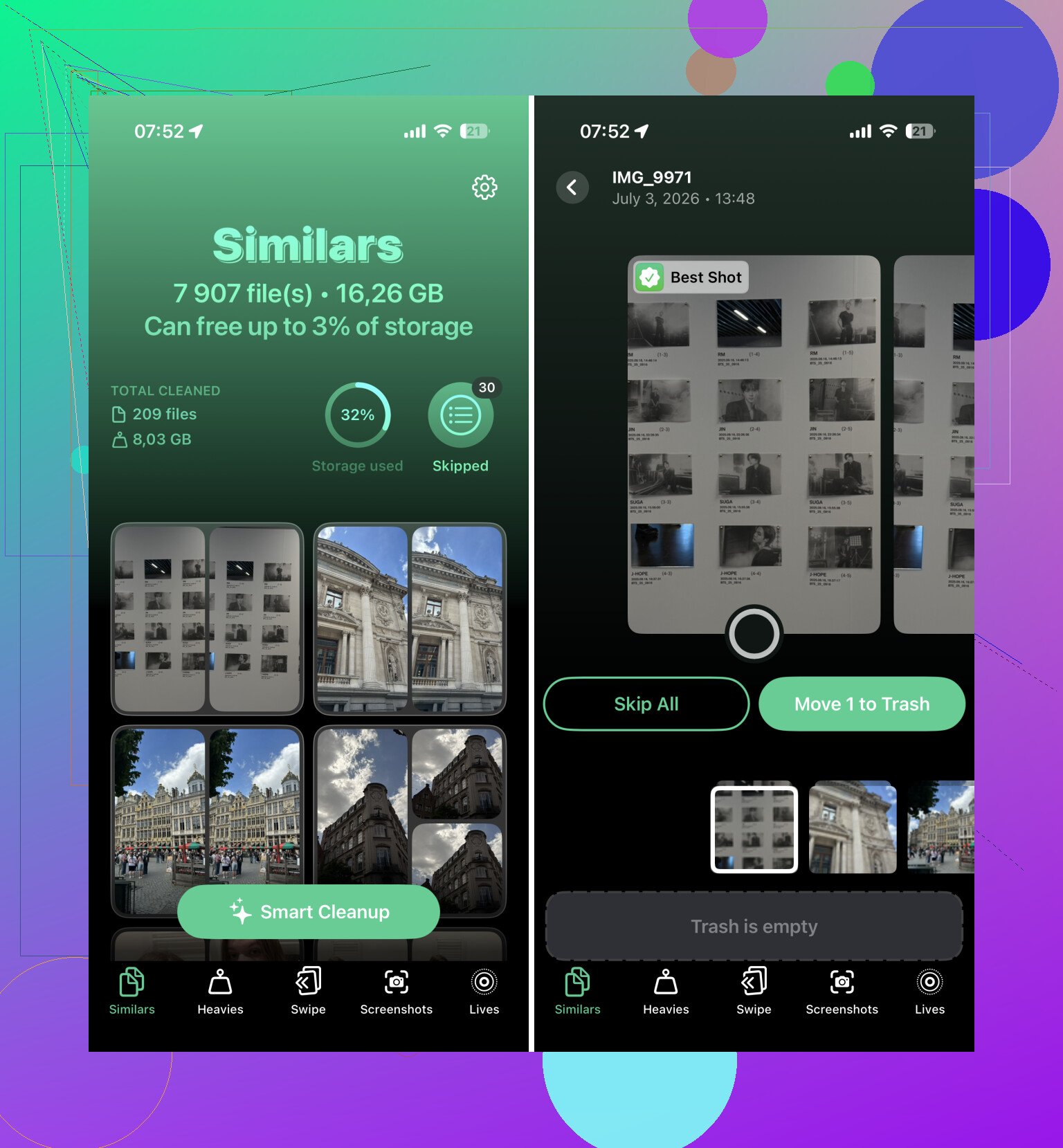
Dove l’app Foto ha iniziato a non bastarmi è stato con i duplicati. L’album Duplicati integrato va bene per le copie esatte, ma il mio problema erano soprattutto i quasi duplicati: scatti in sequenza, cinque versioni della stessa foto, vecchi screenshot, Live Photos che non mi servivano e video pesanti che occupavano spazio.
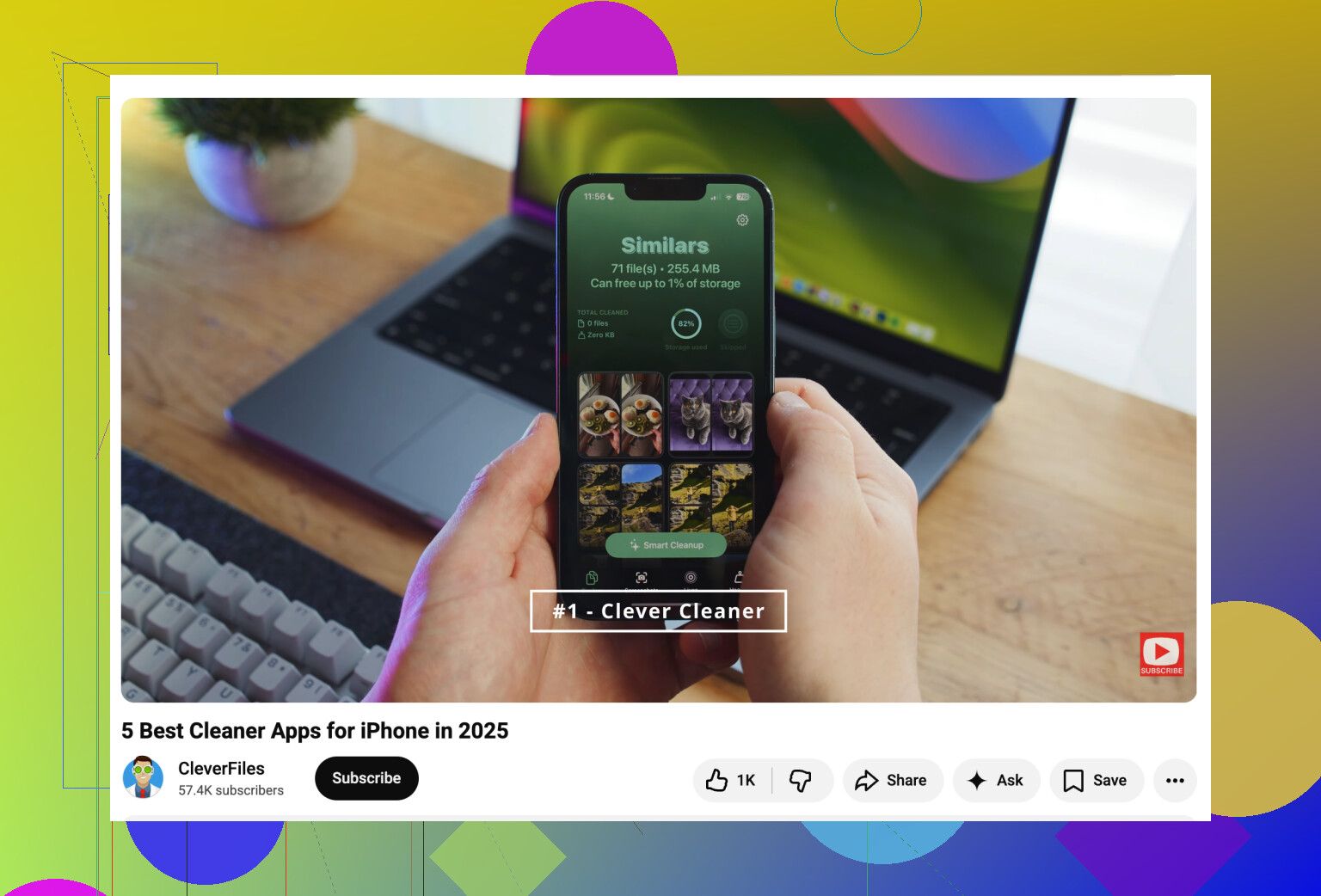
È lì che Clever Cleaner si è rivelato lo strumento migliore per me.
Raggruppava foto simili, sceglieva quella che riteneva migliore, separava gli screenshot, trovava i video di grandi dimensioni e aveva un’opzione per trasformare le Live Photos in foto statiche se la parte in movimento non aveva più importanza. Questo ha reso la pulizia molto meno simile a scavare in mezzo a 55.000 elementi casuali. Stavo esaminando gruppi invece di valutare ogni singola foto da zero.
Continuavo comunque a controllare le cose prima di eliminare, ma il lavoro di ordinamento era per lo più già fatto. Quello che pensavo avrebbe richiesto diversi fine settimana alla fine è diventato qualcosa che ho gestito nel giro di un paio di sere.
Se stai cercando di ridurre anche lo spazio iCloud, tieni presente che Foto di iCloud è sincronizzato. Eliminare qualcosa dal tuo iPhone la elimina anche da Foto di iCloud, quindi non trattare il telefono come una copia separata a meno che tu non abbia fatto un backup altrove.
E dopo aver eliminato un sacco di cose, svuota Eliminati di recente. Molte persone si dimenticano di questa parte. Finché non viene svuotato, quelle foto e quei video possono ancora occupare spazio di archiviazione.
Se hai ancora bisogno di liberare altro spazio, occupati prima degli elementi più grandi. Per me, i vantaggi maggiori sono arrivati da:
- video lunghi di cui mi ero dimenticato
- registrazioni dello schermo
- vecchi screenshot
- Live Photos
- immagini e video casuali salvati dalle app di messaggistica
Eliminare alcuni video di grandi dimensioni ha liberato più spazio che rimuovere centinaia di foto normali.
Un’ultima cosa che mi ha aiutato è stata fare la pulizia finale su un computer. Dopo aver eliminato la spazzatura evidente, ho collegato il mio iPhone al Mac e ho esaminato il resto su uno schermo più grande. Confrontare scatti simili e organizzare gli album è semplicemente più facile così.
Eviterei anche di cercare di finire tutto in un solo giorno. È così che mi sono esaurito la prima volta. Adesso passo solo 10 o 15 minuti una volta a settimana a eliminare screenshot, scatti sfocati e duplicati prima che si accumulino di nuovo. Molto più facile che aspettare che la libreria diventi ingestibile.
Se il tuo problema è lo spazio di archiviazione, i video contano più delle foto; se il tuo problema è il disordine, gli screenshot sono il primo passo più sicuro. Inizierei facendo un backup di tutto ciò che è importante al di fuori di iCloud, poi eliminerei prima gli screenshot e le registrazioni dello schermo, poiché di solito sono più facili da valutare rispetto alle foto di famiglia o alle foto di viaggio.
Verifica se stai cercando di liberare spazio su iCloud o solo sul telefono prima di eliminare qualsiasi cosa. Se Foto di iCloud è attivo, Ottimizza spazio iPhone può far sembrare il telefono meno pieno mentre il tuo iCloud è ancora pienissimo, quindi eliminare foto che sembrano locali le rimuove comunque anche da iCloud. Il mio primo passo sarebbe aprire Impostazioni, guardare la suddivisione dello spazio di archiviazione di iCloud, poi fare un backup separato di tutto ciò che ti interessa al di fuori di iCloud. Dopo, farei una noiosa ma sicura passata tra screenshot, registrazioni dello schermo e video enormi. I duplicati possono aspettare finché non sai di avere una copia di riserva, perché è lì che le persone eliminano accidentalmente la copia migliore.
Blocca prima l’afflusso.
Pulire la libreria è inutile se le stesse app continuano a riversare meme, ricevute, screenshot e contenuti multimediali delle chat in Foto ogni giorno. Prima di eliminare qualsiasi cosa, controlla le app che salvano automaticamente. App di messaggistica, app social, app scanner, browser e app di modifica sono di solito i colpevoli. Disattiva il salvataggio automatico nel rullino ovunque possibile. Non libererà spazio immediatamente, ma impedirà che la pulizia diventi una punizione mensile.
Sono d’accordo con @mikeappsreviewer sull’avviso di iCloud. Le persone trattano Foto di iCloud come un backup, ma in realtà è un sistema di sincronizzazione. Se elimini dall’iPhone, di solito elimini anche da iCloud. Quindi il mio ordine sarebbe: ferma la nuova spazzatura, assicurati che le cose importanti esistano da qualche altra parte, poi inizia a eliminare.
Per il vero primo passaggio di pulizia, non inizierei dai duplicati. I duplicati sembrano facili, ma è lì che finisci per confrontare piccole differenze e mettere in dubbio le tue decisioni. Inizia con categorie in cui la risposta è ovvia: screenshot di ordini, codici QR temporanei, registrazioni dello schermo, foto sfocate fatte in tasca, immagini salvate dalle chat e video enormi di cui ti eri dimenticato. Queste sono eliminazioni a basso coinvolgimento emotivo.
Se usi qualcosa come Clever Cleaner, lo considererei uno strumento di ordinamento, non un pulsante magico per eliminare. Lascia che raggruppi foto simili o trovi file grandi, poi rivedi tu stesso i gruppi. Il risparmio di tempo sta nel non dover cercare manualmente la spazzatura. La decisione deve comunque essere tua, soprattutto con foto di famiglia, viaggi, documenti o qualsiasi cosa abbia un valore affettivo.
E non misurare i progressi dal numero di foto eliminate. Dieci vecchi video possono contare più di mille immagini casuali. Se il problema è lo spazio di archiviazione, ordina prima per i file più grandi. Se il problema è il disordine, prima gli screenshot. Sono due pulizie diverse, e mescolarle è il modo in cui le persone si infastidiscono e mollano a metà.