Meu app Fotos do iPhone está lotado de duplicatas, capturas de tela antigas e downloads aleatórios, e meu armazenamento do iCloud está quase cheio. Quero limpar as fotos do meu iPhone sem apagar nada importante, mas não tenho certeza por onde começar nem qual ordem funciona melhor.
A maior coisa que me ajudou foi parar com a abordagem de “rolar sem parar e apagar as coisas uma de cada vez”. Tentei isso com uma biblioteca de cerca de 55.000 fotos e vídeos, e foi horrível. Depois de horas tocando, selecionando e apagando, mal parecia que eu tinha feito alguma coisa.
Comece pelo app Fotos se você estiver principalmente limpando lixo óbvio. Ele ainda é útil, especialmente se você usar o gesto de deslizar para selecionar em vez de tocar em cada foto individualmente. Eu também evitaria começar na visualização principal da Biblioteca. Ir álbum por álbum facilita muito manter o foco, como capturas de tela primeiro, depois vídeos, depois downloads etc.
Também verifique a opção Selecionar Tudo dentro de alguns álbuns. Se você tiver um álbum cheio de capturas de tela ou outras coisas com as quais sabe que não se importa, dá para limpar tudo muito mais rápido desse jeito.
Onde o app Fotos começou a não dar conta para mim foi com duplicatas. O álbum Duplicatas integrado serve para cópias exatas, mas meu problema eram principalmente quase duplicatas: fotos em sequência, cinco versões da mesma foto, capturas de tela antigas, Live Photos de que eu não precisava e vídeos grandes ocupando espaço.
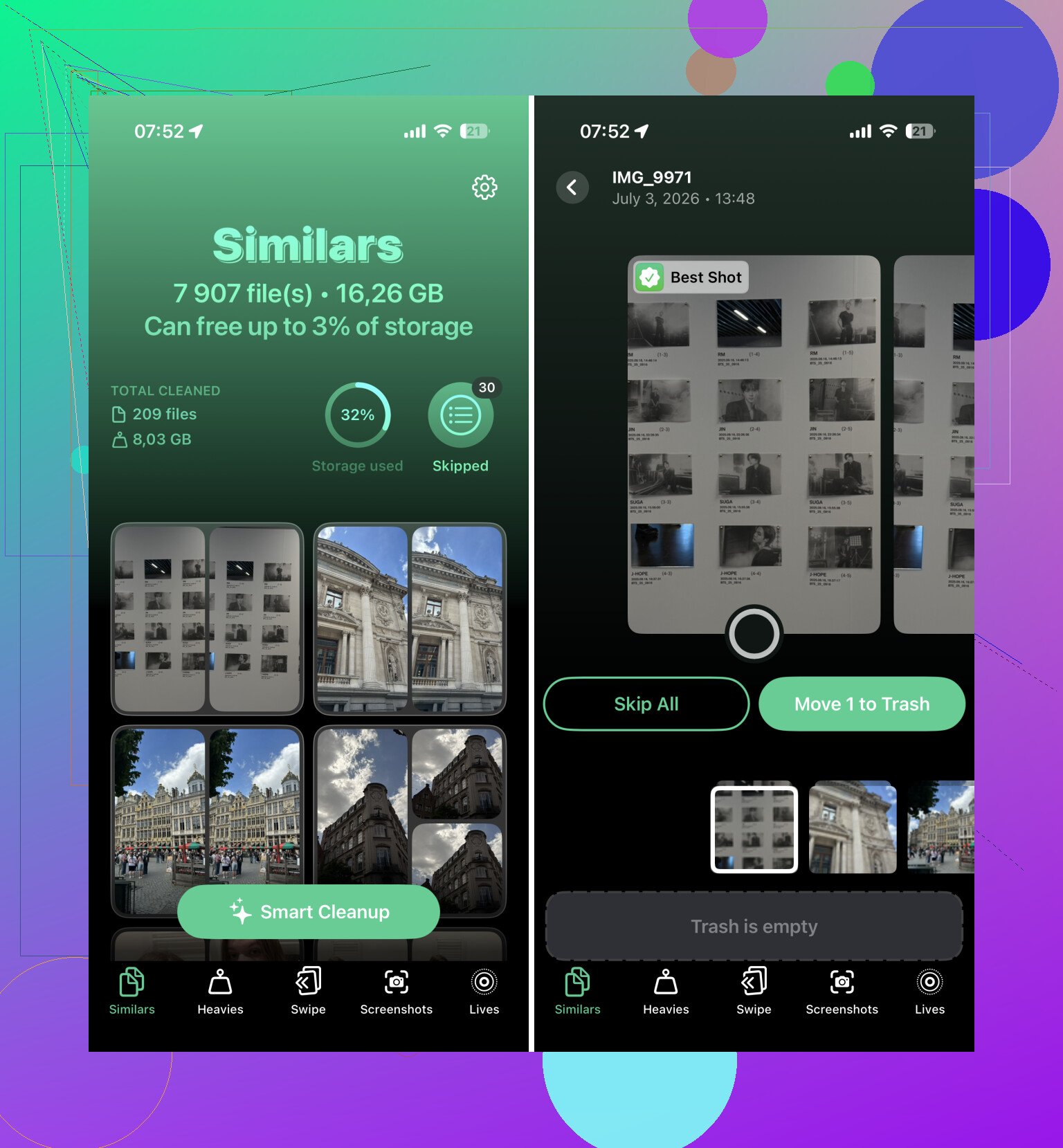
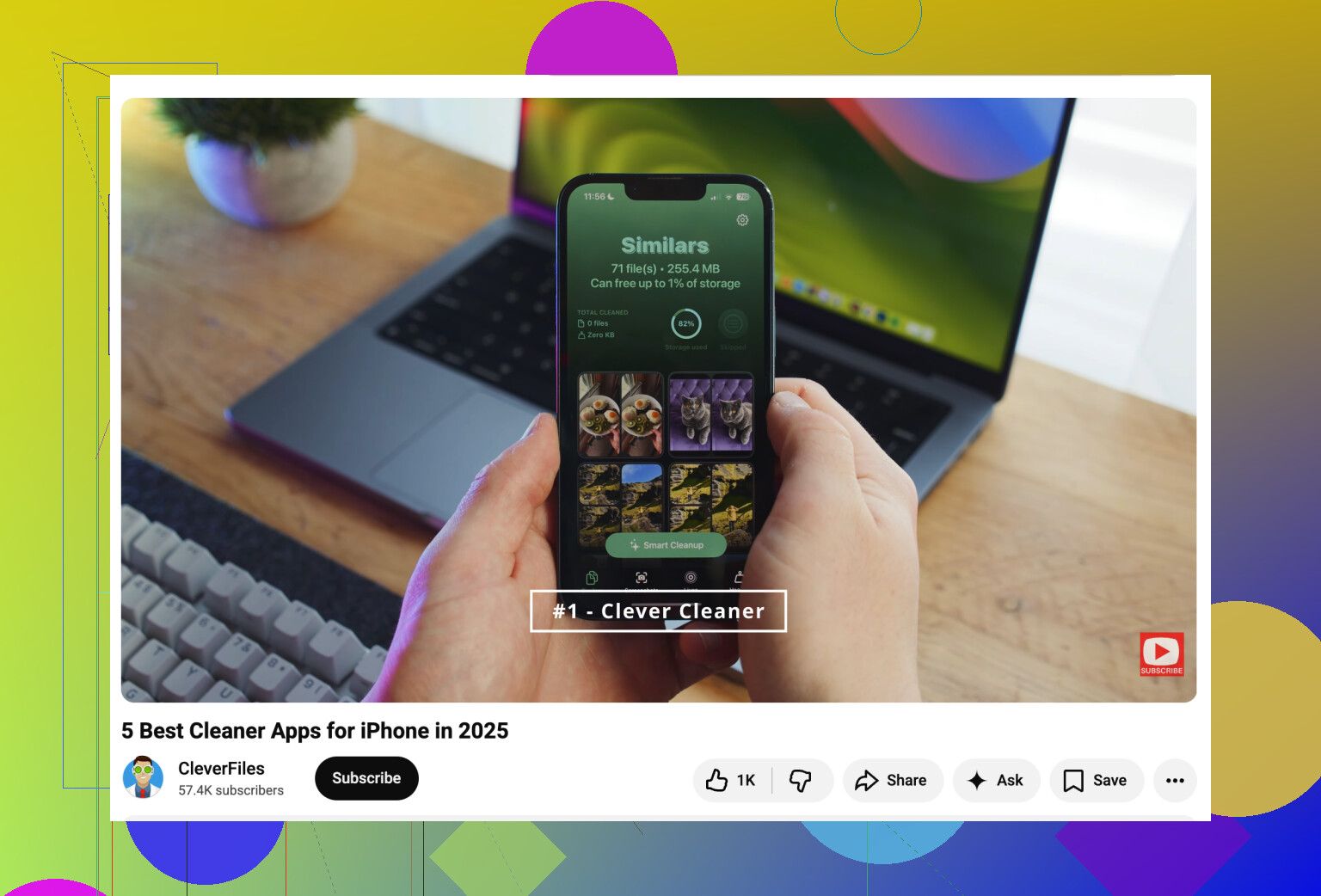
Foi aí que o Clever Cleaner acabou sendo a melhor ferramenta para mim.
Ele agrupou fotos parecidas, escolheu o que achava ser a melhor, separou capturas de tela, encontrou vídeos grandes e tinha uma opção para transformar Live Photos em fotos estáticas se a parte de movimento já não importasse mais. Isso fez a limpeza parecer muito menos como vasculhar 55.000 itens aleatórios. Eu estava revisando grupos em vez de julgar cada foto individualmente do zero.
Eu ainda verificava as coisas antes de apagar, mas o trabalho de organização já estava praticamente feito para mim. O que eu achei que levaria vários fins de semana acabou sendo algo que resolvi ao longo de algumas noites.
Se você também está tentando reduzir o armazenamento do iCloud, tenha em mente que o Fotos do iCloud é sincronizado. Apagar algo do seu iPhone também apaga do Fotos do iCloud, então não trate seu telefone como uma cópia separada, a menos que você tenha feito backup das coisas em outro lugar.
E depois de apagar um monte de coisas, esvazie Apagados Recentemente. Muita gente esquece dessa parte. Até que seja esvaziado, essas fotos e vídeos ainda podem contar no seu armazenamento.
Se você ainda precisar liberar mais espaço, ataque primeiro os itens grandes. Para mim, os maiores ganhos foram:
- vídeos longos dos quais eu tinha esquecido
- gravações de tela
- capturas de tela antigas
- Live Photos
- imagens e vídeos aleatórios salvos de apps de mensagens
Apagar alguns vídeos grandes liberou mais espaço do que remover centenas de fotos normais.
Uma última coisa que ajudou foi fazer a limpeza final em um computador. Depois que me livrei do lixo óbvio, conectei meu iPhone ao meu Mac e revisei o resto em uma tela maior. Comparar fotos parecidas e organizar álbuns é simplesmente mais fácil desse jeito.
Eu também evitaria tentar terminar tudo em um único dia. Foi assim que eu me esgotei da primeira vez. Agora eu só passo 10 ou 15 minutos uma vez por semana apagando capturas de tela, fotos borradas e duplicatas antes que se acumulem de novo. Muito mais fácil do que esperar até a biblioteca sair do controle.
Se o seu problema é armazenamento, os vídeos importam mais do que as fotos; se o seu problema é bagunça, as capturas de tela são a opção inicial mais segura. Eu começaria fazendo backup de tudo o que for importante fora do iCloud e, em seguida, limparia primeiro as capturas de tela e as gravações de tela, já que geralmente são mais fáceis de avaliar do que fotos de família ou fotos de viagem.
Verifique se você está tentando liberar espaço no iCloud ou apenas espaço no telefone antes de apagar qualquer coisa. Se o Fotos do iCloud estiver ativado, “Otimizar Armazenamento do iPhone” pode fazer o telefone parecer menos cheio enquanto seu iCloud ainda está lotado, então apagar fotos que parecem locais ainda as remove do iCloud também. Meu primeiro passo seria abrir Ajustes, olhar a divisão do armazenamento do iCloud e depois fazer um backup separado de tudo com que você se importa fora do iCloud. Depois disso, eu faria uma passada chata, mas segura, por capturas de tela, gravações de tela e vídeos enormes. As duplicatas podem esperar até você saber que tem uma alternativa, porque é aí que as pessoas apagam acidentalmente a cópia melhor.
Pare primeiro a entrada de novos arquivos.
Limpar a biblioteca é perda de tempo se os mesmos apps continuam despejando memes, recibos, capturas de tela e mídia de chats de volta no Fotos todos os dias. Antes de apagar qualquer coisa, verifique os apps que salvam itens automaticamente. Apps de mensagens, apps sociais, apps de scanner, navegadores e apps de edição geralmente são os culpados. Desative o salvamento automático no rolo da câmera sempre que puder. Isso não vai liberar espaço imediatamente, mas evita que a limpeza vire um castigo mensal.
Concordo com @mikeappsreviewer sobre o aviso do iCloud. As pessoas tratam o Fotos do iCloud como backup, mas na verdade ele é um sistema de sincronização. Se você apagar do iPhone, normalmente também estará apagando do iCloud. Então minha ordem seria: pare a entrada de novas coisas inúteis, garanta que o que é importante exista em outro lugar e só então comece a apagar.
Para a primeira rodada real de limpeza, eu não começaria com duplicatas. Duplicatas parecem fáceis, mas é nelas que você acaba comparando diferenças mínimas e duvidando das próprias decisões. Comece por categorias em que a resposta é óbvia: capturas de tela de pedidos, códigos QR temporários, gravações de tela, fotos borradas do bolso, imagens salvas de chats e vídeos enormes que você esqueceu que existiam. Essas são exclusões sem apego emocional.
Se você usar algo como o Clever Cleaner, eu trataria isso como uma ferramenta de organização, não como um botão mágico de apagar. Deixe o app agrupar fotos semelhantes ou encontrar arquivos grandes, depois revise os grupos você mesmo. A economia de tempo está em não precisar caçar manualmente o lixo. A decisão ainda precisa ser sua, especialmente com fotos de família, viagens, documentos ou qualquer coisa sentimental.
E não meça o progresso pelo número de fotos apagadas. Dez vídeos antigos podem importar mais do que mil imagens aleatórias. Se o problema for armazenamento, organize primeiro pelos maiores arquivos. Se o problema for bagunça, comece pelas capturas de tela. São duas limpezas diferentes, e misturar as duas é como as pessoas ficam irritadas e desistem no meio do caminho.