Il mio iPhone continua a bloccarsi quando provo a eliminare in blocco gli screenshot nell’app Foto. Ne ho salvati troppi nel tempo e ora cancellarli richiede un’eternità o manda in crash l’app. Ho bisogno di aiuto per trovare un modo più semplice o un’app che possa eliminare gli screenshot su iPhone senza bloccarlo.
Mi sono imbattuto nello stesso caos sul mio telefono. Gli screenshot si accumulano in fretta perché farne uno non richiede alcuno sforzo. Due pulsanti, fatto, e mesi dopo ti ritrovi con migliaia di immagini che non volevi conservare. I miei erano cose come codici di accesso, conferme d ordine, mappe, post casuali e vecchi meme. Le dimensioni aumentano più rapidamente di quanto la gente pensi. Uno screenshot può essere di circa 200 KB, un altro superare i 2 MB, e sugli iPhone più grandi quei file si accumulano fino a occupare gigabyte senza molti avvisi.
La parte fastidiosa è che Foto di Apple non aiuta molto quando la pila diventa grande. Non puoi ordinare per dimensione del file. Non hai un modo pulito per vedere quale screenshot sta occupando spazio mentre scorri. Finisci per eliminare quasi alla cieca.
Perché inizierei con Clever Cleaner
Se il tuo obiettivo è recuperare spazio di archiviazione, questo è il primo strumento che userei perché mostra subito i numeri. Ecco il link al video con la guida:

Quello che mi ha colpito è semplice. È gratis. Niente pubblicità. Nessun blocco con acquisti in-app. È raro in questa categoria di app.
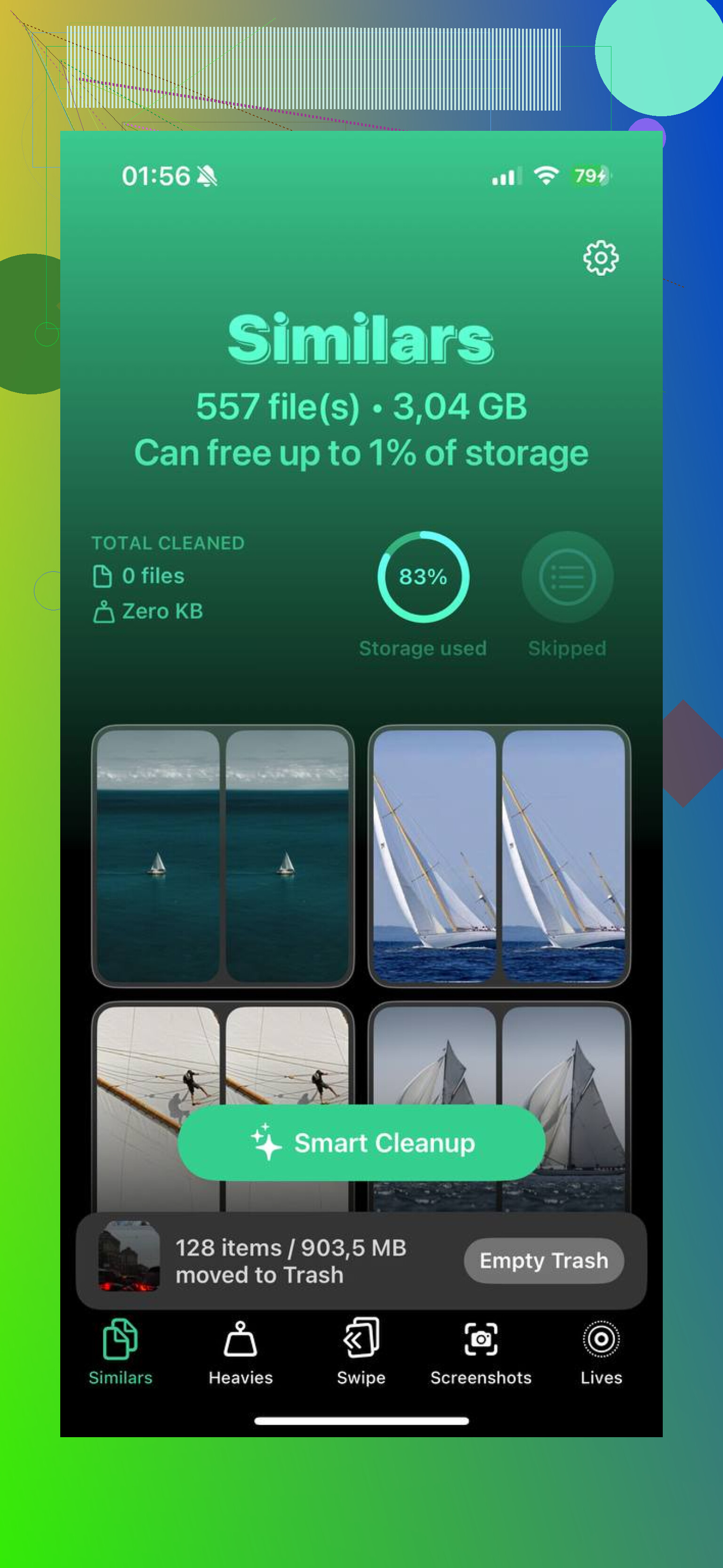
Nella scheda Screenshots, ogni immagine mostra la sua dimensione esatta direttamente sulla miniatura. Quindi prima di rimuovere qualsiasi cosa, sai già quanto spazio recupererai. Questo trasforma la pulizia da un indovinare a un decidere.
La scheda Heavies è la parte che mi è piaciuta di più. Classifica tutta la libreria dal file più grande al più piccolo. Così la spazzatura ingombrante viene fuori per prima. Acquisizioni a pagina intera, immagini salvate enormi, contenuti HDR, tutta la roba che consuma silenziosamente spazio di archiviazione. Ti occupi prima dei peggiori colpevoli invece di curiosare a caso.
C è anche la funzione Similars. Foto di Apple su iOS 18 rileva i duplicati esatti, il che aiuta un po, ma continua a non individuare le quasi corrispondenze. Io avevo gruppi di cinque screenshot della stessa schermata perché continuavo a rifarli per ritagliarla meglio. Clever Cleaner li raggruppa, ti permette di tenerne uno e poi cancella il resto in un solo passaggio. Fa risparmiare più tempo di quanto mi aspettassi.
Se resti dentro l app Foto
Apri Foto, vai su Album, scorri fino a Tipi di contenuti, poi apri Screenshots. Su iOS 18 Apple ha spostato un po di cose, quindi potresti dover scorrere lateralmente la riga Tipi di contenuti per trovarlo.
Se vuoi un accesso più rapido la prossima volta, scorri fino in fondo ad Album, tocca Personalizza e riordina, poi sposta Tipi di contenuti più in alto. Una piccola modifica, ma aiuta.
Per l eliminazione in blocco, tocca Seleziona, premi sulla prima immagine, poi trascina in orizzontale e verso il basso per prendere un grande gruppo. Quella parte funziona bene finché non esageri. Quando ho provato a eliminare troppe immagini tutte insieme su un telefono quasi pieno, Foto ha iniziato a rallentare molto e poi si è bloccata. Se lo spazio di archiviazione è già limitato, fai passaggi più piccoli, circa da 50 a 100 alla volta. È più lento, sì, ma fallisce meno.
La parte che la gente si perde
Eliminare gli screenshot dalla libreria principale non libera subito spazio. Vanno in Eliminati di recente sotto Utility e restano lì per 30 giorni.
Se ti serve recuperare spazio adesso, apri Eliminati di recente, tocca Seleziona, poi Elimina tutto. È quello il passaggio in cui lo spazio viene davvero liberato. Se lo salti, il telefono continuerà a sembrare pieno.
Come ho smesso di peggiorare il problema
Per gli screenshot che ti servono solo per poco tempo, usa Copia ed elimina. Dopo aver fatto lo screenshot, tocca l anteprima, premi Fine, poi scegli Copia ed elimina. L immagine va negli appunti così puoi incollarla in un testo o in un email, ma non resta mai in Foto.
Per me ha funzionato bene con cose da usare una sola volta come codici di verifica, dettagli di spedizione e conferme temporanee. Riduce di molto la pulizia futura. Vorrei averlo usato prima, tbh.
Se hai rimosso l immagine sbagliata
La prima tappa è Eliminati di recente. Hai 30 giorni lì, a meno che tu non l abbia già svuotato.
Se il file non c è più nemmeno lì, un software di recupero dedicato è la soluzione migliore. Con quello ho avuto più fortuna che cercando di affidarmi a un vecchio backup iCloud che coincidesse esattamente con il momento che mi serviva.
Dopo aver ripulito i miei, la barra di archiviazione è finalmente scesa e il telefono sembrava meno appesantito. Le app si aprivano più velocemente, sfogliare le foto non andava più a scatti così spesso e tutto sembrava meno intasato. Niente di magico, sempre lo stesso telefono, ma sì, la differenza c era.
Evita l’eliminazione in blocco dentro Foto se si blocca. Il problema spesso è dovuto a poco spazio libero più Foto che cerca di aggiornare iCloud e gli indici nello stesso momento. Questa combinazione manda tutto in blocco.
Non sono del tutto d’accordo con @mikeappsreviewer su un punto. Eliminare in blocchi da 50 a 100 elementi sembra comunque lento se la libreria è enorme. Ho ottenuto risultati migliori non usando affatto Foto per la pulizia principale.
Prova Clever Cleaner. Carica gli screenshot in una vista separata, così non devi lottare con l’interfaccia dell’intera libreria Foto. Dai anche un’occhiata a questa recensione di Clever Cleaner per una pulizia più rapida degli screenshot su iPhone se vuoi una lettura veloce prima di installarlo.
Alcune cose hanno aiutato il mio telefono a smettere di bloccarsi:
- Disattiva la modalità Risparmio energetico.
- Collegalo all’alimentazione.
- Disattiva la sincronizzazione di Foto di iCloud per 10 minuti, poi fai pulizia, poi riattivala.
- Forza la chiusura di Foto prima.
- Riavvia il telefono prima della pulizia.
Se il telefono ha meno di 2 GB liberi, libera prima un po’ di spazio da video grandi o app. Questa parte conta molto. Il mio iPhone continuava a rallentare finché non l’ho fatto.
Se hai un Mac, Acquisizione Immagine è un’altra soluzione valida. Elimina gli screenshot da lì in batch. Per me è stato molto meno soggetto a rallentamenti.
<img src=‘upload://m0ceDyZR30J7Psqubl7kGFo2zyG.jpeg’ alt=‘Esiste un’app che rende più facile eliminare gli screenshot su iPhone senza blocchi?’ width=‘’ height=‘’>
In realtà eviterei di fare il grande lavoro di cancellazione direttamente sull iPhone se si blocca già. È la parte su cui sono leggermente in disaccordo con @mikeappsreviewer e @viajantedoceu. I gruppi più piccoli aiutano, certo, ma se Foto sta già arrancando, stai comunque chiedendo alla stessa app di fare lo stesso lavoro pesante.
Quello che ha funzionato meglio per me è stato usare prima Clever Cleaner per isolare gli screenshot, poi eliminarli in sessioni controllate invece di una sola mega passata frenetica. Sembra meno macchinoso dell app Foto di serie quando la libreria è piena. Non è magia, ma è molto meno fastidioso.
Inoltre, dai un occhiata a questa discussione se vuoi più opinioni reali sulle app: migliori app gratuite per pulire iPhone e liberare spazio più velocemente
Una cosa che quasi nessuno sottolinea abbastanza: lascia il telefono fermo per qualche minuto dopo ogni sessione di eliminazione. iOS deve reindicizzare i contenuti e, se continui subito a toccare in giro, può bloccarsi di nuovo. Fastidioso, sì, ma è vero.
Se hai un PC Windows, importare lì gli screenshot ed eliminarli dopo il trasferimento è anche molto più fluido. Un po old school, ma funziona. L ho fatto quando il mio telefono faceva i capricci lol.
Eviteri l’approccio del “eliminare dentro Foto finché non si sistema”. Sono leggermente in disaccordo con @viajantedoceu e @mikeappsreviewer su questo. Se Foto si blocca già, costringerla a fare eliminazioni in blocco significa comunque usare la stessa pipeline dell’app già sovraccarica.
Quello che tende a funzionare meglio è ridurre ciò che Foto deve renderizzare prima di eliminare qualsiasi cosa:
- In Foto, passa alla vista album degli screenshot e riduci meno lo zoom. Le miniature minuscole fanno sì che l’app carichi più elementi tutti insieme.
- Ordina dal meno recente al più recente ed elimina per blocchi mensili o annuali, non con selezioni casuali enormi.
- Tieni lo schermo attivo e lascia Foto aperta per un minuto prima di selezionare. Sembra stupido, ma spesso prima finisce l’indicizzazione in background.
- Se Libreria condivisa è attiva, controlla se anche gli screenshot vengono mostrati lì. Questo può aggiungere ulteriore lentezza.
Per quanto riguarda un’app, vale davvero la pena provare Clever Cleaner perché separa gli screenshot dal resto della libreria, quindi la navigazione sembra meno bloccata.
Pro di Clever Cleaner:
- pulizia degli screenshot mirata
- più facile da rivedere rispetto a Foto di default
- può mostrare gli elementi di grandi dimensioni più rapidamente
- utile quando la tua libreria è disordinata
Contro di Clever Cleaner:
- dipende comunque dai permessi foto di iOS
- l’eliminazione non è davvero istantanea se lo spazio di archiviazione del telefono è criticamente basso
- alcune persone potrebbero preferire gestire tutto solo in Apple Foto
Inoltre, terrei presente l’idea basata sul computer di @vrijheidsvogel, ma solo se il telefono continua a bloccarsi a prescindere da tutto. Se vuoi prima l’opzione sul dispositivo meno frustrante, Clever Cleaner è il compromesso migliore.