La mia chiavetta USB ha improvvisamente smesso di aprirsi dopo che vi ho spostato foto importanti, documenti di lavoro e file di backup. Ora il mio computer dice che l’unità USB è danneggiata e mi chiede di formattarla, ma ho davvero bisogno di recuperare i dati senza perdere nulla. Sto cercando consigli sicuri per il recupero dei dati da una chiavetta USB, suggerimenti su software o passaggi per riparare un’unità USB danneggiata.
Mi è capitato alcune volte e la prima schermata di Windows di solito sembra peggiore del danno reale. Colleghi la USB, dice che l’unità deve essere formattata, appare come RAW oppure non si apre affatto. Sono comunque riuscito a recuperare file da chiavette in quello stato.
Per prima cosa, non formattarla. E non avviare ancora strumenti di riparazione a caso. A volte questi passaggi fanno tornare accessibile l’unità, ma rendono anche il recupero dei file più complicato. Se i tuoi file contano, recupera prima i dati. Sistema l’unità dopo.
La causa conta molto. Se è iniziato dopo una rimozione non sicura, un trasferimento interrotto, il file system si è danneggiato, un malware l’ha toccata oppure qualche app ha scritto dati errati, hai ancora buone possibilità di farcela da solo. Se il connettore USB è piegato, l’unità si scalda, continua a disconnettersi, non viene rilevata affatto oppure contiene dati che non puoi perdere, io mi fermerei lì e andrei in un centro di recupero dati. Questa l’ho imparata nel modo difficile con una chiavetta che continuava a riconnettersi ogni pochi secondi. È peggiorata in fretta.
Se l’unità è ancora visibile, inizierei con Disk Drill.
Perché proprio questo. Perché non dipende completamente dal fatto che il file system sia leggibile. L’ho usato su unità USB che Windows indicava come inaccessibili e ha comunque analizzato i dati grezzi del dispositivo sottostante. Inoltre tende a mantenere la struttura delle cartelle in condizioni migliori rispetto ad altri strumenti che ho provato e l’anteprima aiuta tantissimo. Puoi controllare se il file recuperato si apre prima di perdere tempo a salvare roba inutile.
La parte che userei per prima è la funzione Byte-to-Byte Backup. Le unità flash corrotte sono inaffidabili. Un giorno si montano. Al riavvio successivo, sparite. Se crei subito un’immagine, ottieni un’istantanea completa della USB nel suo stato attuale. Poi lavori sull’immagine invece di stressare continuamente la chiavetta difettosa.
Cosa farei
- Installa Disk Drill sul tuo PC. Non sulla USB danneggiata.
- Collega l'unità USB.
- Apri Disk Drill e vai su Backup byte per byte.
- Seleziona la USB e crea un backup completo dell'immagine.
- Una volta completata l'immagine, montala o allegala all'interno di Disk Drill.
- Scansiona l'immagine per trovare i file recuperabili.
- Visualizza in anteprima i file. Controllane alcuni importanti, foto, documenti, qualsiasi cosa conti di più.
- Recuperali su un'unità diversa.
Lavorare partendo dall'immagine è la scelta più sicura. Se la USB smette di funzionare a metà processo, hai comunque la copia acquisita e non stai rileggendo un dispositivo difettoso più e più volte.
Dopo che i file sono al sicuro
Solo allora mi occuperei delle riparazioni:
- Esegui Controllo errori di Windows o CHKDSK.
- Assegna una nuova lettera di unità se Windows si comporta in modo strano durante il montaggio.
- Reinstalla i driver USB se il rilevamento è incoerente.
- Formattala, poi fai test solo con file sacrificabili.
Se la corruzione si ripresenta dopo la formattazione, metterei l’unità nel cassetto dei pezzi di ricambio e smetterei di fidarmi. Lo stesso vale se i file spariscono di nuovo, le scritture falliscono o la connessione si interrompe durante l’uso normale. La memoria flash si usura. Quando una USB inizia a dare problemi per la seconda volta, per me è finita. Non vale la pena perdere i tuoi dati per una chiavetta da 10 dollari.
Non formattarlo.
Sono d’accordo con @mikeappsreviewer su una cosa: prima recupera i file. Dove non sono d’accordo è su CHKDSK. Non lo eseguirei subito su una chiavetta USB con dati importanti. CHKDSK spesso corregge il file system rimuovendo le voci danneggiate. Va bene per la riparazione, male per il recupero.
Quello che farei per prima cosa:
- Prova una porta USB diversa, poi un altro PC.
- Controlla Gestione disco. Se l’unità mostra la dimensione corretta, le probabilità di recupero sono ancora discrete.
- Se appare come RAW, non allocata o chiede di formattare, smetti di scriverci sopra.
- Usa Disk Drill per scansionare la USB e recuperare i file sul tuo disco interno o su un’altra unità esterna.
- Visualizza in anteprima foto e documenti prima di salvarli. I nomi corrotti sono comuni, ma il contenuto dei file potrebbe essere ancora integro.
Se l’unità si disconnette, si scalda o viene letta come 0 byte, fermati. Questo indica più un guasto hardware che un danno al file system. Scansioni ripetute su una chiavetta che sta cedendo a volte peggiorano la situazione.
Se vuoi una guida visiva rapida, questo short può aiutare: video tutorial sul recupero dati da chiavetta USB
Dopo il recupero, butta via la chiavetta USB se non supera una formattazione completa e un test di copia. Le chiavette USB si guastano più spesso di quanto si pensi. A me ne sono morte due senza alcun preavviso, quindi sì, ormai non mi fido più a usarle per i backup.
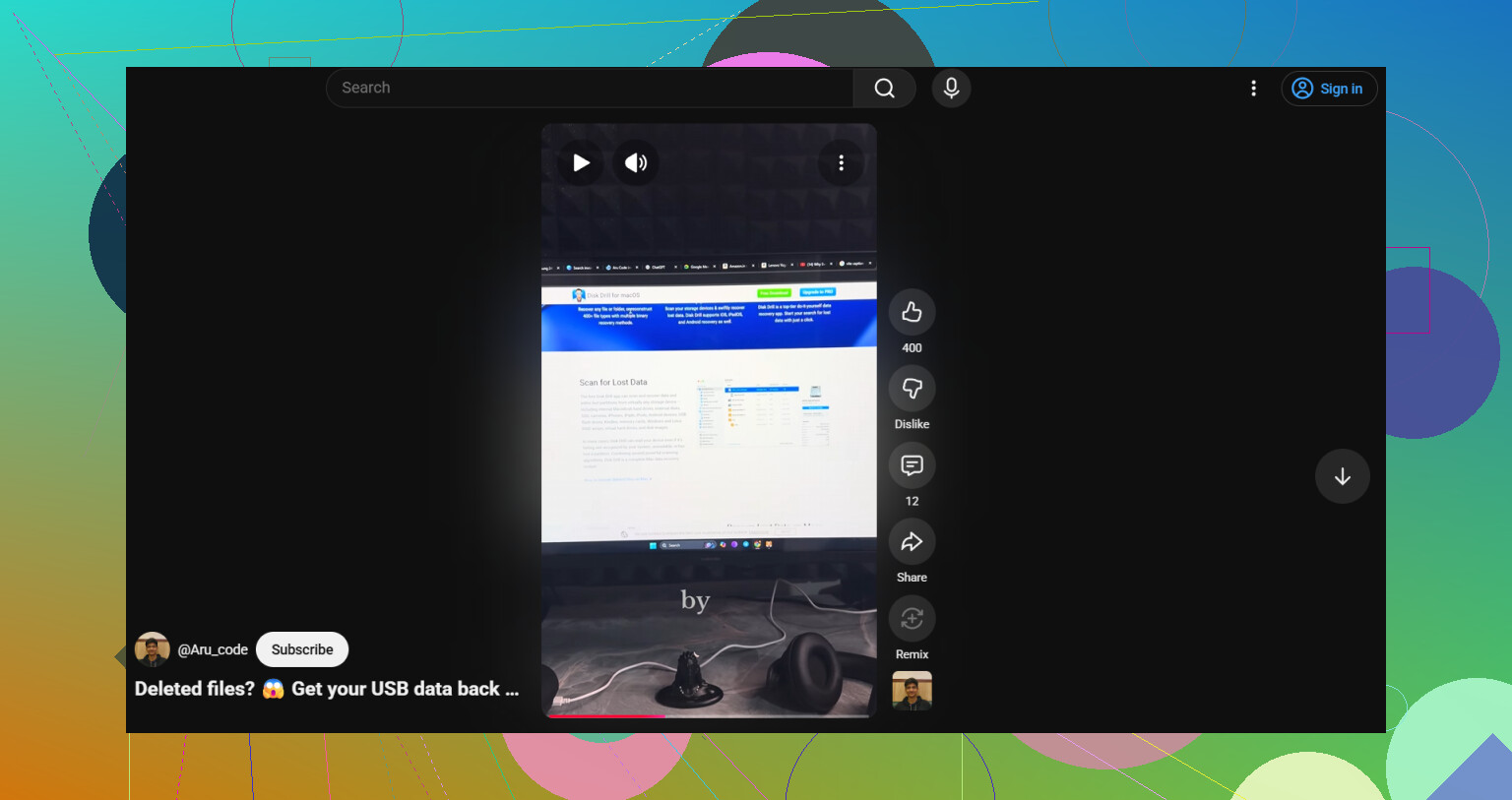
Non cliccare su Format. Quel messaggio è Windows che fa il pigro, non che ti aiuta.
Sono per lo più d’accordo con @mikeappsreviewer e @nachtschatten sull’evitare scritture sulla chiavetta, ma aggiungerei una cosa che non hanno davvero sottolineato: controlla se il problema è solo la tabella delle partizioni, non i file stessi. Apri Gestione disco e guarda esattamente come viene elencata la USB. Se mostra la capacità corretta ma la partizione manca o è contrassegnata come non allocata, i dati potrebbero essere ancora lì, per lo più intatti.
A quel punto, eviterei la riparazione e passerei prima alla modalità di recupero. Disk Drill è una buona opzione qui perché può eseguire una scansione oltre il file system danneggiato e recuperare foto, documenti e altri tipi di file comuni da un’unità flash corrotta. Se l’unità è abbastanza stabile da restare connessa, esegui una scansione una sola volta, recupera prima solo le cose più importanti e salva su un disco diverso. Non sulla stessa USB, ovviamente.
Un lieve disaccordo: non mi piace testarla ripetutamente su 5 macchine e 12 porte se si comporta in modo instabile. Se si disconnette, ti fa aspettare un’eternità o mostra 0 byte, smetti di toccarla. Questo può peggiorare una chiavetta USB in fin di vita.
Inoltre, se vuoi una guida più chiara prima di fare qualsiasi cosa, questa semplice recensione di Disk Drill e guida al recupero USB è in realtà piuttosto utile.
Se riesci a recuperare i file, manda in pensione l’unità. Sul serio. Le chiavette USB si guastano continuamente per motivi stupidi, e la gente continua a fidarsi fin troppo di loro.
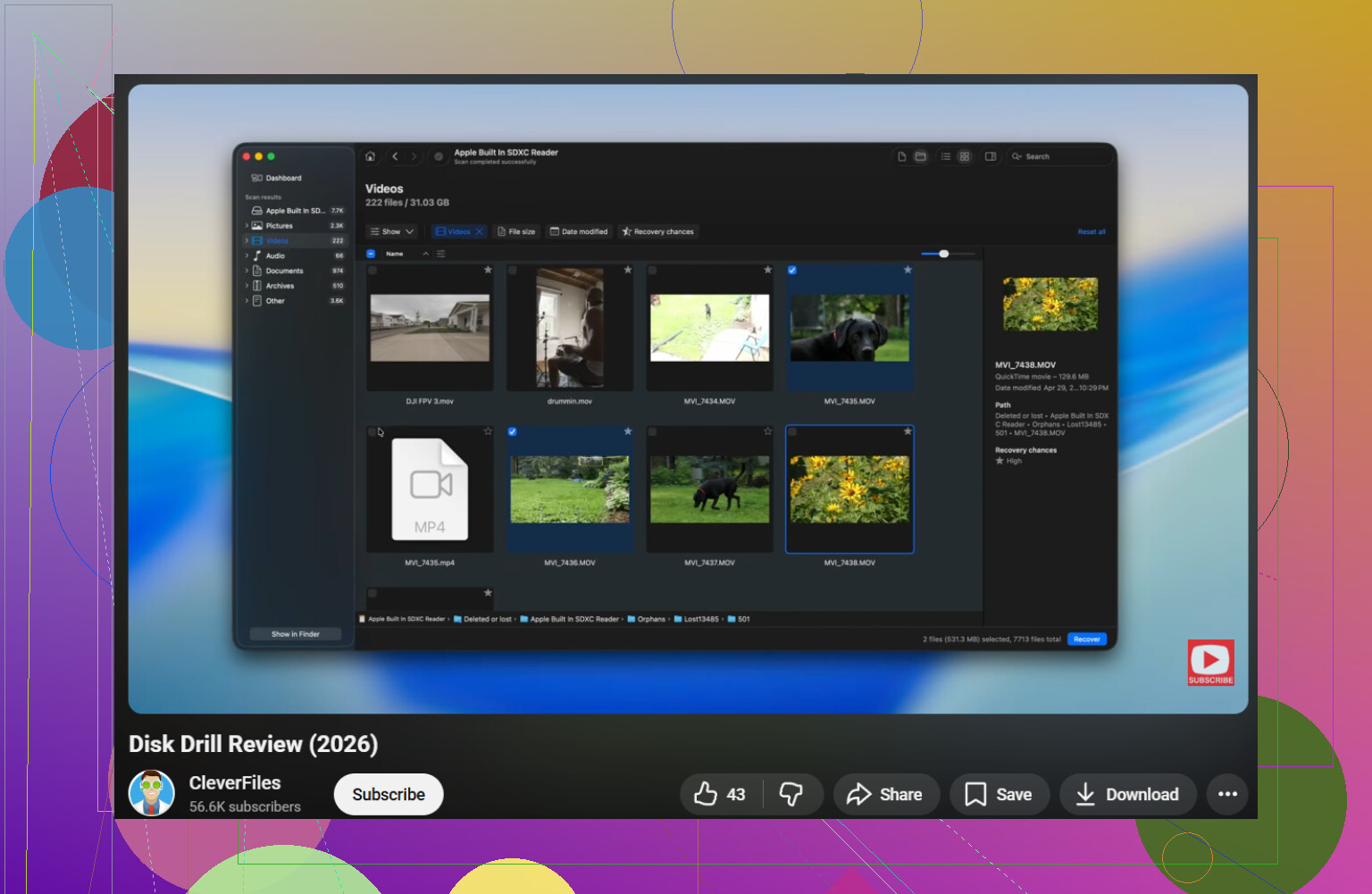
Sono d’accordo con @nachtschatten, @suenodelbosque e @mikeappsreviewer sulla regola principale: non formattare prima. Dove non sono del tutto d’accordo è sull’approccio del “scansionarlo subito” se l’unità si comporta in modo strano. Se la USB emette suoni di disconnessione, blocca Explorer o mostra una capacità errata, controllerei prima che un comportamento simile a SMART non è disponibile sulla maggior parte delle chiavette USB, quindi l’unico indizio è la stabilità. Se non riesce a rimanere montata nemmeno per pochi minuti, il recupero software potrebbe solo sprecare la tua occasione.
Un paio di cose che non vengono menzionate abbastanza:
- Prova a leggerla su una USB live Linux. A volte Linux monta una chiavetta danneggiata in sola lettura quando Windows si rifiuta.
- Usa USBDeview o Gestione dispositivi per rimuovere le vecchie voci dei dispositivi USB se Windows continua a identificarla in modo errato.
- Se i file sono insostituibili, crea un’immagine settore per settore con qualcosa come HDD Raw Copy Tool o USB Image Tool prima di fare altri esperimenti.
Riguardo a Disk Drill: buona scelta se l’unità è ancora abbastanza leggibile da poter essere scansionata.
Pro
- Anteprima facile per foto/documenti
- Può recuperare da file system RAW/corrotti
- L’interfaccia è molto più intuitiva di molti vecchi strumenti di recupero
Contro
- Le scansioni approfondite possono richiedere un po’ di tempo
- I nomi dei file/la struttura delle cartelle non vengono sempre preservati
- Meno utile se la chiavetta USB ha un vero guasto hardware
Se Disk Drill non trova molto, farei un controllo incrociato con PhotoRec o R-Studio solo per confrontare i risultati. Strumenti diversi a volte recuperano insiemi diversi di file. Recupera solo su un’altra unità, poi ritira definitivamente quella chiavetta USB.