La mia unità NTFS all’improvviso appare come RAW dopo un riavvio e Windows vuole che la formatti. Contiene file importanti di cui non ho una copia di backup e sto cercando di evitare di inviarla a un laboratorio di recupero dati a causa del costo. Ho bisogno di aiuto per capire quali passaggi di recupero sicuri seguire e quali strumenti potrebbero funzionare senza peggiorare la situazione.
Mi è già capitato, e io non inizierei cercando di convertire RAW in NTFS. Quando Windows mostra un'unità come RAW, di solito vedevo questo: i file erano ancora sul disco, ma la struttura NTFS era danneggiata abbastanza da impedire a Windows di leggerla.
Quindi la strada più sicura è noiosa, ma evita molti problemi.
Per prima cosa, recupera i tuoi file dall'unità
- Smetti di scrivere qualsiasi cosa sull'unità RAW. Niente formattazione, niente inizializzazione, niente CHKDSK per ora.
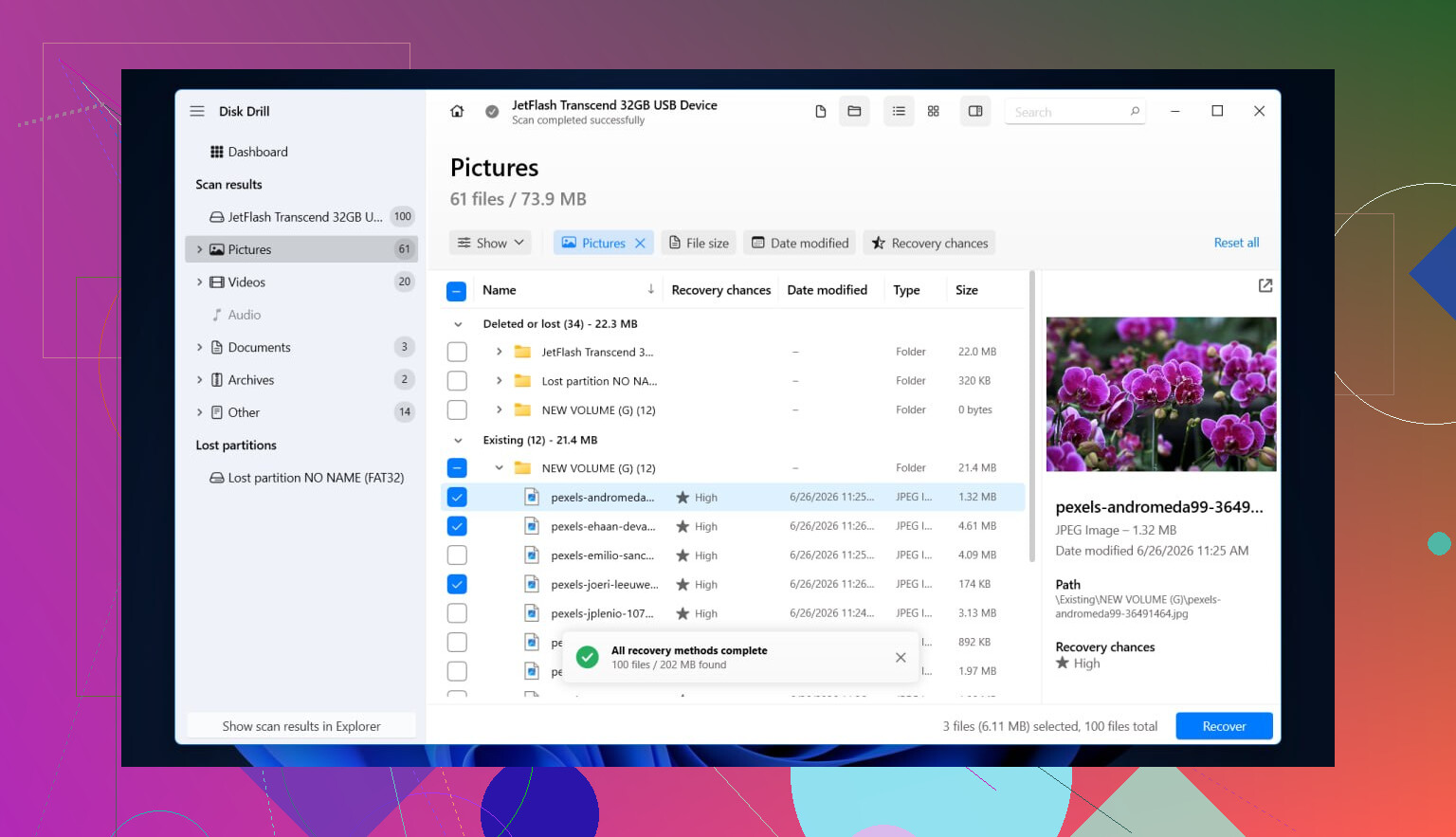
- Installa Disk Drill da qualche altra parte. Intendo un'altra unità interna o un'altra esterna, non il disco danneggiato.
- Avvia Disk Drill e seleziona il dispositivo RAW. Se mostra sia la partizione sia il disco completo, io eseguirei prima la scansione dell'intero disco fisico.
- Fai clic su Cerca dati persi.
- Attendi. Le unità grandi richiedono un po' di tempo, e le scansioni di NTFS danneggiati non sono rapide.
- Quando compaiono i risultati, controlla Esistenti, Eliminati o persi e Ricostruiti.
- Usa i filtri e la ricerca così non perdi un'ora a rovistare tra file inutili.
- Visualizza in anteprima alcuni file prima di ripristinarli. Se le anteprime si aprono correttamente, di solito lo consideravo un buon segno.
- Seleziona ciò che ti serve.
- Recupera tutto su un'altra unità con spazio libero sufficiente. Non scrivere i file recuperati di nuovo sul disco RAW. L'ho fatto una volta anni fa. Pessima idea.
Il motivo per cui questo passaggio è importante è semplice. Disk Drill legge i volumi RAW senza che Windows debba prima montarli. In alcuni casi trova ancora i nomi delle cartelle e i nomi originali dei file se parte dei metadati NTFS è sopravvissuta. Se il file system è più compromesso, passa ai risultati basati sulle firme dei file, che sono meno ordinati ma spesso ancora utili.
Dopo che i tuoi dati sono al sicuro, sistema il disco stesso
A questo punto, se non ti serve più nulla dall'unità, allora puoi ricrearla come NTFS.
Opzione 1, formattala in Gestione disco
- Apri Gestione disco.
- Individua la partizione RAW.
- Fai clic destro su di essa, quindi scegli Formatta.
- Seleziona NTFS.
- Lascia attiva l'opzione Formattazione veloce.
- Rinominala se vuoi.
- Premi OK e lascia completare l'operazione.
Questo è il percorso pulito e normale. Non ripara il vecchio file system. Lo sostituisce con uno nuovo, ed è per questo che io lo farei solo dopo il recupero.
Opzione 2, fai la stessa cosa da Esplora file
- Apri Questo PC.
- Fai clic destro sull'unità RAW.
- Scegli Formatta.
- Imposta il file system su NTFS.
- Lascia selezionata Formattazione veloce.
- Avviala.
Opzione 3, usa DiskPart se Windows si rifiuta di formattarla normalmente
- Apri il Prompt dei comandi come amministratore.
- Digita
diskpart - Digita
list disk - Digita
select disk X, dove X è il numero dell'unità RAW - Digita
list volume - Digita
select volume Xper il volume RAW - Digita
format fs=ntfs quick - Digita
assign - Digita
exit
Qui andrei piano e ricontrollerei il numero del disco prima di premere Invio su qualsiasi comando. DiskPart non perdona clic sbadati o digitazioni fatte con sonno.
Un'ultima cosa. Se l'unità si formatta correttamente e poi torna di nuovo a RAW in seguito, smetterei di fidarmi per qualsiasi cosa importante. Nel mio caso, le unità che facevano questo finivano per avere settori danneggiati, schede bridge USB instabili o problemi hardware che non riuscivo a risolvere con il software.
Sì. Ho recuperato unità RAW NTFS a casa più di una volta.
Sono d’accordo con @mikeappsreviewer su un punto importante: non formattare prima. Però non sono del tutto d’accordo su una cosa. Prima di una lunga scansione dei file, controllerei se si è danneggiata la tabella delle partizioni o il settore di avvio NTFS. Se è così, potresti recuperare l’intero volume con nomi e cartelle intatti, il che è più pulito del file carving.
Il mio ordine sarebbe:
-
Controlla lo stato SMART con CrystalDiskInfo o smartctl.
Se lo stato è cattivo, oppure i settori riallocati e quelli in sospeso stanno aumentando, clona prima l’unità. Usa ddrescue se sei su Linux. Lavora sulla clonazione, non sull’originale. -
Prova TestDisk.
È gratuito. Spesso ripara il settore di avvio NTFS o trova la voce della partizione persa. Nel caso migliore, l’unità si monta di nuovo e i tuoi dati sono lì. Nel caso peggiore, non cambia nulla. -
Se TestDisk vede i file, copia i dati da lì.
Non ‘sistemare’ nulla finché non hai salvato i file importanti. -
Se i metadati sono troppo danneggiati, passa a Disk Drill.
È qui che Disk Drill aiuta molto. Tende a fare un lavoro migliore nell’ordinare i file recuperabili rispetto ai vecchi strumenti gratuiti, soprattutto se le informazioni NTFS sono a metà danneggiate. -
Dopo il recupero, cancella e riformatta il disco come NTFS. Poi testalo.
Un’altra cosa. Non eseguire CHKDSK su un’unità RAW se i file sono importanti. CHKDSK serve per la coerenza del file system, non per il recupero dati. Su un NTFS danneggiato, a volte peggiora ancora di più la situazione.
Se vuoi una guida leggibile passo passo, questa è valida:
come convertire RAW in NTFS senza perdere dati
In breve, sì, il recupero in casa funziona molto spesso. Se l’unità fa clic, va offline o esegue la scansione a velocità lumaca, fermati. È a quel punto che il fai da te inizia a diventare rischioso molto in fretta.

Suddividerei la questione in due obiettivi separati: recuperare i dati e capire perché è diventato RAW. Le persone tendono a mettere insieme le due cose ed è così che i file spariscono.
Sono per lo più d’accordo con @mikeappsreviewer e @byteguru, ma sono un po’ meno propenso a “riparare” il volume subito, a meno che l’unità non sia chiaramente in salute. Se è successo subito dopo un riavvio, a volte il problema non è il volume NTFS in sé ma il percorso di connessione. Prima di fare qualcosa di pesante, prova un cavo USB diverso, una porta diversa oppure, se è un’unità esterna, un case/adattatore diverso. Ho visto un disco NTFS perfettamente funzionante risultare RAW solo perché il bridge USB si comportava in modo strano. Fastidioso, ma reale.
Controlla anche il Visualizzatore eventi per eventuali errori del disco e verifica se la dimensione dell’unità viene mostrata correttamente in Gestione disco. Se la capacità è errata o si disconnette a metà scansione, è un campanello d’allarme.
Se il lato hardware sembra stabile, farei prima un’immagine settore per settore, se possibile, e poi lavorerei su quella. Dopo, usa qualcosa come Disk Drill per scansionare l’immagine invece di martellare il disco originale più e più volte. Questo aspetto viene trascurato molto spesso. Ripetere le scansioni su un’unità instabile è il modo in cui un problema recuperabile diventa un problema da chi ha fatto un pasticcio.
C’è una cosa con cui a volte non sono d’accordo: TestDisk è ottimo, ma scrivere modifiche sul disco problematico prima di avere copie dei file importanti può diventare rischioso molto in fretta. Lo userei prima di tutto più come strumento diagnostico.
Se Disk Drill riesce ancora a vedere la struttura originale delle cartelle, di solito quella è la strada più semplice. In caso contrario, recupera prima le cose critiche e solo dopo occupati delle riparazioni. E sì, assolutamente non lasciare che Windows lo formatti solo perché continua a insistere.
Se vuoi confrontare altri strumenti, questa raccolta è valida:
miglior software di recupero dati per unità RAW e NTFS
Se l’unità fa clic, blocca Esplora file o esegue la scansione a velocità glaciale, smetti con il fai da te. Quella è la soglia oltre la quale i costi di laboratorio iniziano ad avere più senso, anche se è una seccatura.

Un aspetto aggiuntivo che nessuno ha sottolineato abbastanza: controlla se il settore di avvio di backup NTFS corrisponde ancora a quello principale prima di eseguire qualsiasi scrittura di riparazione. Se il settore di avvio primario è stato danneggiato da uno spegnimento improprio, la copia di backup alla fine del volume può talvolta confermare che la partizione è per lo più intatta. È un problema molto più circoscritto rispetto a dire che l intero file system è morto.
Non sono del tutto d accordo con l idea di passare subito a qualsiasi tentativo di correzione sul disco originale, anche con TestDisk, a meno che SMART non risulti pulito e l unità non si comporti normalmente per un po . Un disco che è diventato RAW dopo un solo riavvio potrebbe altrettanto facilmente essere in fase di guasto silenzioso.
Il mio ordine sarebbe:
- verificare che il disco riporti la capacità corretta
- controllare se si comporta allo stesso modo su un altra macchina o adattatore
- crearne un immagine se c è qualsiasi anomalia
- solo allora decidere tra riparazione dei metadati o recupero dei file
Per quanto riguarda il software, Disk Drill va bene per il lato recupero, soprattutto se vuoi un interfaccia più pulita rispetto agli strumenti più vecchi.
Pro di Disk Drill
- anteprima semplice
- bravo nell organizzare i file trovati
- può recuperare da volumi RAW e immagini
- meno intimidatorio degli strumenti da riga di comando
Contro
- non fa miracoli se i metadati sono gravemente compromessi
- le scansioni profonde possono richiedere un eternità
- l uso gratuito è limitato a seconda della piattaforma
- può incoraggiare le persone a scansionare ripetutamente il disco originale invece di creare prima un immagine
Quindi sì, sono d accordo con @byteguru, @andarilhonoturno e @mikeappsreviewer sulla regola principale: non formattare. La mia aggiunta è che se la dimensione del disco, il comportamento dell adattatore o il modello di disconnessione sembrano anomali, tratta prima la situazione come un possibile problema hardware e solo dopo come un problema del file system.