Ho cancellato accidentalmente file importanti dalla mia unità USB e me ne sono reso conto solo dopo avervi salvato altri elementi. Sto cercando di recuperare i file eliminati dalla USB, inclusi documenti e foto, e non sono sicuro di quale metodo di recupero o software sia più sicuro da usare. Ho davvero bisogno di aiuto per capire il modo migliore per ripristinarli senza peggiorare la situazione.
Le eliminazioni su USB sono un pasticcio diverso rispetto ai file cancellati dall’unità interna. Molte persone sentono dire controlla il Cestino, poi perdono dieci minuti senza arrivare a nulla. La maggior parte delle chiavette USB non usa il normale flusso del Cestino di Windows, quindi quando elimini un file lì, Windows spesso lo tratta come se fosse sparito subito.
Detto questo, eliminato non significa sempre cancellato per sempre. Ho visto molti casi in cui i dati del file erano ancora presenti sulla chiavetta, mentre il file system aveva solo contrassegnato lo spazio come libero. Il problema inizia quando continui a copiare roba sulla USB. Le nuove scritture possono finire sopra i vecchi dati e, una volta successo, le possibilità di recupero calano in fretta. Unità piccola, margine di errore piccolo. L’ho imparato nel modo più fastidioso.
Se l’unità compare ancora in Windows e si comporta normalmente, io userei un software di recupero dati. Mi fermerei ed eviterei il recupero fai da te se si verifica una di queste cose:
- la USB non viene rilevata affatto;
- segnala 0 byte o una dimensione casuale e sbagliata;
- si disconnette se il cavo o la chiavetta si muovono un po’;
- il connettore è piegato, allentato o crepato;
- l’unità si scalda più del solito;
- i file mancanti sono abbastanza importanti da non voler correre rischi.
Se non rientra nessuno di questi casi, il recupero tramite software è il normale passo successivo.
Prima della scansione, farei i controlli rapidi che la gente di solito salta. Controlla nel computer, nelle cartelle cloud sincronizzate, nei vecchi allegati email e in qualsiasi posizione di backup che usi. Mi è già capitato più di una volta di trovare file persi in Download, ed è stato un po’ imbarazzante. Poi attiva i file nascosti in Windows e controlla di nuovo la USB. A volte i file non erano stati eliminati affatto. Erano stati nascosti da una modifica errata degli attributi o da malware. Controlla anche cartelle come $RECYCLE.BIN, RECYCLER, RECYCLED o .Trashes se la chiavetta è stata collegata a un Mac in qualche momento. Probabilità basse, ma valgono comunque 30 secondi.
Una volta fatti questi controlli, esegui la scansione dell’unità. La maggior parte delle app di recupero segue più o meno lo stesso schema, anche se i menu sono diversi:
- Installa il programma di recupero sul computer, non sulla USB.
- Collega la chiavetta USB.
- Seleziona la USB dall’elenco delle unità.
- Avvia una scansione dei file eliminati o dei file persi.
- Lascia terminare la scansione. Non interromperla a metà a meno che l’app non vada in crash.
- Usa filtri, tipi di file o la ricerca per ridurre i risultati.
- Visualizza in anteprima i file dove l’app lo supporta.
- Salva i file recuperati sul PC, su un SSD, HDD o su un’altra USB, mai di nuovo sulla stessa chiavetta.
Quest’ultima parte conta più di quanto la gente pensi. Scrivere i file recuperati di nuovo sulla stessa USB è uno di quegli errori che fai una volta sola. Puoi sovrascrivere altri dati eliminati che non avevi ancora recuperato.
Se vuoi la versione breve, Disk Drill è quello con cui inizierei. Negli anni ho provato un sacco di questi strumenti e, per i normali casi di eliminazione su USB, tende a essere quello meno irritante. Funziona con i file system comuni delle chiavette come FAT32, exFAT e NTFS. L’interfaccia è abbastanza pulita e la funzione di anteprima fa risparmiare tempo. Quando un file si apre correttamente in anteprima, di solito lo considero un buon segno che anche la copia recuperata si aprirà.
Una cosa che mi è piaciuta è come riesca ancora a tirare fuori risultati utili quando il file system è parzialmente compromesso. Fa scansioni per firma dei file, quindi anche se la struttura delle cartelle o i nomi mancano, hai comunque una possibilità di recuperare il contenuto del file. Il rovescio della medaglia è che potresti ritrovarti con file ricostruiti con nomi generici invece di quelli originali.
L’altra opzione è PhotoRec. È gratuito e sì, tira fuori parecchia roba. L’ho usato una volta su una scheda danneggiata e ha trovato più di quanto mi aspettassi. Ma il flusso di lavoro è scomodo. I nomi spesso spariscono. Anche la struttura delle cartelle spesso sparisce. Ti ritrovi a ordinare pile di file a mano e, se sono migliaia, la serata è andata. Funziona. Solo che non è piacevole da usare.
Per ora eviterei CHKDSK. La gente lo tira fuori in ogni discussione sui dispositivi di archiviazione, ma è uno strumento di riparazione, non di recupero dei file eliminati. Modifica le strutture del file system, che non è quello che voglio prima del recupero. Il mio ordine è semplice: prima recupero, poi riparo.
Quindi, se fosse la mia USB, smetterei di usarla subito, farei un rapido controllo di file nascosti e backup, poi la scansionerei con Disk Drill e recupererei tutto su un’altra unità. Se la USB presenta qualsiasi problema fisico, non sfiderei la sorte. La porterei invece in un laboratorio di recupero dati.
Smetti di scrivere sulla USB. È la cosa più importante adesso. Ogni nuovo salvataggio riduce le tue probabilità, soprattutto sulle piccole unità flash.
Sono d’accordo con @mikeappsreviewer sul saltare CHKDSK all’inizio. Però differisco un po’ su un punto. Se hai già salvato nuovi elementi dopo l’eliminazione, non aspettarti di recuperare tutta la struttura delle cartelle. Concentrati prima sul contenuto dei file, poi sui nomi.
Quello che farei:
- Crea prima un’immagine byte per byte della USB, se hai spazio sul PC. Usa USB Image Tool o qualcosa di simile.
- Esegui il recupero sull’immagine, non sulla chiavetta originale.
- Prova due tipi di scansione, scansione dei file eliminati e scansione per firma.
- Recupera solo sul tuo PC.
Perché creare prima un’immagine? Se il controller della USB è instabile, le scansioni ripetute peggiorano la situazione. Una copia pulita ti dà più tentativi. Questa è la parte che molti post saltano.
Per il software, Disk Drill è una scelta valida per il recupero dei file da USB. Gestisce exFAT, FAT32, NTFS e mostra bene le anteprime di foto e documenti. Se le anteprime si aprono, le tue probabilità sono migliori. Se Disk Drill non trova i nomi dei file, ordina i risultati per tipo di file e data. Le foto spesso si recuperano con buona integrità anche quando i nomi sono irrecuperabili.
Per i documenti, i risultati variano di più. Un DOCX o XLSX spesso torna integro se non è stato sovrascritto. Un PST o un file video grande è più difficile.
Se vuoi una guida visiva, questa breve guida video per il recupero dati da pen drive è facile da seguire.
Una verità brutale. Se i file eliminati si trovavano nella stessa area dove sono finiti i nuovi salvataggi, nessuno strumento può riparare i dati sovrascritti. A quel punto, il recupero parziale è lo scenario migliore.

Smetti di usare l’USB, ma aggiungerò una cosa che @mikeappsreviewer e @himmelsjager hanno solo accennato: se i file sono davvero importanti, non continuare a collegare la chiavetta più e più volte solo per controllare. Le unità flash sono stranamente brave a trasformare una situazione recuperabile in una peggiore.
Dato che ci hai già salvato sopra nuovi dati, il recupero ora è un mix di fortuna e tipo di file. Le foto di solito tornano meglio dei file Office se solo una parte del vecchio spazio è stata sovrascritta. Documenti grandi, archivi e video possono essere molto più incerti.
Quello che farei diversamente:
- controllare se Windows File History, OneDrive, Google Drive, Dropbox o il salvataggio automatico di Office hanno mai toccato quei file
- guardare i File recenti in Word/Excel/Adobe, non solo l’USB stesso
- se i file sono stati copiati dal tuo PC a un certo punto, cercare per parte del nome file o estensione sul computer prima di fare il recupero
- se l’USB è economico o vecchio, presumere che possa avere settori danneggiati e ridurre al minimo le letture
Non sono del tutto d’accordo con l’approccio basta scansionarlo ora. Se i file contano, prima è meglio creare un’immagine, ma se non sai come farlo, non forzare e non peggiorare la situazione. Per il normale recupero di file cancellati da USB su Windows, Disk Drill è probabilmente il punto di partenza più semplice perché le anteprime ti aiutano a capire rapidamente cosa è recuperabile. Se trova i file ma le anteprime risultano corrotte, di solito significa che il danno da sovrascrittura è già avvenuto.
Inoltre, per ora evita gli strumenti di riparazione. Alla gente piace eseguire comandi di correzione troppo presto e poi si chiede perché la struttura delle cartelle sia cambiata.
Lettura correlata se vuoi una discussione più reale sul recupero da chiavetta USB: Suggerimenti per il recupero dati da unità flash USB ed esperienze degli utenti
Versione breve: recupera sul tuo computer, non di nuovo sull’USB. Se i documenti recuperati si aprono in modo strano o le foto sono per metà grigie, non è il software a essere stupido, sono dati sovrascritti.
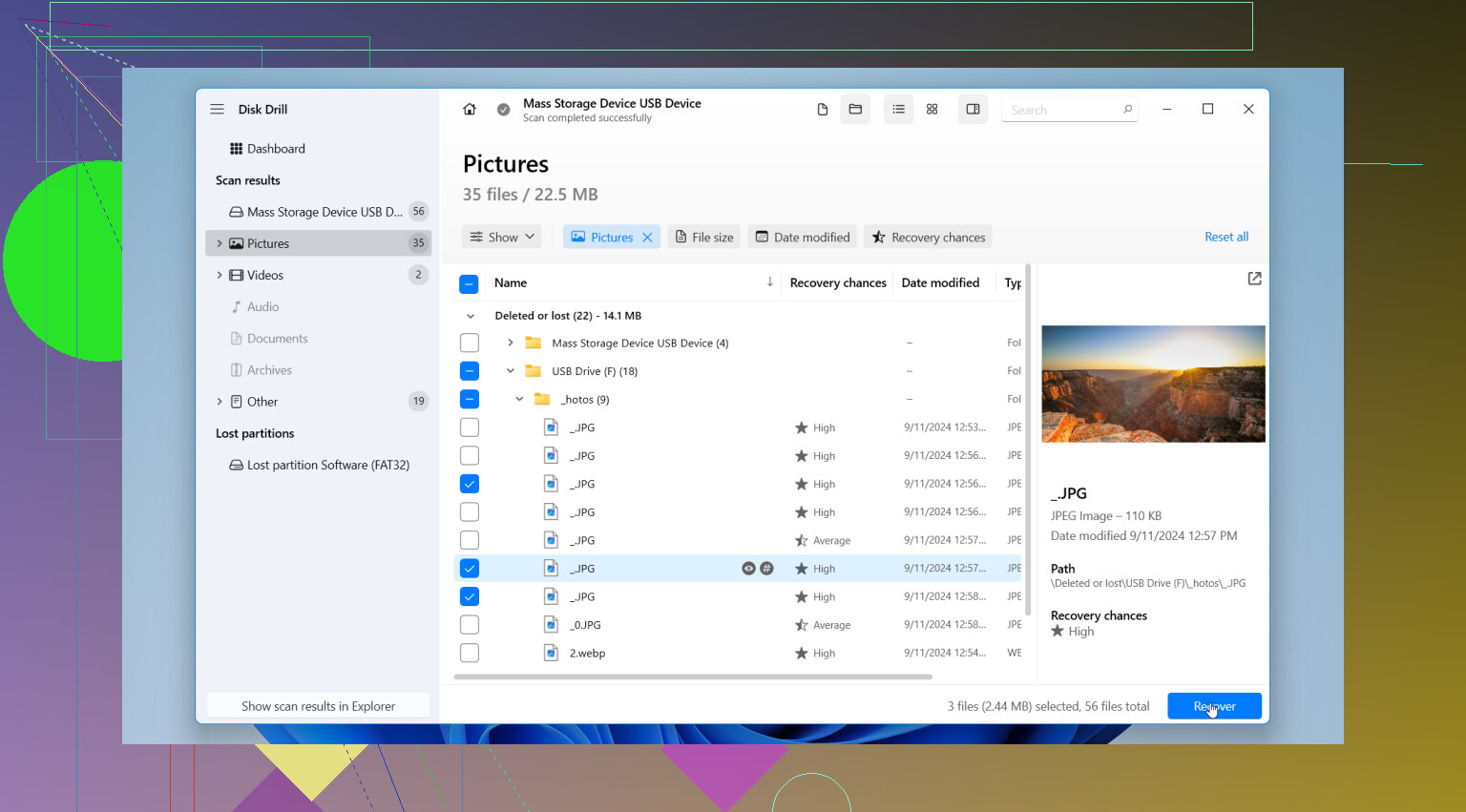
Una cosa che aggiungerei a quanto detto da @himmelsjager, @suenodelbosque e @mikeappsreviewer: controlla il file system della USB prima di presumere una semplice eliminazione. Se è exFAT o FAT32 e l’unità è stata rimossa in modo non sicuro, a volte la voce della directory si danneggia mentre i dati del file sono ancora presenti. In quel caso, le app di recupero possono mostrare file con nomi errati, voci da zero byte o frammenti duplicati. Questo non significa sempre una perdita totale.
Inoltre, non sono del tutto d’accordo con l’idea che la struttura delle cartelle sia secondaria in ogni caso. Per i documenti d’ufficio, i nomi originali e i percorsi possono contare molto se avevi diverse versioni simili. Quindi, durante la scansione, non limitarti a ordinare per tipo. Ordina anche per data di modifica e dimensione. Questo può aiutare a identificare la copia giusta più velocemente del solo nome file.
Se usi Disk Drill, i vantaggi sono piuttosto chiari:
- anteprima facile per foto, PDF, documenti
- supporta i formati USB più comuni
- più semplice da filtrare rispetto a molti concorrenti
- valido per tipi di file misti su supporti flash
Contro:
- le scansioni approfondite possono restituire molto disordine
- i nomi originali non vengono sempre conservati
- i recuperi di grandi dimensioni possono diventare complicati da ordinare
- non fa miracoli contro i settori sovrascritti
La mia opinione è questa: se hai già scritto nuovi file sulla chiavetta, dai priorità prima ai documenti piccoli e alle foto. Spesso sopravvivono meglio di video enormi o archivi perché occupano meno blocchi. Inoltre, se i JPG recuperati si aprono parzialmente grigi o i documenti mostrano errori di corruzione, smetti di dare la colpa al software. Di solito si tratta di danni da sovrascrittura.
Quindi sì, il software di recupero è la strada giusta, e Disk Drill è un primo tentativo ragionevole. Basta non giudicare i risultati in base a ha trovato qualcosa. Giudicali in base al fatto che le anteprime si aprano e che la dimensione del file sembri credibile. Questo ti dice più del numero di file recuperati.