Recibí un error de Machine Mount HD Failed en mi Mac y no estoy seguro de qué lo causó ni de qué tan grave es. Apareció mientras intentaba acceder o montar mi disco duro, y ahora no sé si el problema es de macOS, del propio disco o de mi configuración. Necesito ayuda para entender qué significa este error y qué pasos debo seguir para solucionarlo sin perder datos.
Dejé de asumir que una unidad externa está muerta en el segundo en que macOS se niega a montarla. He tenido demasiados casos en los que la unidad parecía dañada al principio, y luego resultó ser solo un sistema de archivos estropeado y nada más. Utilidad de Discos todavía la veía. La luz de actividad seguía parpadeando con normalidad. La carcasa y la unidad estaban bien. macOS era la parte que estaba montando un escándalo.
Antes de tocar algo arriesgado, primero descarto lo básico y aburrido.
Cambia el cable. Conecta la unidad directamente al Mac. Omite el hub. Prueba con un puerto USB o Thunderbolt diferente.
Revisa la configuración de Finder y asegúrate de que los discos externos no estén ocultos. Si la unidad aparece en Utilidad de Discos y el tamaño se ve cercano a lo que debería ser, lo tomo como una señal bastante buena. Tu Mac todavía se está comunicando con el hardware.
Luego viene la parte que la gente suele pasar por alto. Decide si los archivos importan.
Si los datos importan, no empieces con intentos de reparación. Extrae los datos primero. Aprendí esto por las malas hace un tiempo, y ya no altero el orden.
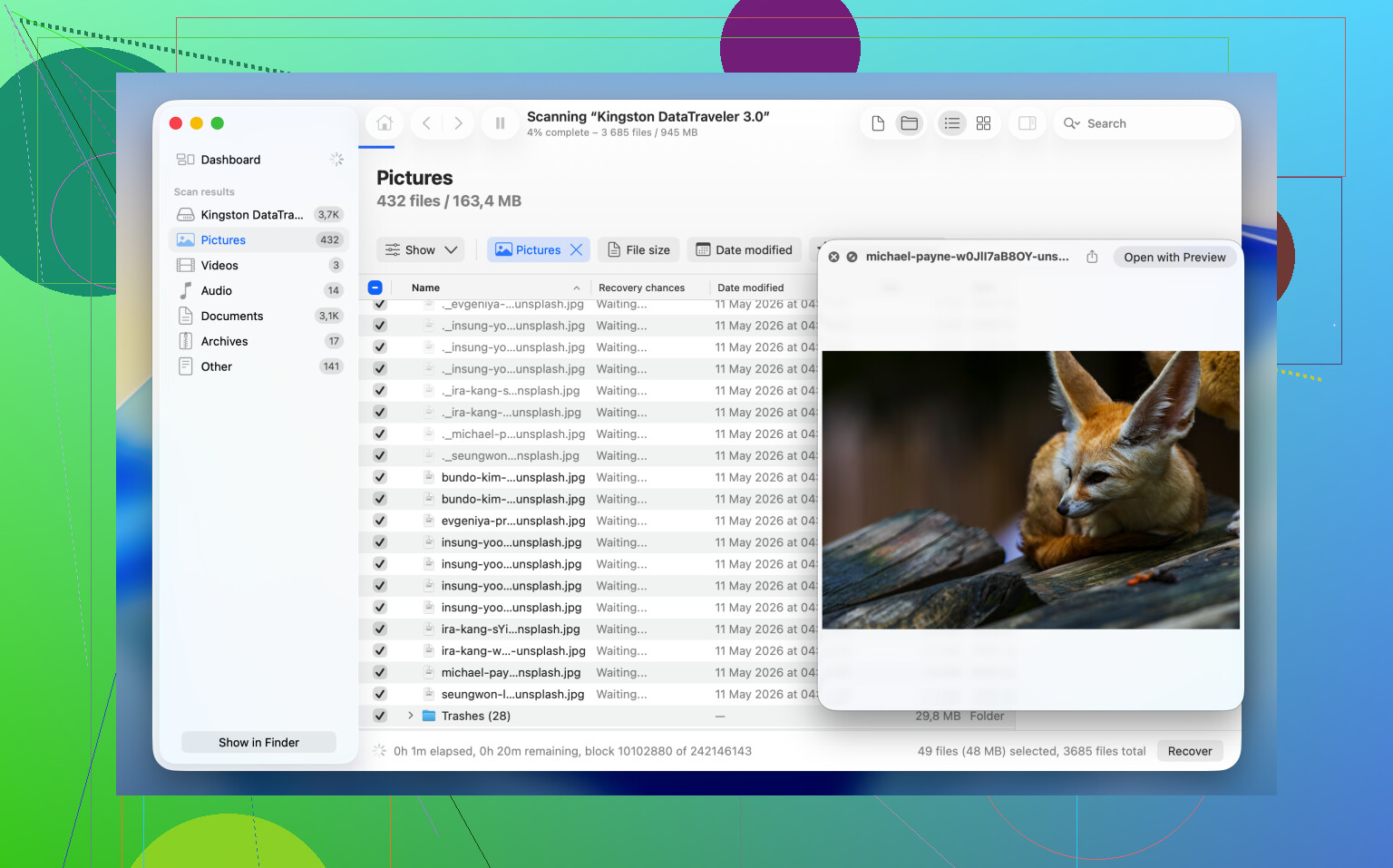
Para unidades no montadas, Disk Drill suele haber sido la ruta más fácil para mí. Lee el dispositivo de almacenamiento directamente, así que a veces puede ver archivos incluso cuando macOS se niega a montar el volumen.
Si tus archivos son importantes, este es el orden que yo usaría:
1. Instala y abre Disk Drill.
2. Encuentra la unidad no montada en la lista de dispositivos.
3. Crea primero una copia de seguridad byte a byte si la unidad parece inestable, lenta o errática.
4. Escanea el disco original o escanea la imagen de respaldo en su lugar.
5. Revisa lo que encuentre.
6. Previsualiza los archivos que te importan y asegúrate de que se abran.
7. Recupéralos en una unidad diferente, no de vuelta en la misma.
Una vez que los archivos estén seguros en otro lugar, tendrás margen para experimentar sin convertir un problema pequeño en uno peor.
Si no te importa el contenido antiguo y solo quieres que la unidad vuelva a ser utilizable, formatear suele ser la solución más rápida.
Reformatea la unidad
Reformatear reconstruye el sistema de archivos desde cero. Borra el contenido actual, así que esta no es la mejor opción si todavía necesitas los datos. Aun así, para problemas de montaje, he visto que lo soluciona rápido.
1. Abre Utilidad de Discos.
2. Haz clic en Visualización > Mostrar todos los dispositivos.
3. Elige la unidad física, no el volumen anidado debajo de ella.
4. Haz clic en Borrar.
5. Escribe un nombre para la unidad.
6. Elige APFS si la unidad se usará solo en una configuración de Mac.
7. Elige exFAT si usas tanto macOS como Windows.
8. Haz clic en Borrar y espera.
9. Desconecta la unidad y luego vuelve a conectarla.
Si se monta con normalidad después de esto, pensaría más en una corrupción del sistema de archivos que en una unidad averiada.
Si quieres intentar reparaciones antes de borrarla, hay algunas cosas que vale la pena probar. He tenido resultados dispares. Daños menores, a veces sí. Corrupción más grave, no tanto.
Método 1: Ejecuta Primeros Auxilios en la unidad física
A veces el problema está más arriba en la estructura de particiones, no dentro del volumen en sí. La gente pasa esto por alto y ejecuta las reparaciones en el elemento equivocado.
1. Abre Utilidad de Discos.
2. Haz clic en Visualización > Mostrar todos los dispositivos.
3. Selecciona el disco físico de nivel superior.
4. Haz clic en Primeros Auxilios.
5. Confirma la reparación.
6. Deja que termine.
7. Intenta montar la unidad de nuevo.
Si el daño es leve, este paso a veces es suficiente.
Método 2: Matar un proceso fsck colgado
He visto que macOS se queda atascado haciendo una comprobación del sistema de archivos en segundo plano, y la unidad permaneció sin montarse todo ese tiempo. Sin ruido, sin una advertencia clara, sin nada útil en pantalla. Parecía muerta, pero no lo estaba.
1. Abre Terminal.
2. Ejecuta: sudo pkill -f fsck
3. Pulsa Retorno.
4. Introduce tu contraseña de administrador si macOS la solicita.
5. Espera unos segundos.
6. Comprueba si la unidad se monta por sí sola.
Esto no repara el disco. Detiene un proceso en segundo plano atascado que podría estar bloqueando el montaje.
Método 3: Móntalo manualmente en Terminal
Utilidad de Discos a veces falla de formas extrañas. En ocasiones, Terminal montará un volumen cuando las herramientas gráficas no lo hagan.
1. Abre Terminal.
2. Ejecuta: diskutil list
3. Busca el identificador de tu unidad, algo como disk4s1.
4. Ejecuta: diskutil mount /dev/disk4s1
5. Sustituye disk4s1 por tu propio identificador.
6. Pulsa Retorno.
7. Lee el mensaje de error si falla.
Cuando esto funciona, el volumen se monta de inmediato. Cuando no, el mensaje de Terminal suele ser más útil que lo que muestra Utilidad de Discos. A veces es fácil cometer un error tipográfico aquí, así que revisa bien el identificador antes de pulsar Retorno.
Una última cosa, todo esto supone que el hardware de la unidad todavía está en buen estado. Si el disco no aparece en Utilidad de Discos en absoluto, muestra una capacidad incorrecta, hace clics, se desconecta una y otra vez, o no gira ni se enciende, yo dejaría de tratarlo como un problema de montaje. En ese punto, parece más bien una falla de hardware. Las herramientas de software normalmente no arreglarán mucho ahí, y hacer más pruebas por ensayo y error puede dificultar la recuperación.
“Error al montar la unidad HD de la máquina” normalmente significa que macOS intentó adjuntar el sistema de archivos del disco y falló. No siempre significa que la unidad esté muerta. A menudo apunta a una de estas 4 cosas:
- El sistema de archivos está dañado.
- El mapa de particiones es incorrecto o ilegible.
- A macOS no le gusta el formato del disco o el estado de cifrado.
- La conexión del hardware es inestable.
Estoy parcialmente de acuerdo con @mikeappsreviewer. Si el disco todavía aparece con el tamaño correcto, eso es una señal aceptable. No iría directamente a cerrar procesos en Terminal a menos que ya hayas descartado comprobaciones más simples. En las Mac, los errores de montaje suelen estar relacionados con permisos, volúmenes cifrados con FileVault, expulsiones incorrectas o una placa puente defectuosa en la carcasa.
Lo que comprobaría después:
Abre Información del Sistema, luego USB o Thunderbolt. Mira si la Mac detecta el dispositivo a nivel de hardware. Si aparece allí pero no como un volumen montable, el problema está más arriba que el simple reconocimiento del cable.
Luego abre Terminal y ejecuta:
diskutil list
Busca estas pistas:
- “Apple_APFS” o “GUID_partition_scheme” significa que la estructura es al menos parcialmente visible.
- “FDisk_partition_scheme” en una unidad antigua o reutilizada a veces causa comportamientos extraños en Macs más nuevas.
- Un tamaño de 0 bytes, o una capacidad sin sentido, apunta más a un problema de hardware.
Si la unidad es APFS, algo que a menudo se pasa por alto es el daño en el contenedor. Utilidad de Discos a veces muestra el disco físico pero falla en el contenedor APFS o en el grupo de volúmenes. En esos casos, montar solo el volumen no ayudará mucho.
Si tus archivos importan, me inclinaría por recuperar antes de reparar. Vale la pena echar un vistazo a Disk Drill en Mac porque a menudo lee una unidad no montada lo suficientemente bien como para extraer los datos antes de que hagas algo destructivo. Esto importa aún más si la unidad se desconecta, congela Finder o tarda una eternidad en aparecer.
Si la unidad es externa y se alimenta por bus, pruébala en otra Mac. No solo para ver si monta. Observa si aparece más rápido, informa la capacidad completa y permanece conectada entre 5 y 10 minutos. Esos detalles te dicen mucho.
Si quieres más ideas específicas para Mac sobre discos externos que se niegan a montarse, este hilo es útil:
cómo reparar un disco duro externo que no se monta en Mac
Versión corta. Si el disco aparece en Utilidad de Discos o en Información del Sistema, a menudo estás tratando con un problema del sistema de archivos. Si no aparece, o el tamaño se ve incorrecto, sospecharía de la carcasa, el cable, el puerto o la propia unidad. Si los datos son importantes, deja de manipularlo demasiado y recupera primero.
“Error al montar el disco duro de la máquina” normalmente significa que macOS puede ver alguna parte de la unidad, pero no puede terminar de adjuntar el volumen para que Finder pueda usarlo. Así que no, no significa automáticamente que la unidad esté muerta. Estoy de acuerdo con partes de lo que dijeron @mikeappsreviewer y @viaggiatoresolare, pero insistiría más en una cosa: a veces esto es un fallo del servicio de montaje de macOS, no solo corrupción del sistema de archivos.
Algunas comprobaciones que haría y que realmente no se cubrieron:
- Reinicia el Mac por completo y luego vuelve a conectar la unidad después de iniciar sesión.
- Arranca en Modo Seguro y prueba la unidad allí. Si se monta en Modo Seguro, puede que algún software en segundo plano, elemento de inicio de sesión o herramienta de disco de terceros esté interfiriendo.
- Revisa Console.app para ver errores de arbitraje de disco o de E/S justo después del fallo. Eso puede decirte si macOS está rechazando el montaje o si la unidad está agotando el tiempo de espera.
- Si es una carcasa externa antigua, el puente SATA a USB puede ser el verdadero problema. He visto unidades perfectamente buenas atrapadas dentro de carcasas basura.
Si el disco es visible pero no se monta y los archivos importan, yo recuperaría los datos antes de intentar cualquier cosa invasiva. Disk Drill es una opción sólida para Mac con unidades no montadas porque puede escanear el disco directamente incluso cuando Finder no coopera. Si la unidad se está comportando de forma extraña, haz primero una imagen de respaldo.
Si los datos no importan, entonces borrar/reformatear es la prueba más rápida. Si borrar también falla, eso huele más a hardware.
También vale la pena revisar:
Guía en video para solucionar que el disco duro de Mac no se monta
Versión corta:
- Se ve en Utilidad de Discos con tamaño normal = probablemente problema lógico/de software
- Muestra tamaño incorrecto, se desconecta, hace clics, se congela = probablemente problema de hardware/carcasa
Ese error es molesto, pero no es necesariamente una sentencia de muerte para la unidad.
“Error al montar HD de la máquina” suele ser un error de la capa de montaje, no un diagnóstico preciso. En términos sencillos, la Mac encontró un dispositivo parecido a un disco pero no pudo convertirlo en un volumen utilizable en Finder.
Estoy mayormente de acuerdo con @viaggiatoresolare, @sognonotturno y @mikeappsreviewer, pero añadiría un ángulo más: a veces esto proviene de la propia pila de inicio/montaje, especialmente después de un fallo, una desconexión forzada, un error de reposo/reactivación o un proceso auxiliar de disco externo bloqueado. Así que no asumiría siempre primero que hay daños en el sistema de archivos.
Algunas comprobaciones que complementan lo que ya comentaron:
- Intenta montar desde la Utilidad de Discos en el Modo de Recuperación. Si allí se monta, el problema puede estar en macOS durante el arranque normal.
- Comprueba si el disco está realmente en solo lectura debido a corrupción. En Terminal,
diskutil info /dev/diskXpuede mostrar el estado de montaje y si el sistema operativo está rechazando escrituras. - Si es un SSD o HDD externo en una carcasa, prueba la unidad sin la carcasa en otra carcasa si es posible. He visto más placas puente USB defectuosas que unidades realmente muertas.
- Mira en Consola si hay errores repetidos de E/S, quejas de “diskarbitrationd” o advertencias del contenedor APFS.
Hay una cosa con la que discrepo un poco: matar procesos aleatorios no es por donde yo empezaría, a menos que los registros muestren claramente que algo está bloqueado.
Si los datos importan, recupéralos antes de reparar. Disk Drill es útil aquí porque puede escanear directamente un disco no montado.
Ventajas de Disk Drill:
- bueno con volúmenes no montados
- flujo de vista previa y recuperación sencillo
- puede crear primero una imagen byte a byte
Desventajas de Disk Drill:
- los escaneos profundos pueden tardar mucho tiempo
- la calidad de la recuperación depende de cuánto esté dañado el sistema de archivos
- la recuperación completa es de pago
Si la unidad muestra una capacidad incorrecta, pierde la conexión o hace ruido, piensa primero en hardware. Si muestra un tamaño normal, piensa primero en un problema de estructura o de montaje de macOS.