J’ai reçu une erreur « Machine Mount HD Failed » sur mon Mac et je ne suis pas sûr de savoir ce qui l’a causée ni à quel point c’est grave. Elle est apparue pendant que j’essayais d’accéder à mon disque dur ou de le monter, et maintenant je n’arrive pas à déterminer si le problème vient de macOS, du disque lui-même ou de mes réglages. J’ai besoin d’aide pour comprendre ce que signifie cette erreur et quelles étapes je dois suivre pour la corriger sans perdre de données.
J’arrête de supposer qu’un disque externe est mort dès que macOS refuse de le monter. J’ai eu trop de cas où le disque semblait défectueux au début, puis il s’est avéré qu’il s’agissait simplement d’un système de fichiers endommagé. Utilitaire de disque le voyait toujours. Le voyant d’activité continuait de clignoter normalement. Le boîtier et le disque fonctionnaient bien. C’était macOS qui faisait des siennes.
Avant de toucher à quoi que ce soit de risqué, j’écarte d’abord les causes les plus banales.
Changez le câble. Branchez le disque directement sur le Mac. Évitez le hub. Essayez un autre port USB ou Thunderbolt.
Vérifiez les réglages du Finder et assurez-vous que les disques externes ne sont pas masqués. Si le disque apparaît dans Utilitaire de disque et que la capacité semble proche de ce qu’elle devrait être, j’y vois un bon signe. Votre Mac communique toujours avec le matériel.
Ensuite vient l’étape que les gens ont tendance à expédier. Décidez si les fichiers ont de l’importance.
Si les données sont importantes, ne commencez pas par tenter des réparations. Récupérez d’abord les données. Je l’ai appris à mes dépens il y a quelque temps, et depuis je ne change plus cet ordre.
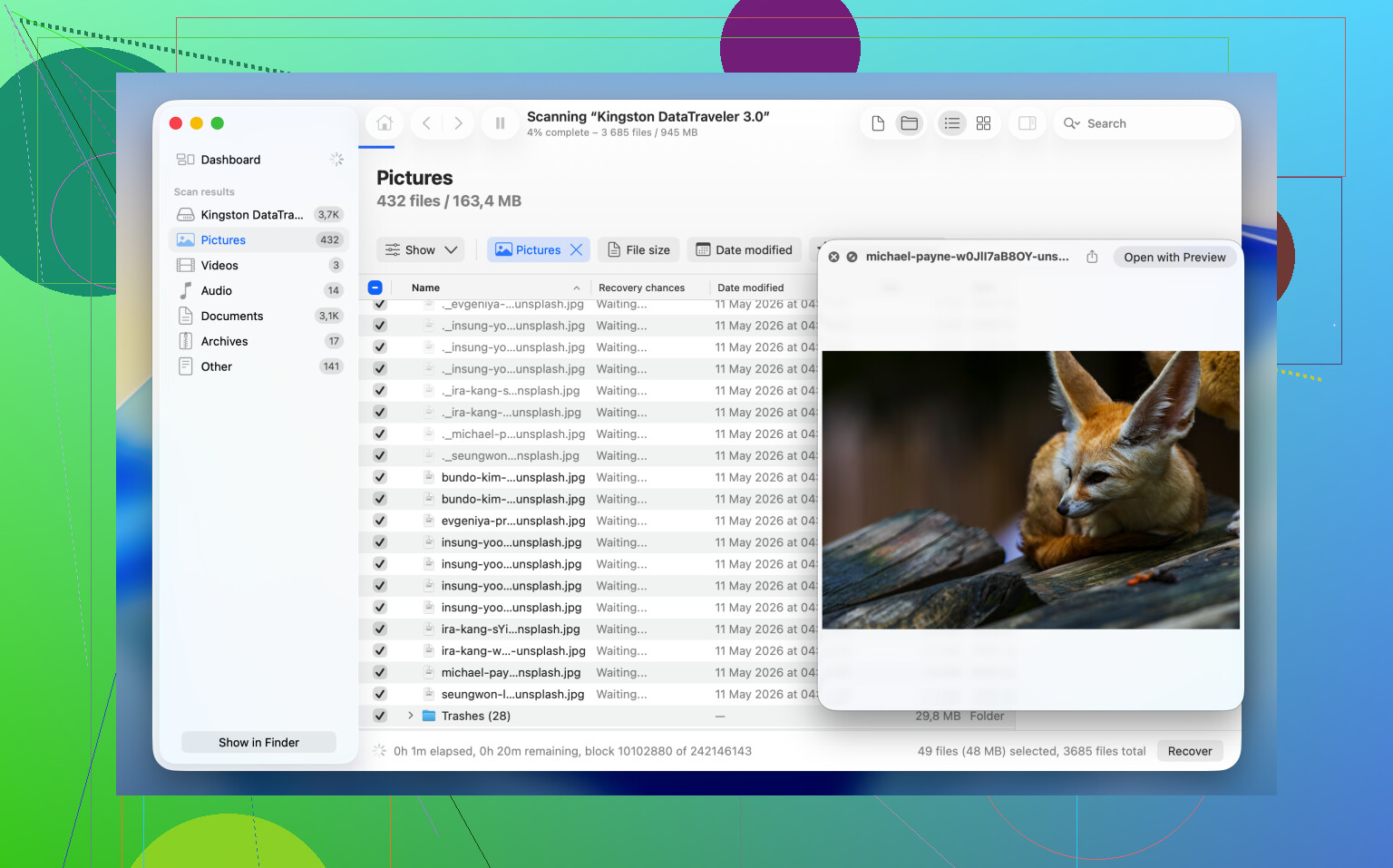
Pour les disques non montés, Disk Drill a généralement été la solution la plus simple pour moi. Il lit directement le périphérique de stockage, donc il arrive parfois à voir les fichiers même quand macOS refuse de monter le volume.
Si vos fichiers sont importants, voici l’ordre que j’utiliserais :
1. Installez et ouvrez Disk Drill.
2. Trouvez le disque non monté dans la liste des périphériques.
3. Créez d’abord une sauvegarde octet par octet si le disque semble instable, lent ou imprévisible.
4. Analysez le disque d’origine ou analysez plutôt l’image de sauvegarde.
5. Parcourez ce qu’il trouve.
6. Prévisualisez les fichiers qui vous importent et assurez-vous qu’ils s’ouvrent.
7. Récupérez-les vers un autre disque, pas sur le même.
Une fois les fichiers en sécurité ailleurs, vous avez plus de marge pour expérimenter sans transformer un petit problème en quelque chose de pire.
Si l’ancien contenu n’a pas d’importance pour vous et que vous voulez seulement rendre le disque de nouveau utilisable, le formatage est souvent la solution la plus rapide.
Reformater le disque
Le reformatage reconstruit le système de fichiers à partir de zéro. Il efface le contenu actuel, donc ce n’est pas la bonne option si vous avez encore besoin des données. Cela dit, pour les problèmes de montage, je l’ai déjà vu régler les choses rapidement.
1. Ouvrez Utilitaire de disque.
2. Cliquez sur Présentation > Afficher tous les appareils.
3. Sélectionnez le disque physique, pas le volume imbriqué en dessous.
4. Cliquez sur Effacer.
5. Saisissez un nom pour le disque.
6. Choisissez APFS si le disque reste dans une configuration Mac uniquement.
7. Choisissez exFAT si vous utilisez à la fois macOS et Windows.
8. Cliquez sur Effacer et attendez.
9. Débranchez le disque, puis rebranchez-le.
S’il se monte normalement après cela, je pencherais plutôt pour une corruption du système de fichiers que pour un disque défaillant.
Si vous voulez essayer des réparations avant de l’effacer, il y a quelques éléments qui méritent d’être testés. J’ai eu des résultats mitigés. Des dommages mineurs, parfois oui. Une corruption plus importante, pas vraiment.
Méthode 1 : Exécuter Premiers secours sur le disque physique
Parfois, le problème se situe plus haut dans la structure des partitions, et non dans le volume lui-même. Beaucoup de gens passent à côté de cela et lancent des réparations sur le mauvais élément.
1. Ouvrez Utilitaire de disque.
2. Cliquez sur Présentation > Afficher tous les appareils.
3. Sélectionnez le disque physique de niveau supérieur.
4. Cliquez sur Premiers secours.
5. Confirmez la réparation.
6. Laissez le processus se terminer.
7. Essayez de monter à nouveau le disque.
Si les dommages sont légers, cette étape suffit parfois.
Méthode 2 : arrêter un processus fsck bloqué
J’ai déjà vu macOS se bloquer pendant une vérification du système de fichiers en arrière-plan, et le disque est resté non monté pendant tout ce temps. Aucun bruit, aucun avertissement clair, rien d’utile à l’écran. Il avait l’air mort, mais il ne l’était pas.
1. Ouvrez Terminal.
2. Exécutez : sudo pkill -f fsck
3. Appuyez sur Retour.
4. Saisissez votre mot de passe administrateur si macOS le demande.
5. Attendez quelques secondes.
6. Vérifiez si le disque se monte tout seul.
Cela ne répare pas le disque. Cela arrête un processus en arrière-plan bloqué qui pourrait empêcher le montage.
Méthode 3 : Le monter manuellement dans le Terminal
Utilitaire de disque échoue parfois de manière étrange. Le Terminal peut parfois monter un volume lorsque les outils graphiques n’y parviennent pas.
1. Ouvrez le Terminal.
2. Exécutez : diskutil list
3. Trouvez l’identifiant de votre disque, quelque chose comme disk4s1.
4. Exécutez : diskutil mount /dev/disk4s1
5. Remplacez disk4s1 par votre propre identifiant.
6. Appuyez sur Retour.
7. Lisez le message d’erreur en cas d’échec.
Quand cela fonctionne, le volume se monte immédiatement. Quand ce n’est pas le cas, le message du Terminal est souvent plus utile que ce qu’affiche Utilitaire de disque. Il y a parfois des fautes de frappe à ce stade, alors vérifiez bien l’identifiant avant d’appuyer sur Retour.
Dernière chose, tout cela suppose que le matériel du disque est encore en bon état. Si le disque n’apparaît pas du tout dans Utilitaire de disque, affiche une capacité incorrecte, émet des clics, se déconnecte sans cesse, ou ne démarre pas ou ne s’allume pas, j’arrêterais de traiter cela comme un problème de montage. À ce stade, cela ressemble davantage à une panne matérielle. Les outils logiciels ne pourront généralement pas faire grand-chose dans ce cas, et multiplier les essais peut rendre la récupération plus difficile.
« Échec du montage du disque dur de la machine » signifie généralement que macOS a essayé de monter le système de fichiers du disque et a échoué. Cela ne veut pas toujours dire que le disque est mort. Cela indique souvent l’une de ces 4 choses :
- Le système de fichiers est endommagé.
- La table de partition est incorrecte ou illisible.
- macOS n’apprécie pas le format du disque ou son état de chiffrement.
- La connexion matérielle est instable.
Je suis en partie d’accord avec @mikeappsreviewer. Si le disque apparaît toujours avec la bonne taille, c’est plutôt bon signe. Je ne passerais pas directement à l’arrêt des processus dans Terminal, sauf si vous avez déjà écarté les vérifications les plus simples. Sur Mac, les erreurs de montage sont souvent liées aux autorisations, aux volumes chiffrés avec FileVault, aux mauvaises éjections ou à une carte bridge défaillante dans le boîtier.
Voici ce que je vérifierais ensuite :
Ouvrez Informations système, puis USB ou Thunderbolt. Vérifiez si le Mac détecte l’appareil au niveau matériel. S’il apparaît là mais pas comme volume montable, le problème se situe plus haut que la négociation du câble.
Ensuite, ouvrez Terminal et exécutez :
diskutil list
Recherchez ces indices :
- « Apple_APFS » ou « GUID_partition_scheme » signifie que la structure est au moins partiellement visible.
- « FDisk_partition_scheme » sur un disque plus ancien ou réutilisé provoque parfois un comportement étrange sur les Mac récents.
- Une taille de 0 octet, ou une capacité incohérente, indique plutôt un problème matériel.
Si le disque est en APFS, un point souvent oublié est l’endommagement du conteneur. Utilitaire de disque affiche parfois le disque physique mais échoue sur le conteneur APFS ou le groupe de volumes. Dans ces cas-là, monter uniquement le volume n’aide pas beaucoup.
Si vos fichiers sont importants, je pencherais pour une récupération avant une réparation. Disk Drill vaut le coup d’œil sur Mac, car il parvient souvent à lire un disque non monté suffisamment bien pour en extraire les données avant que vous ne fassiez quoi que ce soit de destructeur. Cela compte encore plus si le disque se déconnecte, fige Finder ou met une éternité à apparaître.
Si le disque est externe et alimenté par le bus, testez-le sur un autre Mac. Pas seulement pour voir s’il se monte. Vérifiez s’il apparaît plus vite, s’il indique la capacité complète et s’il reste connecté pendant 5 à 10 minutes. Ces détails en disent long.
Si vous voulez plus d’idées spécifiques à Mac pour les disques externes qui refusent de se monter, ce fil est utile :
réparer un disque dur externe qui ne se monte pas sur Mac
Version courte. Si le disque apparaît dans Utilitaire de disque ou Informations système, vous avez souvent affaire à un problème de système de fichiers. S’il n’apparaît pas, ou si la taille semble incorrecte, je soupçonnerais le boîtier, le câble, le port ou le disque lui-même. Si les données sont importantes, arrêtez de trop y toucher et récupérez-les d’abord.
« Échec du montage du disque dur de la machine » signifie généralement que macOS peut voir une partie du disque, mais ne parvient pas à terminer le montage du volume pour que Finder puisse l’utiliser. Donc non, cela ne signifie pas automatiquement que le disque est mort. Je suis d’accord avec certains points de ce qu’ont dit @mikeappsreviewer et @viaggiatoresolare, mais j’insisterais davantage sur un point : parfois, il s’agit d’un bug du service de montage de macOS, et pas seulement d’une corruption du système de fichiers.
Quelques vérifications que je ferais et qui n’ont pas vraiment été abordées :
- Redémarrez complètement le Mac, puis reconnectez le disque après la connexion.
- Démarrez en mode sans échec et testez le disque à ce moment-là. S’il se monte en mode sans échec, un logiciel en arrière-plan, un élément de connexion ou un utilitaire de disque tiers peut interférer.
- Vérifiez Console.app pour voir les erreurs d’arbitrage de disque ou d’E/S juste après l’échec. Cela peut vous indiquer si macOS refuse le montage ou si le disque ne répond plus à temps.
- S’il s’agit d’un ancien boîtier externe, le pont SATA-vers-USB peut être le vrai problème. J’ai déjà vu des disques parfaitement sains bloqués dans des boîtiers de mauvaise qualité.
Si le disque est visible mais ne se monte pas et que les fichiers sont importants, je récupérerais les données avant d’essayer quoi que ce soit d’invasif. Disk Drill est une bonne option sur Mac pour les disques non montés, car il peut analyser le disque directement même quand Finder ne coopère pas. Si le disque se comporte bizarrement, créez d’abord une image de sauvegarde.
Si les données n’ont pas d’importance, alors effacer/reformater est le test le plus rapide. Si l’effacement échoue aussi, cela ressemble davantage à un problème matériel.
À vérifier également :
Guide vidéo pour réparer un disque dur Mac qui ne se monte pas
Version courte :
- Visible dans Utilitaire de disque avec une taille normale = probablement un problème logique/logiciel
- Affiche une mauvaise taille, se déconnecte, clique, fige = probablement un problème matériel/de boîtier
Cette erreur est agaçante, mais ce n’est pas forcément une condamnation à mort pour le disque.
« Échec du montage HD de la machine » est généralement une erreur de couche de montage, pas un diagnostic précis. En clair, le Mac a détecté un périphérique ressemblant à un disque mais n’a pas pu le transformer en volume utilisable dans le Finder.
Je suis globalement d’accord avec @viaggiatoresolare, @sognonotturno et @mikeappsreviewer, mais j’ajouterais un angle supplémentaire : cela peut parfois venir de la pile de démarrage/montage elle-même, surtout après un plantage, un débranchement forcé, un bug de mise en veille/sortie de veille, ou un processus d’assistance de disque externe bloqué. Je ne partirais donc pas systématiquement du principe qu’il s’agit d’abord d’un dommage du système de fichiers.
Quelques vérifications qui complètent ce qu’ils ont déjà couvert :
- Essayez de monter le disque depuis Utilitaire de disque en mode de récupération. S’il se monte là, macOS dans votre démarrage normal peut être en cause.
- Vérifiez si le disque est en réalité en lecture seule à cause d’une corruption. Dans Terminal,
diskutil info /dev/diskXpeut afficher l’état du montage et indiquer si l’OS refuse les écritures. - S’il s’agit d’un SSD ou HDD externe dans un boîtier, testez le disque nu dans un autre boîtier si possible. J’ai vu plus de cartes pont USB défectueuses que de disques réellement morts.
- Regardez dans Console s’il y a des erreurs d’E/S répétées, des plaintes de « diskarbitrationd » ou des avertissements concernant le conteneur APFS.
Un point avec lequel je suis légèrement en désaccord : tuer des processus au hasard n’est pas là où je commencerais, sauf si les journaux montrent clairement que quelque chose est bloqué.
Si les données sont importantes, récupérez-les avant de réparer. Disk Drill est utile ici car il peut analyser directement un disque non monté.
Avantages de Disk Drill :
- efficace avec les volumes non montés
- aperçu simple et flux de récupération facile
- peut d’abord créer une image octet par octet
Inconvénients de Disk Drill :
- les analyses approfondies peuvent prendre beaucoup de temps
- la qualité de récupération dépend du niveau de dommage du système de fichiers
- la récupération complète est payante
Si le disque affiche une capacité erronée, perd la connexion ou fait du bruit, pensez d’abord au matériel. S’il affiche une taille normale, pensez d’abord à un problème de structure ou de montage macOS.