Le stockage de mon iPhone est presque plein, et j’ai remarqué que les documents et les données prennent beaucoup plus de place que prévu. J’ai déjà supprimé des apps et des photos, mais le stockage n’a toujours pas beaucoup diminué. J’ai besoin d’aide pour trouver le moyen le plus rapide de supprimer les documents et données de l’iPhone sans rien perdre d’important.
J’ai eu ce bazar sur mon iPhone plus d’une fois, et oui, “Documents et données”, c’est là que le stockage va se cacher. Chez moi, ça a fini par devenir assez grave pour que Messages gonfle sans raison claire, que Photos continue d’indiquer des gigas utilisés après avoir supprimé des choses, et que le téléphone commence à ramer comme s’il manquait d’air.
Une fois que le stockage tombe dans le rouge, tout l’appareil devient bizarre. Les apps se bloquent au lancement. L’appareil photo rate les prises rapides. J’ai même vu un téléphone redémarrer en boucle. “Documents et données”, c’est un amas, pas un seul élément. Fichiers en cache, données de sites, sessions enregistrées, anciennes pièces jointes, téléchargements que vous aviez oubliés. Ça s’accumule vite.
Si vos plus gros coupables sont les apps de messagerie, commencez par là. WhatsApp gère ça mieux que la plupart. Ouvrez ses réglages, allez dans “Stockage et données”, puis “Gérer le stockage”. L’app classe les discussions et les fichiers par taille, ce qui évite beaucoup de tapotements à l’aveugle. Messenger et Facebook sont pires sur iPhone. Pas de vrai nettoyage du cache dans les réglages iOS. “Décharger l’app” n’aide pas beaucoup, parce que ça conserve justement les déchets que vous essayez de supprimer. Ce qui a marché pour moi, ça a été de supprimer complètement l’app, puis de la réinstaller. Brutal, oui, mais j’ai vu le stockage passer de plusieurs Go à une toute petite fraction juste après.
Photos, c’est encore un autre casse-tête. J’ai déjà vu l’app annoncer entre 8 Go et 10 Go alors que ma photothèque semblait presque vide. La première chose que j’ai vérifiée, c’était “Suppressions récentes”, puis “Albums partagés” et “Mon flux de photos”. Ceux-là stockent des données en dehors de ce qu’on remarque au premier coup d’œil. Parfois, le chiffre du stockage est faux parce que l’indexation se bloque. Un redémarrage l’a corrigé une fois chez moi. Une autre fois, j’ai dû désactiver “Photos iCloud”, attendre un peu, puis le réactiver pour que le cache local se reconstruise.
Les apps de streaming sont un autre oubli facile. YouTube, Netflix, Apple TV, ce genre de choses. Leur stockage correspond souvent à des médias hors ligne. Sur YouTube en particulier, j’ai trouvé des téléchargements encore là alors que je pensais ne plus en avoir. Il faut ouvrir chaque app et effacer les téléchargements directement dans l’app. Si vous voulez faire un tri plus rapide, ouvrez Réglages, puis Stockage iPhone, et regardez la liste du plus gros au plus petit. Safari mérite aussi un coup d’œil. Rien que ses données de sites web m’ont libéré quelques centaines de Mo.
J’ai perdu un temps bête à faire ça à la main toutes les quelques semaines. Ce que j’ai fini par comprendre, c’est à quel point les ralentissements suivaient de près la pression sur le stockage. Après ça, j’ai essayé un outil de nettoyage et j’ai continué à l’utiliser parce qu’il m’évitait la chasse au trésor habituelle. Celui que j’ai retenu, c’était Clever Cleaner.
Ce que j’ai trouvé utile, c’est la façon dont il fait ressortir les gros fichiers en premier. La section “Heavies” met vos plus grandes photos et vidéos en avant, donc si quelques vidéos 4K dévorent l’espace, vous les voyez vite. Il y a aussi une section “Similars” pour les photos quasi identiques. Chez moi, elle a repéré ces rafales et prises répétées que je comptais trier plus tard, puis que je n’ai jamais triées.
La confidentialité m’importait plus que les fonctions tape-à-l’œil, donc j’ai vérifié comment il gérait les analyses. Ce qui comptait pour moi, c’était le traitement sur l’appareil. Mes photos n’étaient pas envoyées ailleurs pour être analysées. Il affichait aussi clairement la taille des fichiers avant suppression, ce qui facilitait la décision entre ce qui valait la peine d’être supprimé et ce qui ne le valait pas.
Après avoir libéré de l’espace, le téléphone n’a plus semblé engorgé. Les ralentissements ont diminué. L’enregistrement vidéo a cessé de déclencher l’avertissement “Stockage presque saturé” toutes les cinq minutes. Si vous êtes coincé à faire ça manuellement, je commencerais par la liste intégrée du stockage des apps, je supprimerais les apps problématiques de la manière forte si nécessaire, puis je viderais “Suppressions récentes” à la fin pour que l’espace revienne vraiment.
La solution la plus rapide pour Documents et données sur iPhone est généralement de réinitialiser ce que iOS purge mal.
Faites ceci dans l’ordre.
-
Vérifiez les données système après un redémarrage.
Un redémarrage force souvent le recalcul du stockage. J’ai déjà vu une baisse de 2 Go à 6 Go rien qu’avec ça. Ça paraît idiot, mais ça marche plus souvent que ça ne devrait. -
Supprimez les anciennes sauvegardes d’iPhone du téléphone.
Réglages, votre identifiant Apple, iCloud, Gérer le stockage du compte, Sauvegardes. Les sauvegardes d’anciens appareils restent là et les gens les ratent tout le temps. -
Effacez les téléchargements de Mail.
Si vous utilisez Mail d’Apple, supprimez puis rajoutez le compte. Mail met fortement en cache les pièces jointes. Pour les boîtes de réception chargées, cela libère beaucoup d’espace. Même problème parfois avec Outlook. -
Supprimez les grosses pièces jointes des messages depuis la vue de filtre.
Réglages, Général, Stockage iPhone, Messages, Vérifier les pièces jointes volumineuses. C’est plus rapide que d’ouvrir les conversations une par une. @mikeappsreviewer a bien couvert le gonflement des apps, mais je ne suis pas d’accord avec le fait de réinstaller d’abord chaque grosse app. Vérifiez les sections de pièces jointes avant l’option radicale. -
Réinitialisez les données avancées de Safari.
Réglages, Safari, Avancé, Données de sites web. Ensuite, effacez les fichiers hors ligne de la Liste de lecture si vous avez enregistré des pages pour voyager ou travailler. -
App Fichiers.
Parcourir, Sur mon iPhone, Téléchargements. Une tonne de choses supprimées reste encore là. ZIP, PDF, exports vidéo, tous les fichiers inutiles et ennuyeux. -
Si le stockage de Photos semble incorrect, synchronisez-le.
Branchez-vous au Wi-Fi et à l’alimentation pendant une heure. Le nettoyage iOS a souvent du retard. Les gens suppriment 20 Go et s’attendent à des résultats instantanés. Le stockage de l’iPhone est incroyablement lent à se mettre à jour.
Si vous voulez un nettoyage plus rapide du désordre multimédia, Clever Cleaner vaut le détour pour les photos en double, les grosses vidéos et les clichés similaires. Si la confidentialité compte, cette analyse de sécurité est utile : voyez pourquoi Clever Cleaner est considéré comme sûr par des chercheurs en sécurité.
Si le stockage ne baisse toujours pas, le dernier recours est une sauvegarde chiffrée, effacer l’iPhone, puis restaurer la sauvegarde. Cela efface les caches bloqués mieux que des manipulations au hasard. C’est pénible, mais ça marche.
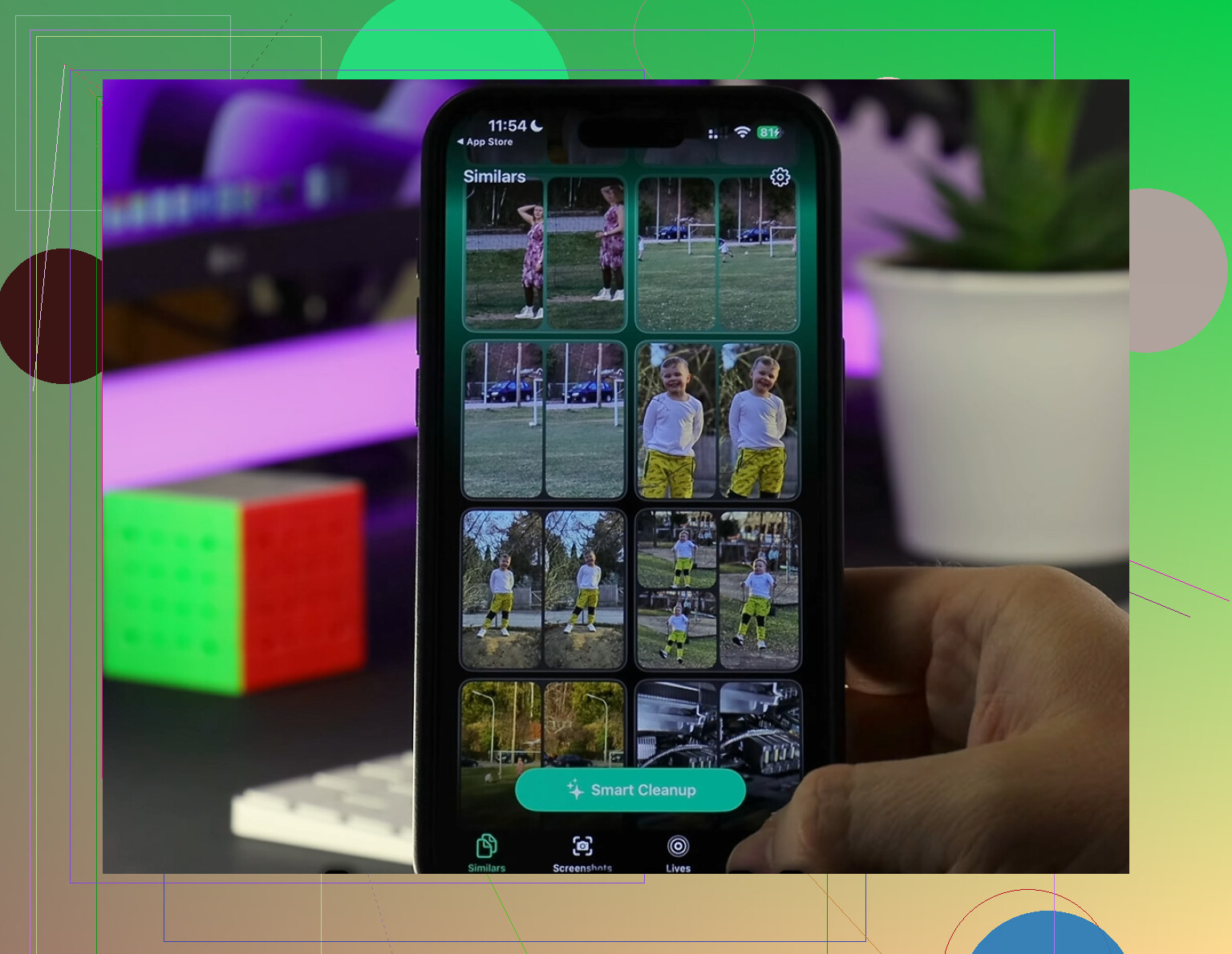
La plus grande chose que j’ajouterais à ce que @mikeappsreviewer et @andarilhonoturno ont dit, c’est ceci : parfois, l’espace n’est pas vraiment « Documents et données » de la manière dont les gens l’imaginent. Une grande partie correspond à des fichiers synchronisés inutiles, des téléversements en attente, des téléchargements échoués et des caches qui ne se vident qu’après qu’iOS a terminé son nettoyage interne. Donc avant de commencer à supprimer la moitié de votre téléphone, vérifiez ce qui reste bloqué dans les limbes.
Ce qui m’a aidé le plus rapidement :
- Assurez-vous d’avoir d’abord au moins un peu d’espace libre, même 1 à 2 Go
- Désactivez le mode économie d’énergie
- Connectez-vous au Wi-Fi et branchez le chargeur
- Laissez le téléphone verrouillé pendant 30 à 60 min
Ça a l’air paresseux, mais iOS purge souvent les fichiers temporaires uniquement lorsqu’il est inactif. Super agaçant, mais vrai.
Ce que je vérifierais et qui passe souvent inaperçu :
-
Dictaphone
Les longs enregistrements peuvent y rester pour toujours sans être remarqués. -
Téléchargements de podcasts
Apple Podcasts est sournois avec les téléchargements automatiques. Pareil pour Spotify si vous avez enregistré des playlists hors ligne. -
GarageBand, iMovie, CapCut, Canva, Lightroom
Les applis créatives accumulent les fichiers exportés et les caches de projet comme de petits gobelins. -
Pièces jointes de l’app Notes
PDF scannés, images intégrées, anciens documents. Les gens oublient que Notes peut engloutir des gigaoctets. -
App Livres
Les livres audio et PDF téléchargés comptent aussi.
Il y a un point sur lequel je ne suis pas tout à fait d’accord avec @mikeappsreviewer : supprimer les apps tout de suite. Réinstaller fonctionne, bien sûr, mais je garderais ça pour les apps dont vous savez qu’elles sont gonflées. Sinon, cela se transforme en un marathon fastidieux de reconnexions.
Si votre objectif est le nettoyage média le plus rapide, Clever Cleaner est en fait utile pour repérer les photos en double, les clichés similaires et les grosses vidéos sans faire toute la chasse manuelle. Aussi, pour ceux qui cherchent à savoir si cela vaut le coup de l’utiliser, cette page résume assez clairement les expériences réelles des utilisateurs : voyez ce que les utilisateurs disent de Clever Cleaner pour libérer du stockage sur iPhone.
Version courte : ne supprimez pas seulement des apps et des photos. Laissez iOS se stabiliser, vérifiez les téléchargements cachés, puis ciblez les apps gourmandes en médias. Si le stockage semble toujours erroné après ça, sauvegarde + restauration est la solution nucléaire.
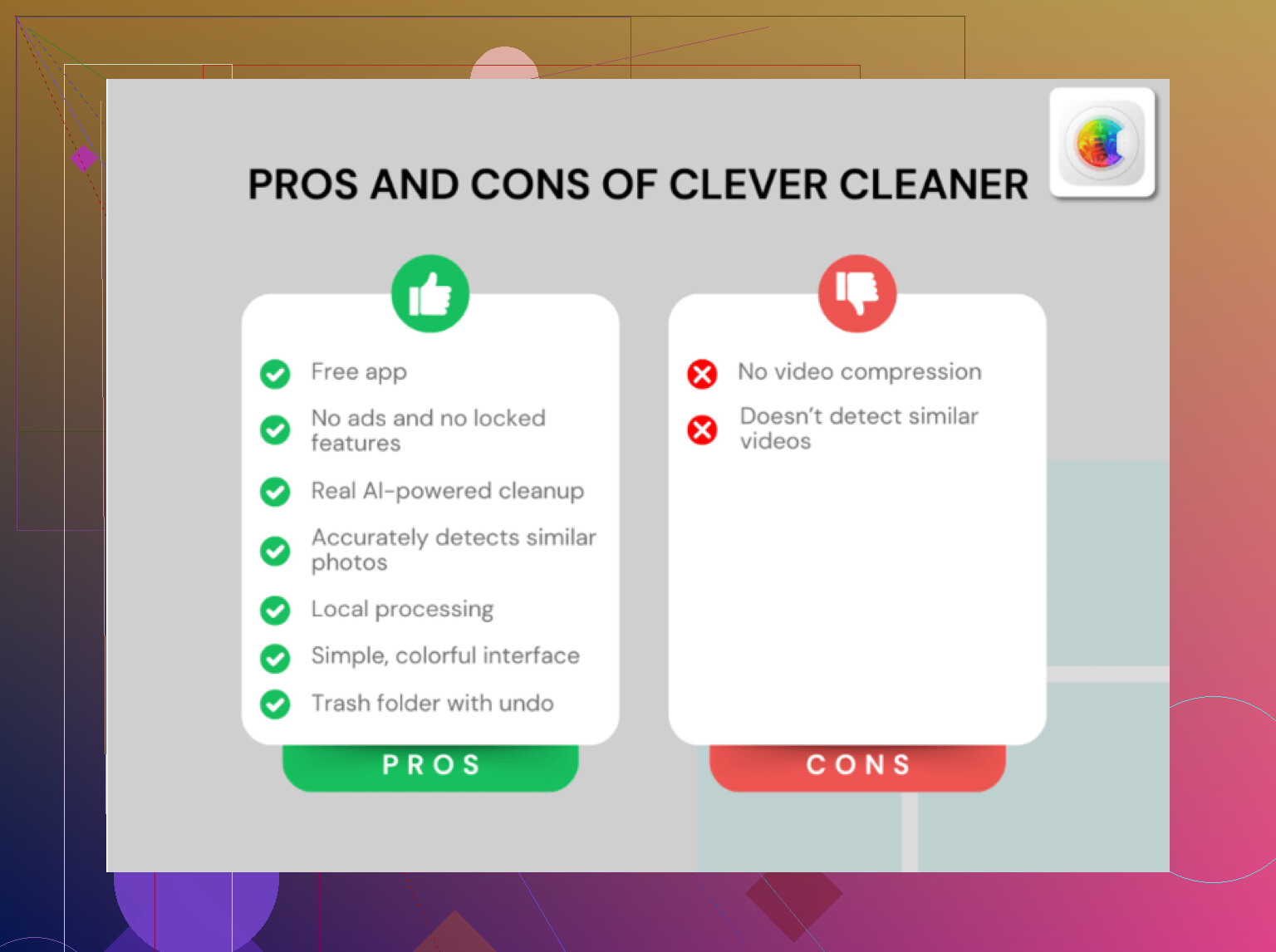
Une chose que j’ajouterais à ce que @andarilhonoturno, @cacadordeestrelas et @mikeappsreviewer ont déjà expliqué : vérifiez les limites de stockage propres aux applications avant de supprimer quoi que ce soit. Beaucoup d’apps permettent de limiter le cache ou les téléchargements directement dans l’app, ce qui est plus rapide qu’une réinstallation complète.
Solutions rapides que les gens oublient souvent :
- Chansons téléchargées dans l’app Musique
- Cartes hors ligne
- Brouillons Instagram/TikTok
- Paramètre de taille du cache local de Telegram
- Téléchargements Chrome et fichiers enregistrés
- Corbeille de l’app Fichiers, pas seulement Supprimés récemment dans Photos
Je ne suis pas non plus tout à fait d’accord avec l’approche dire de redémarrer puis d’attendre si vous avez moins de 1 Go d’espace libre. Parfois, l’iPhone ne nettoie pas correctement tant que vous n’avez pas d’abord libéré de l’espace manuellement.
Si vous voulez le moyen le plus rapide de faire le tri dans les photos/vidéos, Clever Cleaner est correct.
Avantages :
- Trouve rapidement les doublons et les photos similaires
- Pratique pour les grandes vidéos
- Plus simple que de fouiller manuellement dans Photos
Inconvénients :
- Surtout utile pour les médias, pas pour les fichiers système inutiles
- Il faut quand même tout vérifier avant de supprimer
- Ne corrigera pas les erreurs d’affichage du stockage iOS
Mon ordre serait : corbeille de Fichiers, téléchargements hors ligne, pièces jointes dans les messages à l’intérieur des apps tierces, puis nettoyage des médias avec Clever Cleaner, et seulement après envisager de réinstaller les apps trop volumineuses ou de faire une sauvegarde puis une restauration.