Mon iPhone a soudainement affiché un message indiquant que la mémoire est pleine, et maintenant je ne peux plus prendre de photos, télécharger des applications ni mettre à jour iOS. J’ai déjà supprimé quelques fichiers, mais le stockage semble toujours plein. J’ai besoin d’aide pour trouver le moyen le plus rapide de libérer de l’espace et empêcher cet avertissement de revenir.
J’ai eu ça sur mon iPhone aussi, et oui, l’alerte de stockage plein et les plantages d’apps apparaissent généralement ensemble. Quand ton téléphone est bourré, iOS n’a plus assez de place pour les fichiers temporaires, le cache, les mises à jour, et toutes les cochonneries dont il a besoin pour continuer à tourner. Ensuite, les choses commencent à ramer, à se figer ou à se fermer toutes seules.
D’abord, assure-toi que l’alerte est réelle. Beaucoup de fausses alertes apparaissent dans Safari ou après une pub douteuse sur YouTube. Elles copient l’apparence d’Apple et essaient de te faire peur pour que tu appuies sur un truc idiot. Vérifie de la façon normale.
Réglages > Général > Stockage iPhone
Attends que la barre se charge. Si tu vois encore quelques Go libres, la fenêtre popup était fausse. Si la barre est au maximum, alors oui, le problème vient bien de ton stockage.
Une chose que beaucoup de gens ratent tout le temps, c’est que supprimer des photos ne libère pas de l’espace tout de suite. L’iPhone les envoie dans Supprimés récemment et les garde là pendant 30 jours. Donc tu supprimes un tas de vidéos, tu regardes à nouveau le stockage, et rien n’a changé. Déjà vécu. Agaçant.
Ouvre Photos, fais défiler jusqu’à Utilitaires, ouvre Supprimés récemment, puis vide tout avec Tout supprimer. Si tu as retiré un gros lot de vidéos et que le stockage a toujours l’air saturé, c’est souvent pour ça.
Si tu as déjà vidé ce dossier et que le téléphone dit toujours qu’il est plein, vérifie Données système. Apple appelait ça Autre avant. Même bazar, juste une autre étiquette. Cela inclut les fichiers cache, les journaux, les restes d’apps comme Safari, Instagram, Spotify, TikTok, et tout le reste qui squatte ton téléphone depuis des mois.
Un redémarrage aide plus qu’on ne le pense. Je sais que ça paraît trop simple, mais je l’ai fait et j’ai vu de l’espace revenir. Redémarrer force iOS à nettoyer une partie des déchets temporaires. Pour les apps avec d’énormes caches, la solution habituelle est plus moche. Supprimer l’app, puis la réinstaller. iOS gère mal les contrôles directs du cache, donc la réinstallation est souvent la solution la plus propre.
J’ai eu ça sur un iPhone 13 il y a quelque temps. Le téléphone était devenu assez lent pour donner l’impression d’être cassé. La saisie avait du retard. Ouvrir Messages semblait ralenti. Les balayages étaient saccadés. J’ai commencé à fouiller dans les photos, les vidéos, l’app Fichiers, les anciens téléchargements, les anciennes pièces jointes de messages. Une vraie galère.
Après avoir perdu trop de temps avec le nettoyage manuel, j’ai essayé une app de nettoyage. Celle que j’ai gardée, c’était Clever Cleaner.
Je ne fais confiance à presque aucune de ces apps, donc je m’attendais au piège habituel. Installation gratuite, puis mur payant au bout de 20 secondes. Celle-ci n’a pas fait ça. Pas de mur d’abonnement, pas de spam publicitaire d’après ce que j’ai vu, et elle gère les choses sur l’appareil, ce qui comptait pour moi parce que je ne voulais pas que ma photothèque soit envoyée ailleurs.
Les parties que j’ai trouvées utiles étaient assez simples.
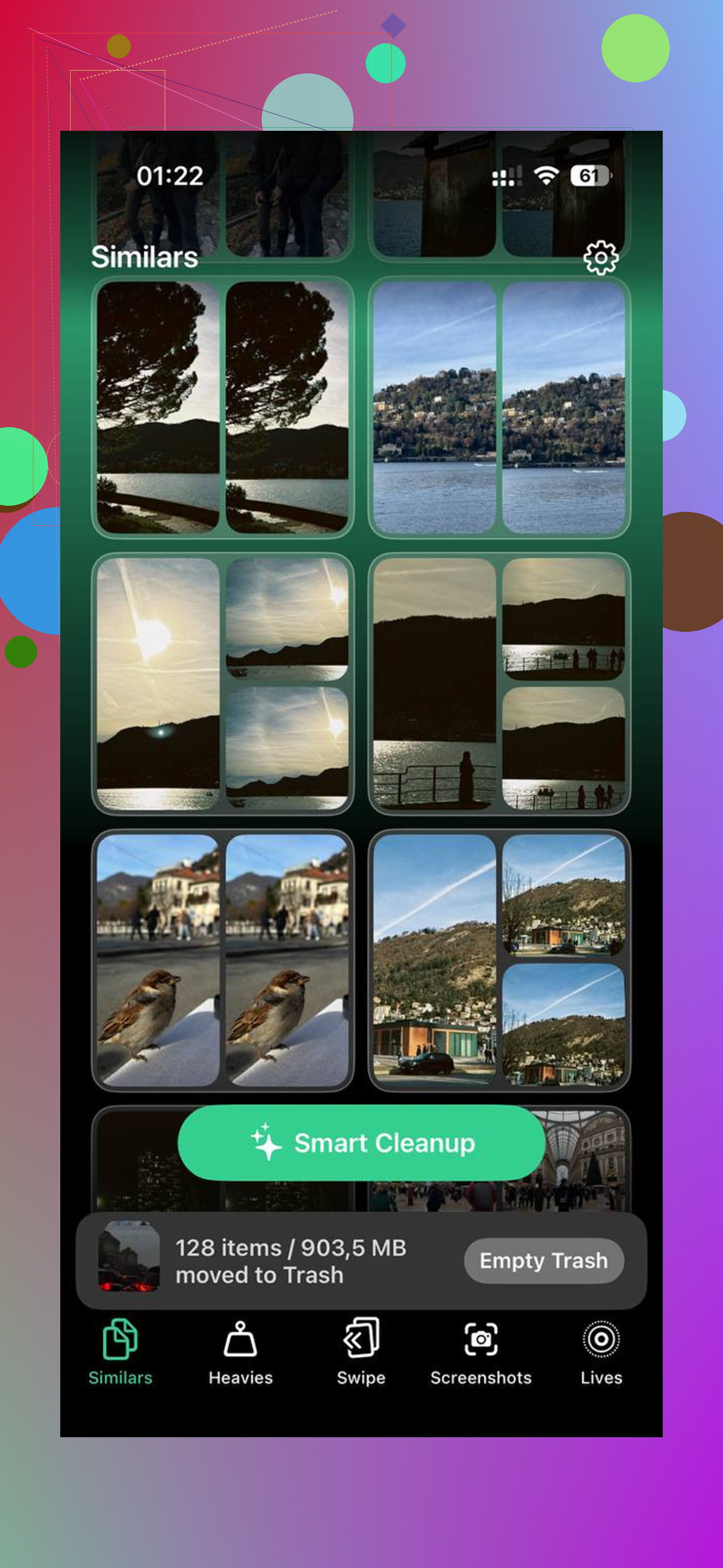
Similaires :
Elle regroupait les photos presque identiques. Des trucs comme six photos du même reçu, cinq photos floues d’animal de compagnie, dix versions du même coucher de soleil. Elle choisissait la meilleure photo et me permettait de supprimer rapidement le reste.
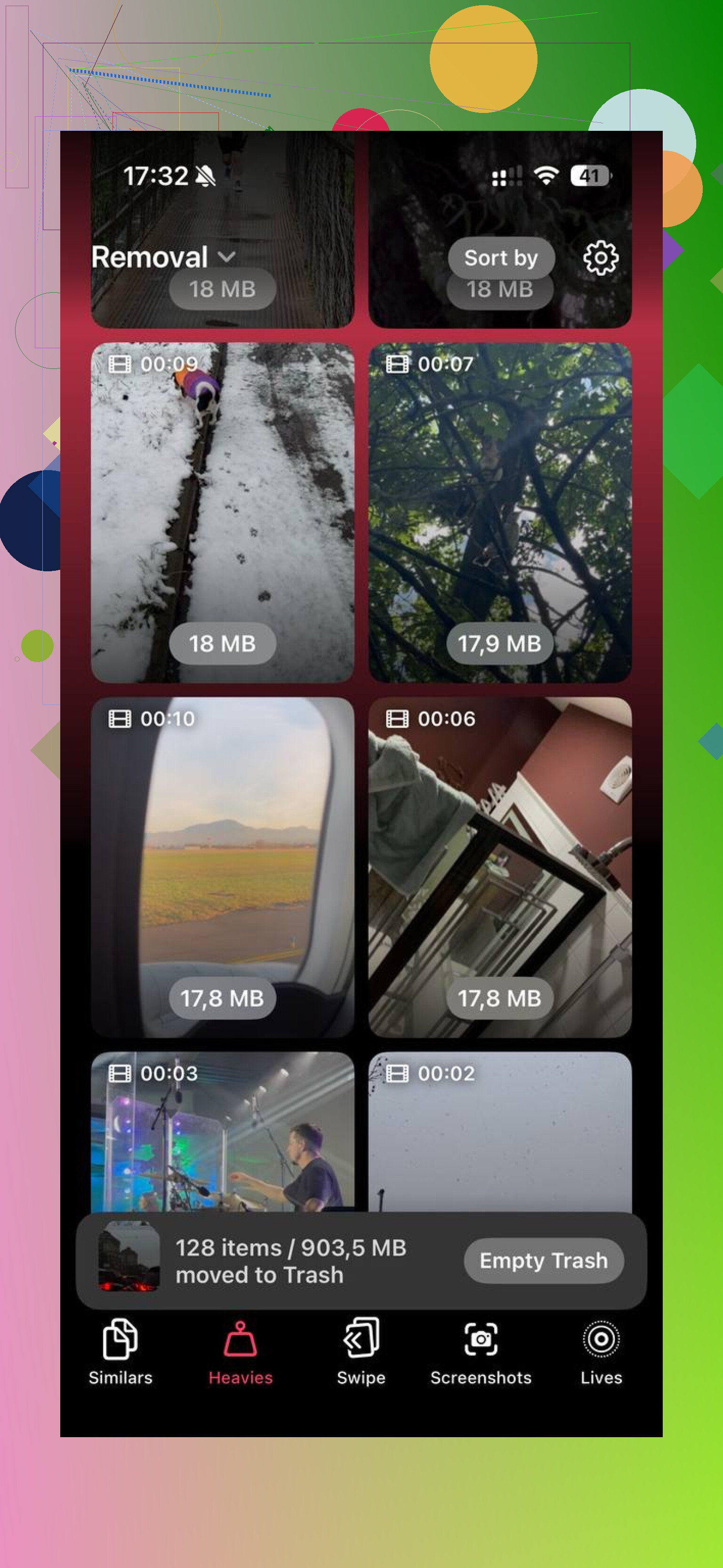
Lourds :
Cette fonction triait les photos et vidéos par taille. Ça m’a aidé plus que tout le reste. J’ai trouvé d’énormes clips 4K qui mangeaient des centaines de Mo chacun, plus de vieilles captures d’écran vidéo dont j’avais oublié l’existence. Voir la taille exacte des fichiers rendait les choix plus faciles.
Après avoir libéré environ 15 Go, le téléphone a arrêté de traîner. Les apps ont cessé de planter aussi. Pour moi, les ralentissements ont disparu tout de suite.
Si tu as déjà fait le nettoyage normal, vidé Supprimés récemment, retiré les déchets d’apps, déchargé certaines choses, peut-être utilisé un nettoyeur, et que Données système est toujours énorme, tu es peut-être coincé avec un de ces bugs bizarres de stockage iOS. À ce stade, la solution moche, c’est sauvegarde, effacement, restauration.
Sauvegarde sur iCloud ou sur ton ordinateur.
Réinitialise l’iPhone aux réglages d’usine.
Restaure depuis la sauvegarde.
Ça prend du temps, oui. Mais ça a tendance à réinitialiser toute la comptabilité de stockage cassée et à éliminer les déchets qu’iOS refusait de lâcher.
Si je devais refaire ça, j’irais dans cet ordre :
- Vérifier le stockage dans Réglages et ignorer les fenêtres popup aléatoires du navigateur.
- Vider Supprimés récemment dans Photos.
- Redémarrer le téléphone.
- Supprimer et réinstaller les apps trop lourdes.
- Parcourir les gros fichiers, les vidéos, les téléchargements et les pièces jointes de messages.
- Utiliser un outil de nettoyage si le tri manuel prend une éternité.
- Sauvegarder et réinitialiser si Données système reste énorme.
Commence par Supprimés récemment et un redémarrage. Ces deux étapes règlent plus de choses que les gens ne l’imaginent. Après ça, attaque-toi d’abord aux gros fichiers. Bien plus rapide que de fouiller chaque fil dans iMessage un par un.
Correction la plus rapide, libérez 3 à 5 Go en une seule fois. Les mises à jour iOS et le traitement des photos ont besoin d’espace de travail, pas d’un mode survie à zéro espace.
Je passerais d’abord l’étape de la chasse manuelle approfondie. @mikeappsreviewer a couvert le chemin de nettoyage habituel. Je ne suis pas d’accord sur un point : supprimer et réinstaller un tas d’apps est lent si vous avez besoin d’un résultat rapide aujourd’hui.
Faites ceci à la place.
- Ouvrez Réglages > Général > Stockage iPhone.
- Touchez Messages. Supprimez d’abord les pièces jointes volumineuses. Les anciennes vidéos dans les fils de discussion prennent énormément de place.
- Touchez Téléchargements dans l’app Fichiers. Supprimez les ZIP, PDF et fichiers vidéo.
- Supprimez le contenu hors ligne de Spotify, Netflix, YouTube, Podcasts.
- Si vous utilisez des apps de messagerie, supprimez les pièces jointes volumineuses ou retirez puis ajoutez à nouveau le compte. Le cache Mail devient parfois absurdement volumineux.
- Activez Décharger les apps inutilisées. Cela conserve les documents et supprime le binaire de l’app.
Si les photos sont le problème et que vous voulez aller vite, utilisez Clever Cleaner. C’est plus rapide que de trier 8 000 photos à la main. Les quasi-doublons et les grandes vidéos sont les solutions les plus faciles.
Ce guide sur les meilleures apps de nettoyage IA pour libérer le stockage de l’iPhone montre comment ce type de nettoyage fonctionne lors de tests réels.
Si votre stockage total semble toujours incorrect après avoir libéré de l’espace, synchronisez une fois avec Finder ou iTunes. J’ai vu iOS recalculer le stockage après une synchronisation filaire. Correction étrange, mais ça marche parfois. Sinon, sauvegardez, effacez, restaurez. Cela corrige l’état faux de stockage plein plus souvent que les gens ne veulent l’admettre.
La solution la plus rapide d’après mon expérience n’est pas de supprimer des choses au hasard, mais de libérer le type d’espace que iOS peut utiliser immédiatement.
En fait, je ne serais pas tout à fait d’accord ici avec @mikeappsreviewer et @caminantenocturno. Réinstaller des apps et faire un nettoyage en profondeur des messages fonctionne, bien sûr, mais c’est plutôt lent si vous avez besoin que le téléphone soit utilisable au plus vite.
Essayez dans cet ordre :
- Forcez le redémarrage de l’iPhone.
- Désactivez la synchronisation des Photos pendant une minute si elle reste bloquée en traitement.
- Enregistrez une courte vidéo, puis supprimez-la. Astuce étrange, mais cela force parfois le recalcul du stockage.
- Ouvrez Safari et effacez l’historique et les données de sites web.
- Supprimez tout fichier de mise à jour iOS en attente dans Réglages > Général > Stockage iPhone. Ils peuvent être énormes.
- Vérifiez Dictaphone. Les gens oublient que ça existe et cela peut prendre des gigaoctets.
Aussi, si votre téléphone est plein à cause de l’encombrement des photos, Clever Cleaner est probablement la solution la plus rapide, car il repère les grosses vidéos et les photos en double plus vite qu’en le faisant manuellement. Si vous voulez mieux comprendre comment cela fonctionne, cette présentation complète du nettoyage du stockage iPhone avec Clever Cleaner le montre assez clairement.
Encore une chose, le message mémoire pleine sur iPhone signifie généralement stockage, pas RAM. Le choix des mots d’Apple embrouille tout le monde lol. Si vous libérez au moins 5 à 10 Go, le téléphone cesse généralement de se comporter comme s’il était cassé. S’il indique toujours qu’il est plein après ça, alors oui, faire une sauvegarde puis restaurer est probablement la vraie solution.
Je sauterais un point de @caminantenocturno et @himmelsjager : des astuces comme enregistrer une courte vidéo ou activer puis désactiver la synchronisation peuvent aider, mais c’est aléatoire. La méthode fiable la plus rapide consiste à viser les catégories qu’iOS cache à la vue de tous.
Vérifiez celles-ci que les gens négligent souvent :
- téléchargements de l’app Livres et PDF importés
- fichiers de projet GarageBand, iMovie, CapCut
- stockage des médias WhatsApp ou Telegram dans chaque app
- épisodes de podcast marqués comme sauvegardés
- pages hors ligne de la liste de lecture Safari
- anciennes sauvegardes d’appareil stockées sur le téléphone après des tentatives de transfert
Ouvrez aussi Réglages > Accessibilité > Contenu énoncé si vous avez déjà téléchargé des voix. Les voix Siri améliorées et les voix d’accessibilité peuvent prendre une quantité étonnante d’espace.
Si l’encombrement des photos est le principal problème, Clever Cleaner vaut le coup d’œil, car il fait rapidement ressortir les doublons et les très grosses vidéos.
Avantages :
- nettoyage visuel rapide
- efficace pour les photos en double et les vidéos volumineuses
- plus simple que le tri manuel
Inconvénients :
- aide surtout pour les médias, pas pour tous les types d’encombrement du stockage
- il faut quand même vérifier avant de supprimer
- moins utile si votre problème vient des données système ou du cache des apps
Donc je procéderais dans cet ordre : d’abord les médias cachés des apps, puis les téléchargements locaux, puis Clever Cleaner pour les photos/vidéos. Si le stockage ne baisse toujours pas après ça, le problème vient probablement de données système corrompues, et c’est là qu’une réinitialisation/restauration l’emporte sur davantage de nettoyage.