Mon app Photos sur iPhone est remplie de doublons, d’anciennes captures d’écran et de téléchargements aléatoires, et mon stockage iCloud est presque plein. Je veux nettoyer les photos de mon iPhone sans supprimer quoi que ce soit d’important, mais je ne sais pas par où commencer ni dans quel ordre procéder le plus efficacement.
La chose la plus importante qui m’a aidé, c’est d’arrêter l’approche qui consiste à « faire défiler sans fin et supprimer les éléments un par un ». J’ai essayé ça avec une photothèque d’environ 55 000 photos et vidéos, et c’était horrible. Après des heures à toucher l’écran, sélectionner et supprimer, j’avais à peine l’impression d’avoir accompli quoi que ce soit.
Commencez par l’app Photos si vous supprimez surtout des éléments évidents et inutiles. Elle reste utile, surtout si vous utilisez le geste de balayage pour sélectionner au lieu de toucher chaque photo individuellement. J’éviterais aussi de commencer dans la vue principale Bibliothèque. Passer album par album permet de rester concentré beaucoup plus facilement, par exemple les captures d’écran d’abord, puis les vidéos, puis les téléchargements, etc.
Vérifiez aussi s’il existe une option Tout sélectionner dans certains albums. Si vous avez un album rempli de captures d’écran ou d’autres éléments dont vous savez que vous n’avez rien à faire, vous pouvez le vider bien plus vite de cette façon.
Là où l’app Photos a commencé à ne plus suffire pour moi, c’était avec les doublons. L’album Doublons intégré convient pour les copies exactes, mais mon problème venait surtout des quasi-doublons : rafales, cinq versions de la même photo, anciennes captures d’écran, Live Photos dont je n’avais pas besoin, et grosses vidéos qui prenaient de la place.
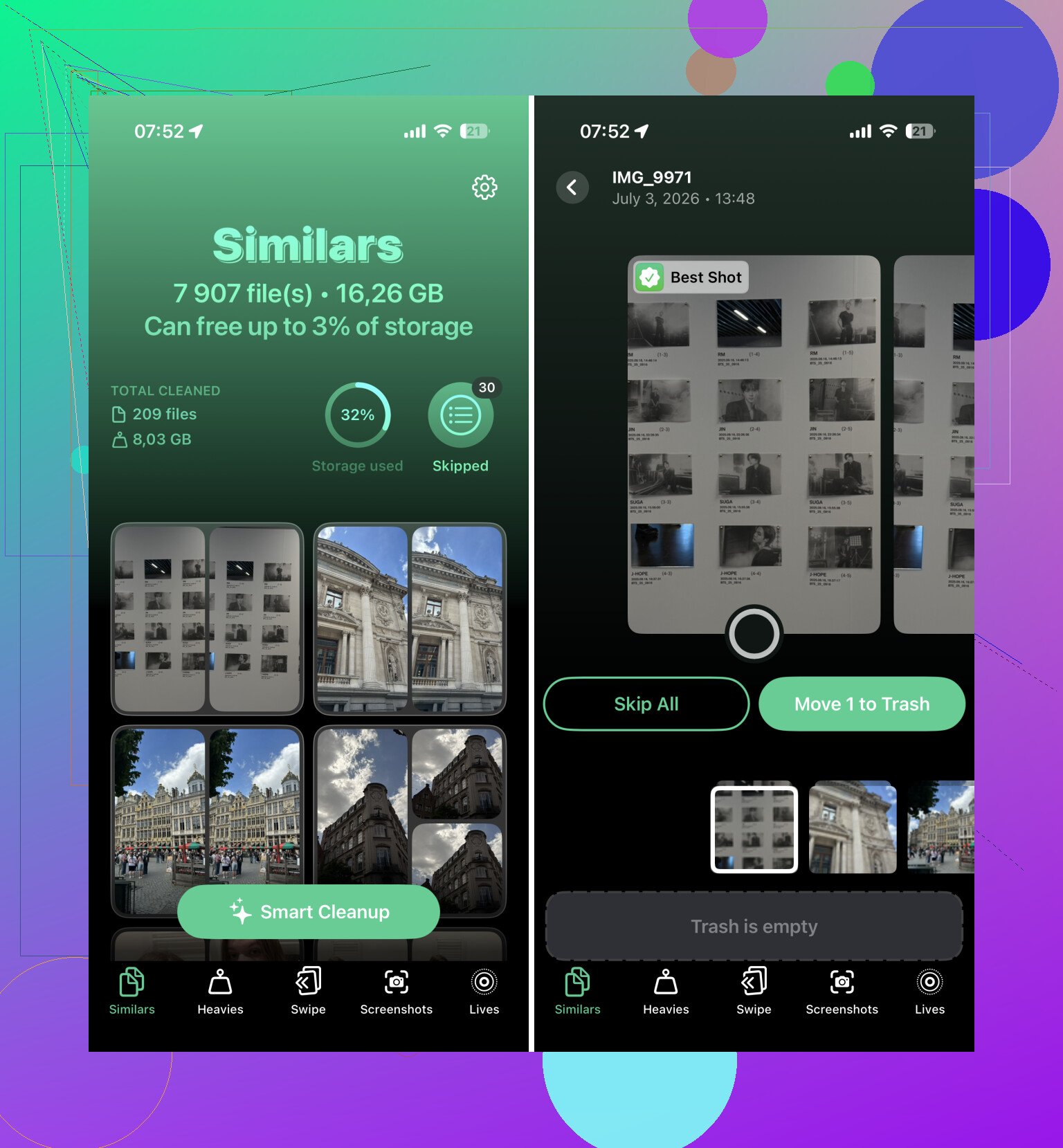
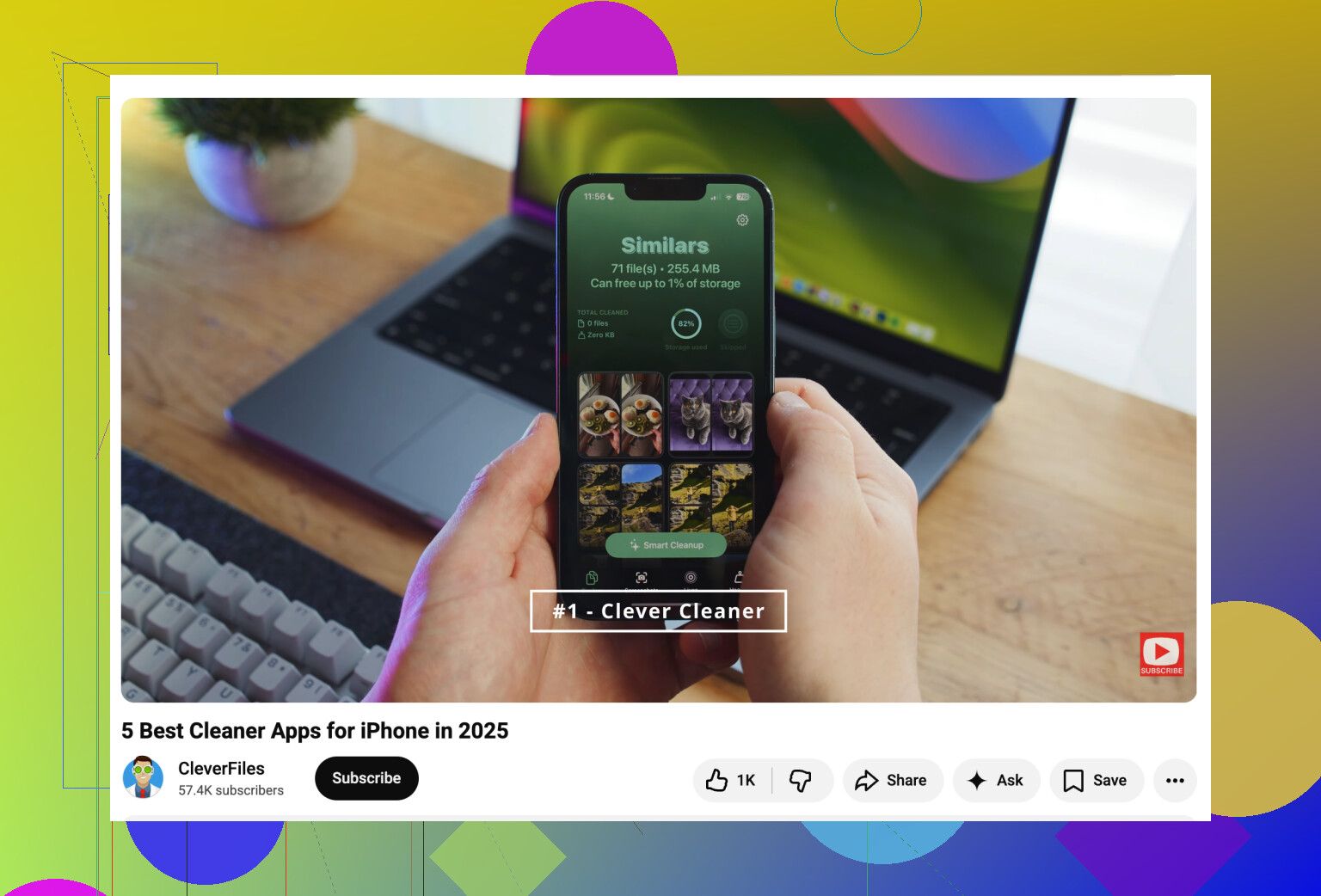
C’est là que Clever Cleaner s’est finalement révélé être le meilleur outil pour moi.
Il regroupait les photos similaires, choisissait celle qu’il estimait être la meilleure, séparait les captures d’écran, trouvait les grandes vidéos, et proposait une option pour transformer les Live Photos en photos fixes si la partie animée n’avait plus d’importance. Cela a rendu le nettoyage bien moins pénible que de fouiller parmi 55 000 éléments aléatoires. J’examinais des groupes au lieu d’évaluer chaque photo individuellement à partir de zéro.
Je vérifiais quand même les choses avant de supprimer, mais le travail de tri était en grande partie déjà fait pour moi. Ce que je pensais devoir prendre plusieurs week-ends s’est finalement transformé en quelque chose que j’ai réglé en deux soirées.
Si vous essayez aussi de réduire le stockage iCloud, gardez à l’esprit qu’iCloud Photos est synchronisé. Supprimer quelque chose de votre iPhone le supprime aussi d’iCloud Photos, donc ne considérez pas votre téléphone comme une copie séparée sauf si vous avez sauvegardé vos fichiers ailleurs.
Et après avoir supprimé beaucoup d’éléments, videz le dossier Supprimés récemment. Beaucoup de gens oublient cette étape. Tant qu’il n’est pas vidé, ces photos et vidéos peuvent toujours compter dans votre espace de stockage.
Si vous devez encore libérer plus d’espace, attaquez-vous d’abord aux gros éléments. Pour moi, les plus gros gains venaient de :
- longues vidéos que j’avais oubliées
- enregistrements d’écran
- anciennes captures d’écran
- Live Photos
- images et vidéos aléatoires enregistrées depuis des apps de messagerie
Supprimer quelques grosses vidéos a libéré plus d’espace que supprimer des centaines de photos normales.
Une dernière chose qui m’a aidé, c’était de faire le nettoyage final sur un ordinateur. Après avoir supprimé les éléments évidemment inutiles, j’ai connecté mon iPhone à mon Mac et j’ai passé en revue le reste sur un écran plus grand. Comparer des prises similaires et organiser les albums est tout simplement plus facile ainsi.
J’éviterais aussi d’essayer de tout finir en une seule journée. C’est comme ça que je me suis épuisé la première fois. Maintenant, je passe simplement 10 à 15 minutes une fois par semaine à supprimer les captures d’écran, les photos floues et les doublons avant qu’ils ne s’accumulent à nouveau. C’est bien plus facile que d’attendre que la photothèque devienne ingérable.
Si votre problème est le stockage, les vidéos comptent plus que les photos ; si votre problème est l’encombrement, les captures d’écran sont le choix le plus sûr pour commencer. Je commencerais par sauvegarder tout ce qui est important en dehors d’iCloud, puis je supprimerais d’abord les captures d’écran et les enregistrements d’écran, car ils sont généralement plus faciles à évaluer que les photos de famille ou les photos de voyage.
Vérifiez si vous essayez de libérer de l’espace iCloud ou simplement de l’espace sur le téléphone avant de supprimer quoi que ce soit. Si Photos iCloud est activé, « Optimiser le stockage de l’iPhone » peut donner l’impression que le téléphone est moins plein alors que votre iCloud est toujours saturé, donc supprimer des photos qui semblent locales les supprime aussi d’iCloud. Ma première étape serait d’ouvrir Réglages, de regarder la répartition du stockage iCloud, puis de faire une sauvegarde séparée de tout ce qui vous importe en dehors d’iCloud. Après cela, je ferais un tri ennuyeux mais prudent des captures d’écran, des enregistrements d’écran et des très grosses vidéos. Les doublons peuvent attendre jusqu’à ce que vous sachiez que vous avez une solution de secours, car c’est là que les gens suppriment accidentellement la meilleure copie.
Arrêtez d’abord l’afflux.
Nettoyer la photothèque ne sert à rien si les mêmes apps continuent à reverser chaque jour des mèmes, des reçus, des captures d’écran et des médias de chat dans Photos. Avant de supprimer quoi que ce soit, vérifiez les apps qui enregistrent automatiquement du contenu. Les apps de messagerie, les apps sociales, les apps de scan, les navigateurs et les apps d’édition sont généralement les coupables. Désactivez l’enregistrement automatique dans la pellicule partout où c’est possible. Cela ne libérera pas d’espace immédiatement, mais cela évite que le nettoyage ne devienne une corvée mensuelle.
Je suis d’accord avec @mikeappsreviewer au sujet de l’avertissement iCloud. Les gens traitent Photos iCloud comme une sauvegarde, alors qu’il s’agit en réalité d’un système de synchronisation. Si vous supprimez depuis l’iPhone, vous supprimez généralement aussi d’iCloud. Donc mon ordre serait : arrêter les nouveaux déchets, s’assurer que les éléments importants existent ailleurs, puis commencer à supprimer.
Pour la première vraie passe de nettoyage, je ne commencerais pas par les doublons. Les doublons paraissent faciles, mais c’est là qu’on finit par comparer de minuscules différences et à douter de soi. Commencez par les catégories où la réponse est évidente : captures d’écran de commandes, codes QR temporaires, enregistrements d’écran, photos floues prises dans une poche, images enregistrées depuis des chats et grosses vidéos dont vous aviez oublié l’existence. Ce sont des suppressions sans charge émotionnelle.
Si vous utilisez quelque chose comme Clever Cleaner, je le considérerais comme un outil de tri, pas comme un bouton magique de suppression. Laissez-le regrouper les photos similaires ou trouver les gros fichiers, puis examinez vous-même les groupes. Le gain de temps vient du fait de ne pas avoir à chercher manuellement les fichiers inutiles. La décision doit quand même vous appartenir, surtout pour les photos de famille, les voyages, les documents ou tout ce qui a une valeur sentimentale.
Et ne mesurez pas les progrès au nombre de photos supprimées. Dix vieilles vidéos peuvent compter davantage qu’un millier d’images aléatoires. Si le problème principal est le stockage, triez d’abord par les fichiers les plus volumineux. Si le problème principal est le désordre, commencez par les captures d’écran. Ce sont deux nettoyages différents, et les mélanger est la meilleure façon d’agacer les gens et de les faire abandonner à mi-chemin.