Mon disque NTFS apparaît soudainement comme RAW après un redémarrage, et Windows veut que je le formate. Il contient des fichiers importants que je n’ai pas sauvegardés, et j’essaie d’éviter de l’envoyer à un laboratoire de récupération de données à cause du coût. J’ai besoin d’aide pour déterminer des étapes de récupération sûres et quels outils pourraient fonctionner sans aggraver la situation.
J’ai déjà rencontré ce cas, et je ne commencerais pas par essayer de convertir RAW en NTFS. Quand Windows affiche un disque comme RAW, voici ce que j’ai généralement constaté : les fichiers étaient toujours présents sur le disque, mais la structure NTFS était suffisamment endommagée pour que Windows cesse de la lire.
La voie la plus sûre est donc un peu ennuyeuse, mais elle évite bien des problèmes.
D’abord, récupérez vos fichiers hors du disque
- Arrêtez d’écrire quoi que ce soit sur le disque RAW. Pas de formatage, pas d’initialisation, pas de CHKDSK pour l’instant.
- Installez Disk Drill ailleurs. Je veux dire sur un autre disque interne ou un autre disque externe, pas sur le disque endommagé.
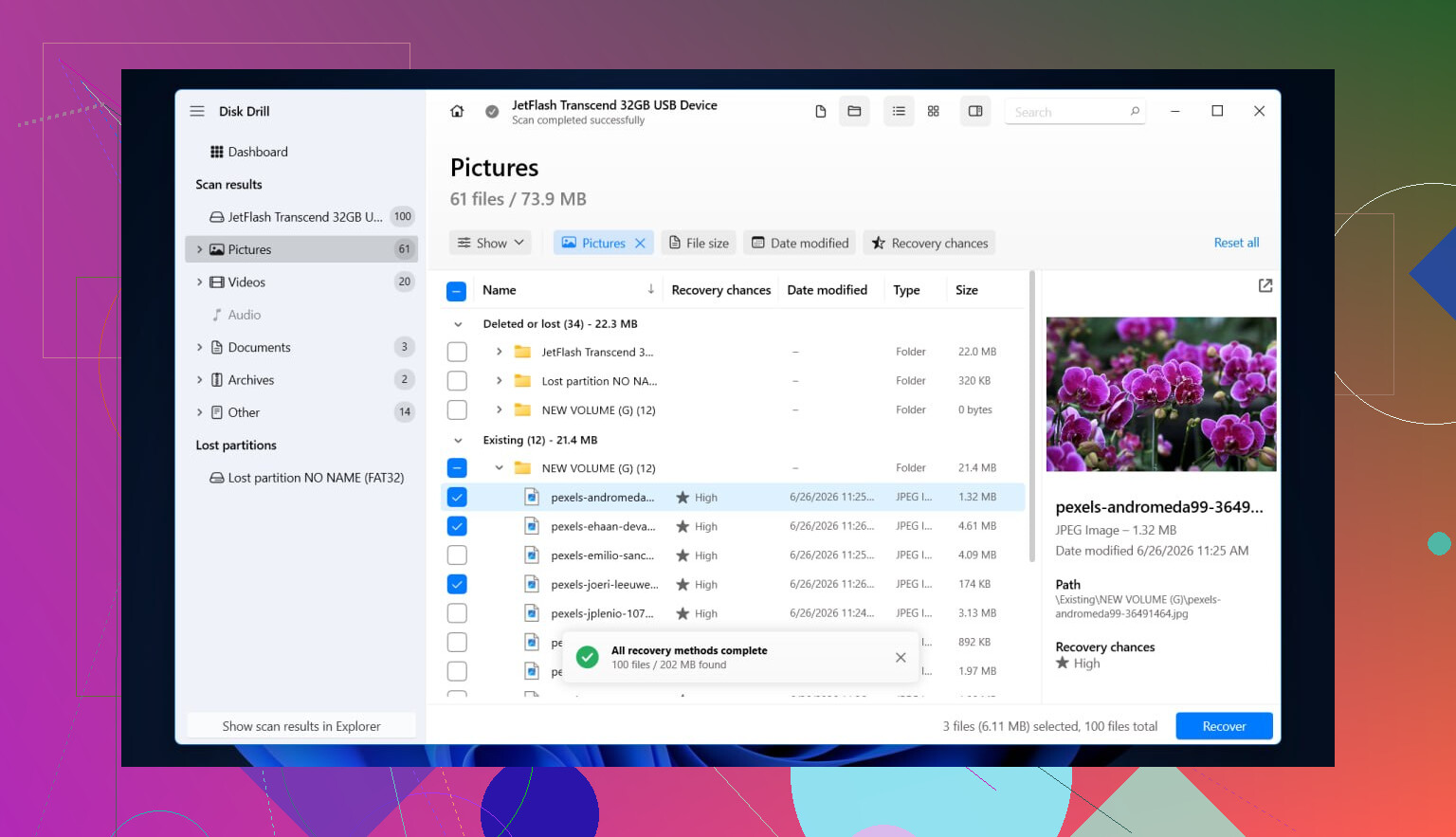
- Lancez Disk Drill et sélectionnez le périphérique RAW. S’il affiche à la fois la partition et le disque complet, je commencerais par analyser le disque physique entier.
- Cliquez sur Rechercher les données perdues.
- Patientez. Les gros disques prennent du temps, et les analyses NTFS endommagées ne sont pas rapides.
- Quand les résultats apparaissent, vérifiez Existant, Supprimé ou perdu et Reconstruit.
- Utilisez les filtres et la recherche pour ne pas fouiller dans des fichiers inutiles pendant une heure.
- Prévisualisez quelques fichiers avant de les restaurer. Si les aperçus s’ouvrent correctement, j’y voyais généralement un signe plutôt positif.
- Sélectionnez ce dont vous avez besoin.
- Récupérez tout vers un autre disque avec suffisamment d’espace libre. N’écrivez pas les fichiers récupérés sur le disque RAW. Je l’ai fait une fois il y a des années. Mauvaise idée.
La raison pour laquelle cette étape est importante est simple. Disk Drill lit les volumes RAW sans avoir besoin que Windows les monte d’abord. Dans certains cas, il retrouve encore les noms de dossiers et les noms de fichiers d’origine si une partie des métadonnées NTFS a survécu. Si le système de fichiers est plus gravement endommagé, il se rabat sur des résultats basés sur les signatures de fichiers, ce qui est moins propre, mais souvent encore utile.
Une fois vos données en sécurité, réparez le disque lui-même
À ce stade, si vous n’avez plus besoin de rien sur le disque, vous pouvez alors le recréer en NTFS.
Option 1, le formater dans Gestion des disques
- Ouvrez Gestion des disques.
- Repérez la partition RAW.
- Faites un clic droit dessus, puis choisissez Formater.
- Sélectionnez NTFS.
- Laissez Formatage rapide activé.
- Renommez-le si vous voulez.
- Appuyez sur OK et laissez l’opération se terminer.
C’est la méthode propre et normale. Elle ne répare pas l’ancien système de fichiers. Elle le remplace par un nouveau, c’est pourquoi je ne le ferais qu’après la récupération.
Option 2, faire la même chose depuis l’Explorateur de fichiers
- Ouvrez Ce PC.
- Faites un clic droit sur le disque RAW.
- Choisissez Formater.
- Définissez le système de fichiers sur NTFS.
- Laissez Formatage rapide coché.
- Lancez-le.
Option 3, utiliser DiskPart si Windows refuse de le formater normalement
- Ouvrez l’Invite de commandes en tant qu’administrateur.
- Tapez
diskpart - Tapez
list disk - Tapez
select disk X, où X est le numéro du disque RAW - Tapez
list volume - Tapez
select volume Xpour le volume RAW - Tapez
format fs=ntfs quick - Tapez
assign - Tapez
exit
Ici, je ralentirais et je revérifierais le numéro du disque avant d’appuyer sur Entrée pour quoi que ce soit. DiskPart ne pardonne ni les clics négligents ni la frappe en état de somnolence.
Encore une chose. Si le disque se formate correctement puis repasse plus tard en RAW, j’arrêterais de lui faire confiance pour quoi que ce soit d’important. Dans mon cas, les disques qui faisaient ça finissaient par avoir des secteurs défectueux, des cartes de pont USB instables, ou des problèmes matériels que je ne pouvais pas corriger avec un logiciel.
Oui. J’ai récupéré des disques RAW NTFS à la maison plus d’une fois.
Je suis d’accord avec @mikeappsreviewer sur un point important, ne formatez pas d’abord. Je ne suis toutefois pas tout à fait d’accord sur un point. Avant une longue analyse de fichiers, je vérifierais si c’est la table de partition ou le secteur de démarrage NTFS qui est endommagé. Si c’est le cas, vous pourriez récupérer tout le volume avec les noms et les dossiers intacts, ce qui est plus propre qu’une récupération par signature.
Mon ordre serait :
-
Vérifiez l’état SMART avec CrystalDiskInfo ou smartctl.
Si l’état est mauvais, ou si les secteurs réalloués et en attente augmentent, clonez d’abord le disque. Utilisez ddrescue si vous êtes sous Linux. Travaillez sur le clone, pas sur l’original. -
Essayez TestDisk.
C’est gratuit. Il répare souvent le secteur de démarrage NTFS ou retrouve l’entrée de partition perdue. Dans le meilleur des cas, le disque se monte à nouveau et vos données sont là. Dans le pire des cas, aucun changement. -
Si TestDisk voit les fichiers, copiez les données depuis là.
Ne réparez rien tant que vous n’avez pas récupéré les fichiers importants. -
Si les métadonnées sont trop endommagées, passez à Disk Drill.
C’est là que Disk Drill aide beaucoup. Il a tendance à mieux trier les fichiers récupérables que les anciens outils gratuits, surtout si les informations NTFS sont à moitié corrompues. -
Après la récupération, effacez et reformatez le disque en NTFS. Puis testez-le.
Encore une chose. N’exécutez pas CHKDSK sur un disque RAW si les fichiers comptent. CHKDSK sert à la cohérence du système de fichiers, pas au sauvetage de données. Sur un NTFS endommagé, il aggrave parfois la situation.
Si vous voulez un guide étape par étape lisible, celui-ci est correct :
comment convertir RAW en NTFS sans perdre de données
En version courte, oui, la récupération à la maison fonctionne très souvent. Si le disque clique, se déconnecte, ou analyse à une vitesse d’escargot, arrêtez. C’est à ce moment-là que le bricolage devient vite risqué.

Je diviserais cela en deux objectifs distincts : récupérer les données et comprendre pourquoi il est devenu RAW. Les gens ont tendance à mélanger les deux, et c’est comme ça que les fichiers disparaissent.
Je suis globalement d’accord avec @mikeappsreviewer et @byteguru, mais je suis un peu moins pressé de « réparer » le volume dès le début, à moins que le disque soit clairement en bon état. Si cela s’est produit juste après un redémarrage, parfois le problème ne vient pas du volume NTFS lui-même mais du chemin de connexion. Avant de faire quoi que ce soit de lourd, essayez un autre câble USB, un autre port, ou si c’est un disque externe, un autre boîtier/adaptateur. J’ai déjà vu un disque NTFS parfaitement sain s’afficher comme RAW simplement parce que le pont USB se comportait bizarrement. Agaçant, mais réel.
Vérifiez aussi l’Observateur d’événements pour repérer les erreurs de disque et voyez si la taille du disque s’affiche correctement dans la Gestion des disques. Si la capacité est incorrecte ou s’il se déconnecte en plein scan, c’est un signal d’alarme.
Si le côté matériel semble stable, je ferais d’abord une image secteur par secteur si possible, puis je travaillerais à partir de celle-ci. Ensuite, utilisez quelque chose comme Disk Drill pour analyser l’image au lieu de marteler le disque d’origine encore et encore. Cette étape est souvent négligée. Des rescans répétés sur un disque instable, c’est comme ça qu’un problème « récupérable » devient un problème « oups ».
Il y a une chose avec laquelle je ne suis parfois pas d’accord : TestDisk est excellent, mais réécrire des modifications sur le disque problématique avant d’avoir des copies des fichiers importants peut vite devenir risqué. Je l’utiliserais d’abord davantage comme outil de diagnostic.
Si Disk Drill peut encore voir la structure de dossiers d’origine, c’est généralement votre voie la plus simple. Sinon, récupérez d’abord les éléments critiques, puis occupez-vous des réparations plus tard. Et oui, absolument, ne laissez pas Windows le formater juste parce qu’il vous harcèle.
Si vous voulez plus d’outils à comparer, ce récapitulatif est correct :
meilleur logiciel de récupération de données pour disques RAW et NTFS
Si le disque clique, fait planter l’Explorateur, ou analyse à une vitesse glaciale, arrêtez le bricolage maison. C’est la limite où le tarif d’un labo commence à avoir plus de sens, même si c’est pénible.

Un angle supplémentaire que personne n’a assez mis en avant : vérifiez si le secteur de démarrage de sauvegarde NTFS correspond encore au principal avant d’effectuer toute écriture de réparation. Si le secteur de démarrage principal a été endommagé par un mauvais arrêt, la copie de sauvegarde à la fin du volume peut parfois confirmer que la partition est globalement intacte. C’est un problème bien plus ciblé que le système de fichiers entier est mort.
Je ne suis pas tout à fait d’accord avec l’idée de passer directement à une tentative de réparation sur le disque d’origine, même avec TestDisk, sauf si le SMART paraît propre et que le disque se comporte normalement pendant un certain temps. Un disque devenu RAW après un seul redémarrage peut tout aussi bien être en train de tomber en panne discrètement.
Mon ordre de priorité serait :
- vérifier que le disque signale la bonne capacité
- vérifier s’il fonctionne de la même façon sur une autre machine ou avec un autre adaptateur
- en faire une image s’il y a la moindre anomalie
- seulement ensuite décider entre une réparation des métadonnées ou une récupération de fichiers
Côté logiciel, Disk Drill est correct pour la partie récupération, surtout si vous voulez une interface plus propre que les anciens outils.
Avantages de Disk Drill
- aperçu facile des fichiers
- bon pour trier les fichiers trouvés
- peut récupérer depuis des volumes RAW et des images
- moins intimidant que les outils en ligne de commande
Inconvénients
- ne fait pas de miracles si les métadonnées sont gravement endommagées
- les analyses approfondies peuvent durer une éternité
- l’utilisation gratuite est limitée selon la plateforme
- peut inciter les gens à analyser le disque d’origine à répétition au lieu de créer une image d’abord
Donc oui, je suis d’accord avec @byteguru, @andarilhonoturno et @mikeappsreviewer sur la grande règle : ne formatez pas. Mon ajout, c’est que si la taille du disque, le comportement de l’adaptateur ou le schéma de déconnexion paraît anormal, traitez d’abord cela comme un possible problème matériel et ensuite comme un problème de système de fichiers.