J’ai accidentellement supprimé des fichiers importants de ma clé USB et je ne m’en suis rendu compte qu’après y avoir enregistré d’autres éléments. J’essaie de récupérer des fichiers supprimés de la clé USB, y compris des documents et des photos, et je ne sais pas quelle méthode de récupération ou quel logiciel est le plus sûr à utiliser. J’ai vraiment besoin d’aide pour trouver la meilleure façon de les restaurer sans aggraver la situation.
La suppression sur une clé USB est un problème différent de celle de fichiers effacés de votre disque interne. Beaucoup de gens entendent vérifier la Corbeille, puis perdent dix minutes pour rien. La plupart des clés USB ne suivent pas le fonctionnement normal de la Corbeille de Windows, donc lorsque vous supprimez un fichier dessus, Windows le considère souvent comme disparu immédiatement.
Cela dit, supprimé ne veut pas toujours dire effacé. J’ai vu beaucoup de cas où les données du fichier étaient encore présentes sur la clé, tandis que le système de fichiers avait seulement marqué l’espace comme libre. Le problème commence quand vous continuez à copier des choses sur l’USB. De nouvelles écritures peuvent tomber sur les anciennes données, et une fois que cela arrive, les chances de récupération chutent vite. Petite clé, faible marge d’erreur. Je l’ai appris de la manière pénible.
Si votre clé apparaît encore dans Windows et se comporte normalement, j’opterais pour un logiciel de récupération de données. Je m’arrêterais et j’éviterais la récupération maison si l’un de ces signes apparaît :
- la clé USB n’est pas du tout détectée ;
- elle indique 0 octet ou une taille erronée au hasard ;
- elle se déconnecte si le câble ou la clé bouge un peu ;
- le connecteur est tordu, desserré ou fissuré ;
- la clé chauffe plus que d’habitude ;
- les fichiers manquants sont assez importants pour que vous ne vouliez pas prendre de risque.
Si rien de tout cela ne correspond, la récupération par logiciel est l’étape normale suivante.
Avant de lancer un scan, je ferais les vérifications rapides que les gens sautent souvent. Regardez dans votre ordinateur, vos dossiers cloud synchronisés, vos anciennes pièces jointes d’e-mail et tous les emplacements de sauvegarde que vous utilisez. J’ai déjà retrouvé plus d’une fois des fichiers perdus dans Téléchargements, ce qui était un peu embarrassant. Ensuite, activez l’affichage des fichiers cachés dans Windows et inspectez de nouveau la clé USB. Parfois, les fichiers n’ont pas été supprimés du tout. Ils ont été masqués par un mauvais changement d’attribut, ou par un logiciel malveillant. Vérifiez aussi les dossiers comme $RECYCLE.BIN, RECYCLER, RECYCLED ou .Trashes si la clé a été connectée à un Mac à un moment donné. Peu probable, mais cela vaut quand même 30 secondes.
Une fois ces vérifications faites, scannez la clé. La plupart des applications de récupération suivent à peu près le même schéma, même si les menus sont différents :
- Installez le programme de récupération sur votre ordinateur, pas sur la clé USB.
- Connectez la clé USB.
- Sélectionnez la clé USB dans la liste des lecteurs.
- Lancez un scan de fichiers supprimés ou perdus.
- Laissez le scan se terminer. Ne l’interrompez pas en cours de route sauf si l’application plante.
- Utilisez des filtres, des types de fichiers ou la recherche pour réduire les résultats.
- Prévisualisez les fichiers lorsque l’application le permet.
- Enregistrez les fichiers récupérés sur votre PC, un SSD, un HDD ou une autre clé USB, jamais sur la même clé.
Cette dernière partie est plus importante que les gens ne le pensent. Réécrire les fichiers récupérés sur la même clé USB est l’une de ces erreurs qu’on ne fait qu’une fois. Vous pouvez écraser d’autres données supprimées que vous n’aviez pas encore récupérées.
Si vous voulez la version courte, Disk Drill est celui avec lequel je commencerais. J’ai essayé pas mal de ces outils au fil des années, et pour les cas normaux de suppression sur clé USB, c’est souvent le moins pénible. Il fonctionne avec les systèmes de fichiers courants des clés USB comme FAT32, exFAT et NTFS. L’interface est assez claire, et la fonction d’aperçu fait gagner du temps. Lorsqu’un fichier s’affiche correctement en aperçu, j’y vois généralement un bon signe que la copie récupérée s’ouvrira aussi.
Une chose que j’ai appréciée, c’est qu’il fournit encore des résultats utiles lorsque le système de fichiers est partiellement endommagé. Il effectue des scans par signature de fichier, donc même si la structure des dossiers ou les noms ont disparu, vous avez encore une chance de récupérer le contenu du fichier. L’inconvénient, c’est que vous pouvez vous retrouver avec des fichiers reconstruits sous des noms génériques au lieu des originaux.
L’autre option est PhotoRec. C’est gratuit, et oui, il retrouve beaucoup de choses. Je l’ai utilisé une fois sur une carte endommagée et il a trouvé plus que ce que j’attendais. Mais le processus est rude. Les noms ont souvent disparu. La structure des dossiers aussi, bien souvent. Vous finissez par trier des piles de fichiers à la main, et s’il y en a des milliers, votre soirée y passe. Ça fonctionne. Ce n’est simplement pas agréable à utiliser.
Je laisserais CHKDSK de côté pour l’instant. Les gens le proposent dans tous les sujets sur le stockage, mais c’est un outil de réparation, pas un outil de récupération de fichiers supprimés. Il modifie les structures du système de fichiers, ce qui n’est pas ce que je veux avant la récupération. Mon ordre est simple : récupérer d’abord, réparer ensuite.
Donc si c’était ma clé USB, j’arrêterais immédiatement de l’utiliser, je ferais une vérification rapide des fichiers cachés et des sauvegardes, puis je la scannerais avec Disk Drill et récupérerais tout sur un autre lecteur. Si la clé USB présente le moindre problème physique, je ne tenterais pas ma chance davantage. Je la confierais plutôt à un service de récupération.
Arrêtez d écrire sur la clé USB. C est ce qui compte le plus maintenant. Chaque nouvel enregistrement réduit vos chances, surtout sur les petites clés USB.
Je suis d accord avec @mikeappsreviewer sur le fait de sauter CHKDSK au début. Je diffère un peu sur un point toutefois. Si vous avez déjà enregistré de nouveaux éléments après la suppression, ne vous attendez pas à retrouver toute la structure des dossiers. Concentrez-vous d abord sur le contenu des fichiers, ensuite sur les noms.
Voici ce que je ferais :
- Faites d abord une image octet par octet de la clé USB, si vous avez de l espace sur votre PC. Utilisez USB Image Tool ou un outil similaire.
- Lancez la récupération sur l image, pas sur la clé d origine.
- Essayez deux types d analyse, l analyse des fichiers supprimés et l analyse par signature.
- Récupérez vers votre PC uniquement.
Pourquoi faire une image d abord ? Si le contrôleur USB est instable, les analyses répétées aggravent les choses. Une seule copie propre vous donne plus d essais. C est la partie que beaucoup de messages passent sous silence.
Côté logiciel, Disk Drill est un choix solide pour la récupération de fichiers USB. Il gère exFAT, FAT32, NTFS, et prévisualise bien les photos et les documents. Si les aperçus s ouvrent, vos chances sont meilleures. Si Disk Drill ne retrouve pas les noms de fichiers, triez les résultats par type de fichier et par date. Les photos se récupèrent souvent avec une bonne intégrité même lorsque les noms sont irrécupérables.
Pour les documents, les résultats varient davantage. Un DOCX ou un XLSX revient souvent intact s il n a pas été écrasé. Un PST ou un gros fichier vidéo est plus difficile.
Si vous voulez un guide visuel, ce guide vidéo rapide de récupération de données sur clé USB est facile à suivre.
Une vérité brutale. Si les fichiers supprimés se trouvaient dans la même zone où vos nouveaux enregistrements ont été écrits, aucun outil ne peut réparer des données écrasées. À ce stade, une récupération partielle est le meilleur scénario.

Arrêtez d’utiliser la clé USB, mais j’ajouterai une chose que @mikeappsreviewer et @himmelsjager n’ont fait qu’effleurer : si les fichiers sont vraiment importants, ne continuez pas à brancher la clé encore et encore juste pour vérifier. Les clés USB ont une étrange capacité à transformer une situation récupérable en quelque chose de pire.
Puisque vous avez déjà enregistré de nouvelles données dessus, la récupération dépend maintenant d’un mélange de chance et de type de fichier. Les photos reviennent généralement mieux que les fichiers bureautiques si seule une partie de l’ancien espace a été écrasée. Les gros documents, les archives et les vidéos peuvent être beaucoup plus aléatoires.
Voici ce que je ferais différemment :
- vérifiez si l’Historique des fichiers Windows, OneDrive, Google Drive, Dropbox ou l’enregistrement automatique d’Office ont déjà touché ces fichiers
- regardez dans les Fichiers récents de Word/Excel/Adobe, pas seulement sur la clé USB elle-même
- si les fichiers ont été copiés depuis votre PC à un moment donné, recherchez par fragment de nom de fichier ou par extension sur l’ordinateur avant de lancer une récupération
- si la clé USB est bon marché ou ancienne, partez du principe qu’elle peut avoir des secteurs défectueux et limitez les lectures au minimum
Je ne suis pas tout à fait d’accord avec l’approche consistant à simplement la scanner maintenant. Si les fichiers ont de l’importance, faire une image d’abord est préférable, mais si vous ne savez pas comment faire, ne forcez pas et n’aggravez pas encore plus la situation. Pour une récupération normale de fichiers supprimés sur une clé USB sous Windows, Disk Drill est probablement le point de départ le plus simple, car les aperçus vous aident à voir rapidement ce qui est récupérable. S’il trouve les fichiers mais que les aperçus sont corrompus, cela signifie généralement que des dommages dus à l’écrasement ont déjà eu lieu.
De plus, évitez les outils de réparation pour l’instant. Les gens adorent lancer des commandes de réparation beaucoup trop tôt, puis se demandent pourquoi la structure des répertoires a changé.
Lecture connexe si vous voulez une discussion plus concrète sur la récupération de données sur clé USB : Conseils de récupération de données sur clé USB et expériences d’utilisateurs
Version courte : récupérez vers votre ordinateur, pas de nouveau vers la clé USB. Si les documents récupérés s’ouvrent bizarrement ou si les photos sont à moitié grises, ce n’est pas le logiciel qui est stupide, ce sont des données écrasées.
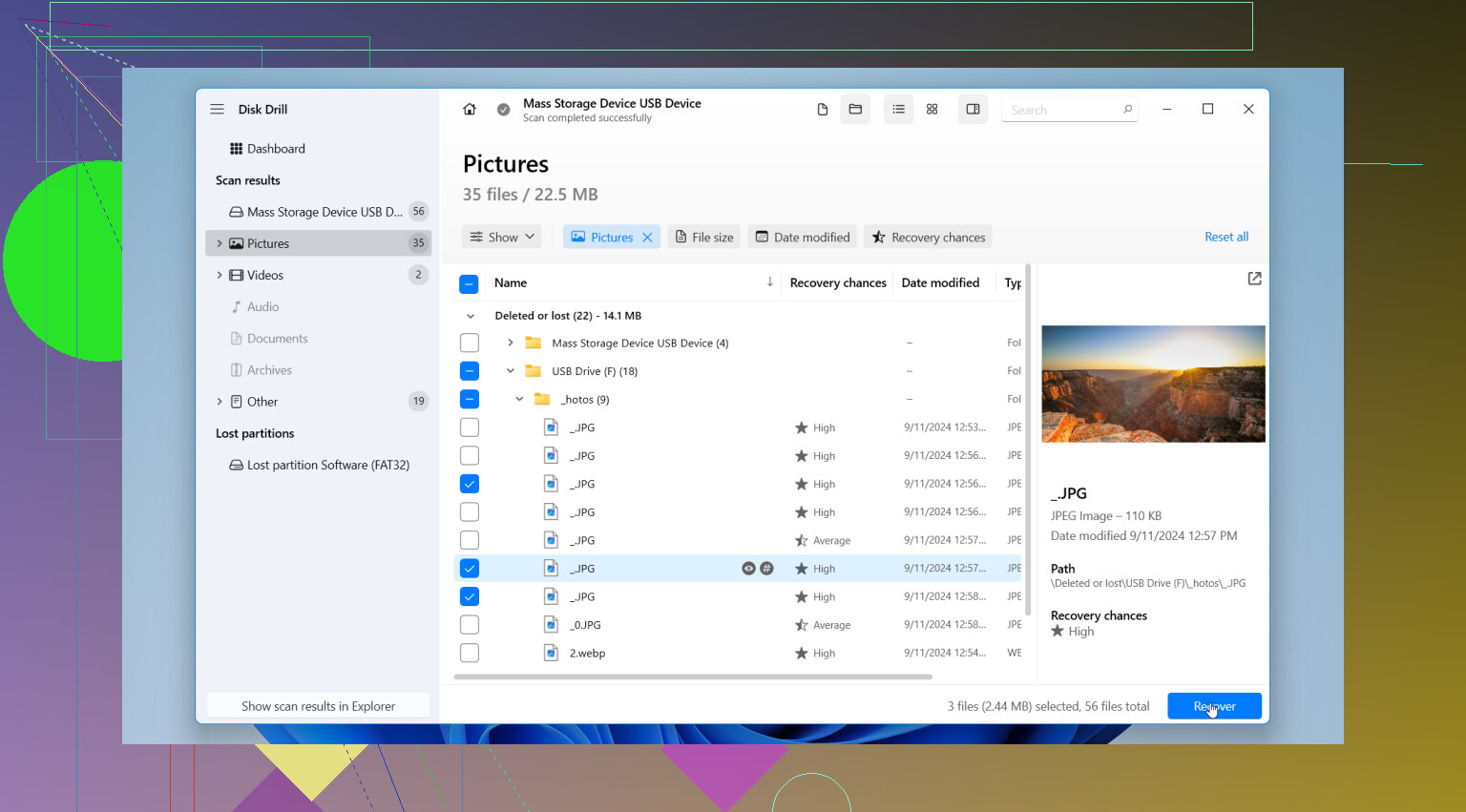
Une chose que j’ajouterais à ce qu’ont dit @himmelsjager, @suenodelbosque et @mikeappsreviewer : vérifiez le système de fichiers de la clé USB avant de supposer une simple suppression. S’il s’agit d’exFAT ou de FAT32 et que le lecteur a été retiré de manière non sécurisée, il arrive que l’entrée du répertoire soit endommagée alors que les données du fichier sont toujours là. Dans ce cas, les applications de récupération peuvent afficher des fichiers avec de mauvais noms, des entrées de zéro octet ou des fragments en double. Cela ne signifie pas toujours une perte totale.
Je ne suis pas non plus tout à fait d’accord avec l’idée que la structure des dossiers est secondaire dans tous les cas. Pour les documents bureautiques, les noms et chemins d’origine peuvent compter énormément si vous aviez plusieurs versions similaires. Donc, lors de l’analyse, ne triez pas seulement par type. Triez aussi par date de modification et par taille. Cela peut aider à identifier la bonne copie plus rapidement que le seul nom de fichier.
Si vous utilisez Disk Drill, les avantages sont assez clairs :
- aperçu facile pour les photos, PDF, documents
- prend en charge les formats USB courants
- filtrage plus simple que chez beaucoup de concurrents
- efficace pour les types de fichiers mixtes sur support flash
Inconvénients :
- les analyses approfondies peuvent renvoyer beaucoup d’éléments parasites
- les noms d’origine ne sont pas toujours conservés
- les récupérations volumineuses peuvent devenir difficiles à trier
- ne fait pas de miracles contre les secteurs écrasés
Mon avis est le suivant : si vous avez déjà écrit de nouveaux fichiers sur la clé, donnez la priorité aux petits documents et aux photos. Ils survivent souvent mieux que les grosses vidéos ou les archives, car ils occupent moins de blocs. De plus, si des JPG récupérés s’ouvrent partiellement en gris ou si des documents affichent des erreurs de corruption, n’accusez pas immédiatement le logiciel. Il s’agit généralement de dommages dus à l’écrasement.
Donc oui, un logiciel de récupération est la bonne solution, et Disk Drill est un premier essai raisonnable. Ne jugez simplement pas les résultats en vous demandant il a trouvé quelque chose ou non. Jugez-les plutôt selon que les aperçus s’ouvrent et que la taille du fichier semble crédible. Cela vous en dit plus que le nombre de fichiers récupérés.