Ma carte SD s’est soudainement corrompue après que je l’ai retirée de mon appareil photo, et maintenant mon ordinateur indique qu’elle doit être formatée avant que je puisse l’utiliser. Elle contient des photos et des vidéos importantes que je n’ai pas sauvegardées, donc je cherche de l’aide pour la récupération d’une carte SD corrompue, des étapes sûres de récupération des données, ou un logiciel qui a vraiment fonctionné.
Je me suis déjà fait avoir plus d'une fois par de mauvaises cartes SD, et le schéma est toujours le même. Une carte pleine de photos ou de vidéos commence soudain à afficher des erreurs, votre appareil photo ou votre téléphone dit qu'elle doit être formatée, et votre premier réflexe est de cliquer sur oui en espérant que tout ira bien. Ne le faites pas. Si les fichiers comptent, ne formatez pas tout de suite et cessez d'utiliser la carte immédiatement.
Cette partie est plus importante qu'on ne le pense. Dès que vous continuez à prendre des photos, copier ou enregistrer quoi que ce soit sur la carte, vous augmentez les chances que les anciennes données soient écrasées. Je l'ai appris à mes dépens pendant un voyage où j'ai continué à tester une carte instable au lieu de la retirer. Mauvaise idée.
Si votre appareil indique que la carte doit être formatée, ignorez cette demande pour le moment. Le formatage réécrit les informations du système de fichiers, ce qui complique la récupération. La première priorité est de récupérer vos fichiers.
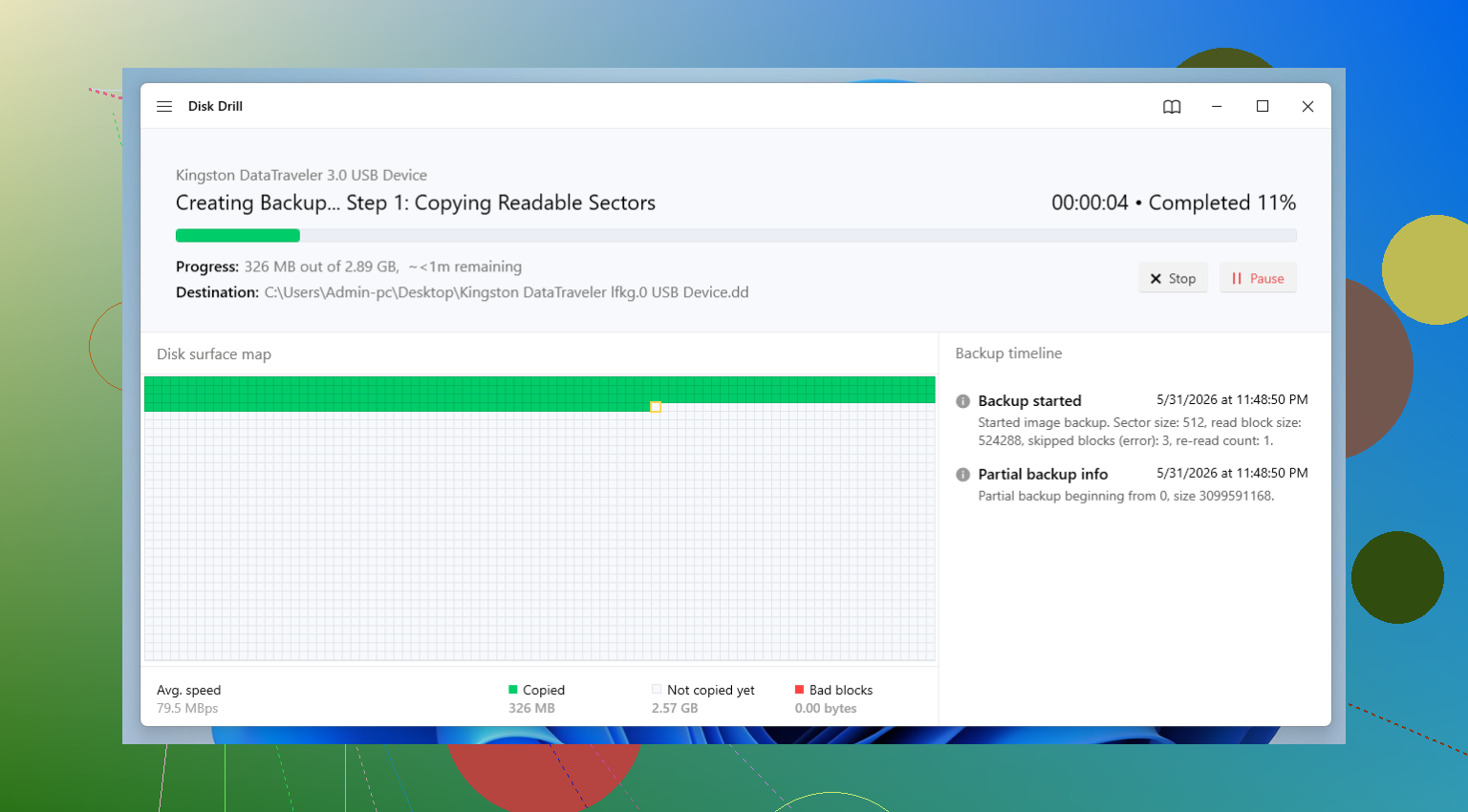
Pour la récupération, j'utilise généralement Disk Drill. J'ai eu des résultats corrects avec des fichiers supprimés, des cartes détectées comme RAW, des systèmes de fichiers endommagés, et même des supports qui étaient à moitié défaillants. Ce que j'apprécie le plus, c'est la fonction de sauvegarde octet par octet. Si la carte se comporte de façon instable, je crée d'abord une image et j'analyse l'image au lieu de solliciter la carte d'origine encore et encore. C'est plus sûr. Une fois l'analyse terminée, vérifiez les aperçus, récupérez ce dont vous avez besoin et enregistrez tout sur un autre disque.
C'est seulement après avoir récupéré vos fichiers importants et vérifié qu'ils s'ouvrent normalement que vous devriez essayer de réparer la carte elle-même.
Méthode 1 : Éliminer d'abord le lecteur
On passe tout le temps à côté de ça. Parfois, la carte SD fonctionne très bien et c'est le lecteur qui pose problème. J'ai vu des lecteurs USB bon marché reproduire exactement les symptômes d'une corruption.
Essayez ceci :
- Retirez la carte du lecteur actuel.
- Testez-la avec un autre lecteur, adaptateur ou port USB.
- Si vous avez un autre ordinateur à proximité, vérifiez-la aussi dessus.
Si la carte apparaît soudainement normalement, vous avez trouvé le problème.
Méthode 2 : attribuez-lui une lettre de lecteur
Windows détecte parfois la carte en arrière-plan mais oublie de lui attribuer une lettre utilisable, elle n’apparaît donc jamais dans l’Explorateur de fichiers.
- Appuyez sur Windows + X, puis ouvrez Gestion des disques.
- Trouvez la carte SD dans la liste.
- Faites un clic droit sur sa partition.
- Sélectionnez Modifier la lettre de lecteur et les chemins d’accès.
- Choisissez Ajouter ou Modifier.
- Attribuez une lettre inutilisée, puis cliquez sur OK.
Après cela, vérifiez à nouveau l’Explorateur de fichiers.
Méthode 3 : utiliser la vérification des erreurs de Windows
Celle-ci est intégrée, donc cela vaut la peine de l’essayer avant de passer à des outils plus lourds.
- Ouvrez l’Explorateur de fichiers.
- Cliquez avec le bouton droit sur la carte SD et choisissez Propriétés.
- Ouvrez l’onglet Outils.
- Cliquez sur Vérifier dans Vérification des erreurs.
- Laissez Windows analyser et tenter les réparations.
En cas de petites erreurs du système de fichiers, cela rétablit parfois l’accès rapidement. Parfois, cela ne fait rien. Mais cela vaut quand même les deux minutes.
Méthode 4 : Exécuter CHKDSK
Si la vérification normale de Windows ne donne rien, je passe à l’invite de commandes.
- Insérez la carte SD et notez la lettre du lecteur.
- Recherchez Invite de commandes.
- Faites un clic droit dessus et choisissez Exécuter en tant qu’administrateur.
- Tapez chkdsk X: /r et remplacez X par la lettre de la carte SD.
- Appuyez sur Entrée et patientez.
C’est lent sur certaines cartes. Laissez le processus se terminer.
Méthode 5 : Réparer la partition avec TestDisk
Si la carte apparaît comme non allouée, ou si la partition semble avoir disparu, c’est là que je regarderais ensuite. TestDisk est moche, old-school, et plutôt pénible la première fois. Il fonctionne toujours.
- Téléchargez et ouvrez TestDisk.
- Sélectionnez la carte SD concernée.
- Utilisez le type de table de partition suggéré par l’outil.
- Choisissez Analyze, puis lancez Quick Search.
- Parcourez les partitions qu’il trouve.
- Si celle qui manque apparaît et semble correcte, utilisez Write pour restaurer la table de partition.
Je ne dirais pas que c’est adapté aux débutants, non. Mais pour les partitions perdues, c’est l’une des meilleures options gratuites que j’ai utilisées.
Méthode 6 : Formater la carte
Si la récupération est terminée et que les étapes de réparation ci-dessus échouent, le formatage est la dernière solution.
- Ouvrez l’Explorateur de fichiers.
- Faites un clic droit sur la carte SD et choisissez Formater.
- Sélectionnez exFAT pour la plupart des cartes SD récentes.
- Laissez la taille d’unité d’allocation sur le paramètre par défaut.
- Cliquez sur Démarrer.
À ce stade, le risque est différent, car vos fichiers devraient déjà être copiés dans un endroit sûr.
Encore une chose. Si une carte continue à se corrompre, j’arrête de lui faire confiance. Point final. Le stockage flash s’use, et les corruptions répétées sont souvent un signe d’alerte. Vous pourriez la réparer aujourd’hui et quand même perdre la prochaine série de photos la semaine prochaine. Si la carte a commencé à se comporter bizarrement plus d’une fois, mettez-la au rebut. C’est ce que je fais. Ça évite bien des regrets plus tard, honnêtement.
Oui. J’ai récupéré des fichiers sur des cartes SD affichant “formater ce disque” plus d’une fois.
Quelques choses que je ferais avant les outils de réparation. Je ne suis pas totalement d’accord avec @mikeappsreviewer sur le fait d’exécuter CHKDSK tôt. CHKDSK convient sur une carte sans importance, mais sur une carte contenant des photos irremplaçables, je le considère comme une étape ultérieure. Il aime “réparer” les dommages du système de fichiers, et parfois la structure de vos dossiers est abîmée au passage.
Mon ordre serait :
- Mettez l’interrupteur de protection en écriture sur l’adaptateur SD, si vous avez un adaptateur pleine taille.
- Vérifiez si l’appareil photo lit toujours la carte. Parfois le PC la refuse, mais l’appareil photo affiche encore les vignettes.
- Si l’appareil photo lit quoi que ce soit, copiez d’abord les fichiers via USB depuis l’appareil photo. Effort minimal, meilleur scénario.
- Si Windows demande de formater, cliquez sur annuler à chaque fois.
- Utilisez un logiciel de récupération pour rechercher les signatures photo et vidéo, pas seulement l’ancien système de fichiers.
Disk Drill est un choix solide ici, surtout parce qu’il gère bien les cartes RAW et endommagées et a tendance à trouver des fichiers JPG, CR3, NEF, MP4, MOV et similaires même lorsque les informations de partition sont fichues. Récupérez vers votre ordinateur, pas vers la carte SD. C’est évident, mais les gens le font encore et se demandent ensuite pourquoi la situation a empiré.
Si vos vidéos proviennent d’un appareil photo et qu’elles sont récupérées mais ne s’ouvrent pas, le problème est souvent un conteneur endommagé, pas des données manquantes. La récupération de photos reçoit plus d’attention, mais la réparation vidéo est un problème à part.
Regardez aussi la taille de la carte dans la Gestion des disques. Si une carte de 128GB s’affiche soudainement comme 31MB ou 0 octet, je commence à soupçonner une panne matérielle, pas une simple corruption. Dans ce cas, passez moins de temps à “réparer” et plus de temps à extraire ce que vous pouvez.
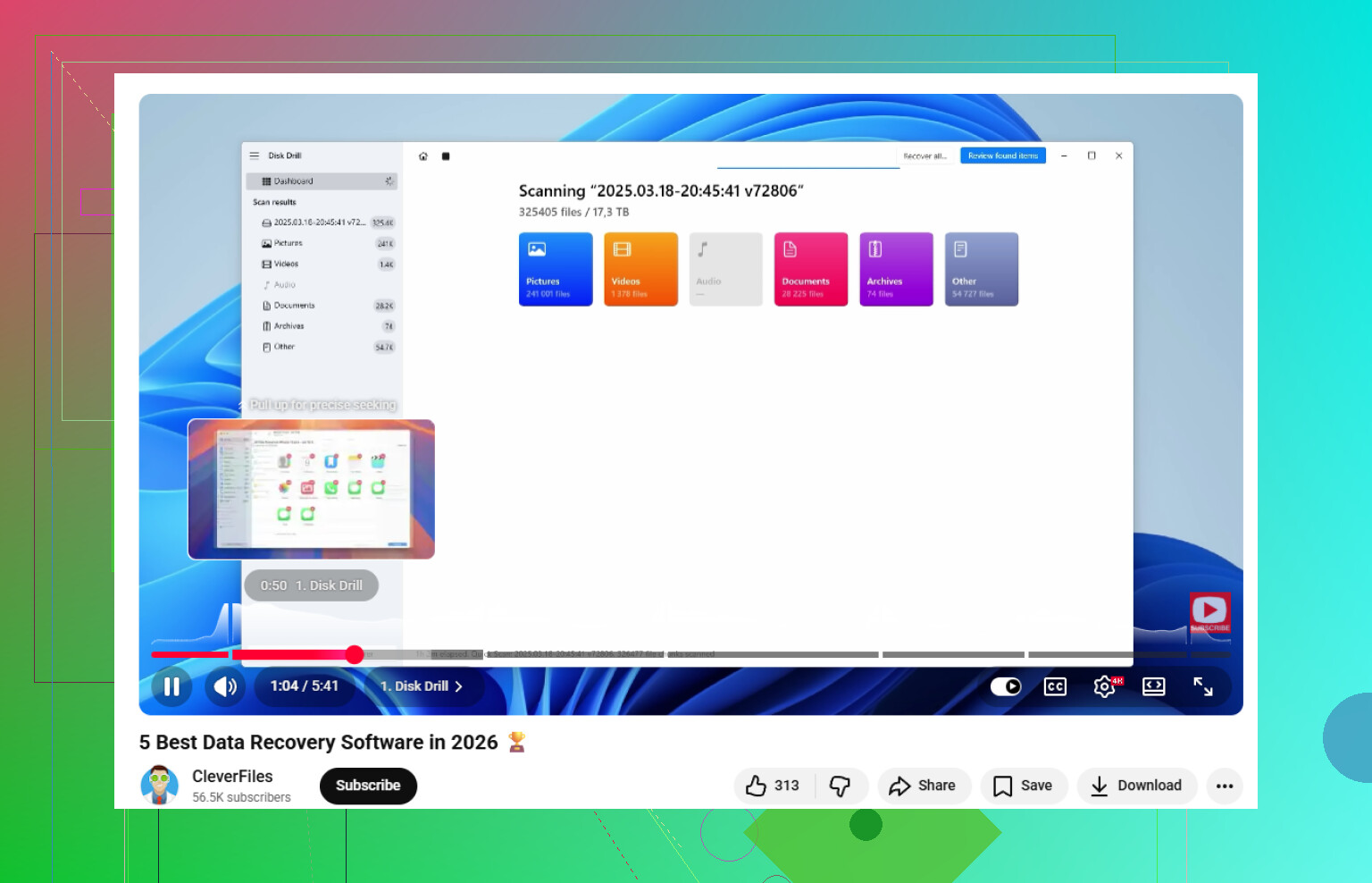
Si vous voulez une explication claire, cette vidéo sur la récupération de carte SD avec un logiciel de récupération de données très bien noté explique le processus de manière simple.
Si vous récupérez les fichiers, mettez la carte au rebut. Pas de seconde chance avec les supports flash, à mon avis.
Oui, j’ai déjà récupéré des fichiers depuis des cartes exactement dans cet état de « doit être formatée ».
Je suis globalement d’accord avec @mikeappsreviewer et @espritlibre, mais j’irais une étape plus loin qu’eux deux : faites d’abord une image complète de la carte SD si la carte est encore lisible, ne serait-ce qu’un peu. Pas seulement parce que c’est plus sûr, mais aussi parce qu’un support flash défaillant peut empirer très vite. Chaque reconnexion est un peu un coup de dés. Si vous pouvez la cloner une fois, vous pouvez faire tous les essais sur l’image au lieu de la carte elle-même.
Aussi, léger désaccord avec le conseil habituel de « tenter toutes les réparations dans Windows d’abord ». S’il s’agit vraiment de photos/vidéos importantes, je ne passerais pas trop de temps à laisser Windows réparer quoi que ce soit avant la récupération. Parfois, la carte n’est pas réellement corrompue au sens dramatique du terme, seules les métadonnées du système de fichiers sont endommagées. Les outils de récupération peuvent souvent extraire les fichiers sans essayer de rendre la carte de nouveau utilisable.
Voici ce que je vérifierais et qui n’a pas été assez souligné :
- Voir si la carte indique la bonne capacité
- Si elle affiche une mauvaise taille, cela pointe davantage vers une panne du contrôleur/matérielle
- Si les fichiers proviennent du même appareil photo, rechercher des récupérations séquentielles avec des tailles de fichier correctes
- Pour la vidéo, récupérer d’abord quelques échantillons et tester la lecture avant de lancer une extraction massive
- Si les photos récupérées semblent correctes mais que les vidéos sont cassées, c’est souvent un problème distinct
Disk Drill est ici un choix raisonnable, car il est efficace pour extraire des médias depuis des cartes SD endommagées et des volumes RAW/non montables, surtout lorsque vous avez besoin d’une analyse par signature pour les photos et vidéos. Je l’utiliserais pour la récupération, puis j’enregistrerais tout sur votre ordinateur ou sur un autre disque externe, jamais sur la même carte. C’est un peu évident, mais les gens le font encore et ensuite tout tourne mal.
Une autre chose que les gens négligent : si la carte a été retirée alors que le voyant d’écriture de l’appareil photo clignotait encore, la corruption est très fréquente. Si c’est ce qui s’est passé, il y a de meilleures chances que les puces mémoire soient intactes et que seul le système de fichiers ait été saccagé.
Si vous voulez plus de conseils de récupération de données de carte SD pour les cartes corrompues et les supports illisibles, cette discussion vaut aussi le détour.
Et honnêtement, si vous récupérez bien les fichiers, mettez la carte à la retraite. Les supports flash adorent faire semblant d’aller bien juste avant de ruiner votre week-end encore une fois.